
Företagets resurspool används för att hantera och tilldela resurser till planer i Project Server. I Microsoft Project Professional kan du lägga till resurser i listan över företagsresurser som finns i Project Server.
Obs
Du måste ha tillräcklig behörighet för att lägga till resurser i företagets resurspool.
Vad vill du göra?
- Lägga till enskilda resurser i företagets resurspool
- Lägga till flera resurser från Project i företagets resurspool
- Lägga till fler resurser från företagets resurspool i Microsoft Project Professional
Lägga till enskilda resurser i företagets resurspool
När du ska lägga till resurser i Microsoft Project måste Microsoft Project Professional vara anslutet till Project Server med ett konto som har behörighet att lägga till resurser i företaget.
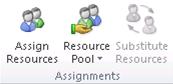
Välj fliken Resurser i Microsoft Project. Välj Resurspool i gruppen Tilldelningar och välj sedan Företagets resurspool.
Project Web Access visas i webbläsaren
Obs
Webbläsaren kan ha öppnats bakom Project. Kontrollera aktivitetsfältet i Windows och se efter om ett nytt webbläsarfönster har öppnats.
Välj Ny resurs.

Ange följande om den nya resursen:
Resurstyp Om du vill ändra resurstypen väljer du arbetsresurs, kostnadsresurs eller materialresurs i listan Typ. Du kan även ange om resursen är en budgetresurs eller en allmän resurs genom att markera kryssrutan Budget eller Allmän.
Obs
Avmarkera kryssrutan Resursen kan logga in på Project Server om du inte vill samla in information om aktiviteter som resursen arbetar med, eller om du inte vill att resursen ska logga in på Project Server.
Resursnamn och annan identifierande information Det omfattar resursens faktiska namn samt e-postadressen och RBS-värdet (Resource Breakdown Structure).
Om resursen har en gruppwebbplats skriver du hyperlänknamnet och URL-adressen i rutan Hyperlänknamn respektive Hyperlänk-URL .Utjämning Avmarkera kryssrutan Kan utjämna om du vill utesluta resursen från utjämningsprocessen.
Tidrapportsansvarig och standardägare för tilldelning Om resursen har en annan tidrapportsansvarig eller standardägare för tilldelning skriver eller söker du efter chefens namn.
Ange tilldelningsägare genom att skriva eller söka efter namnet i rutan Standardägare för tilldelning. Normalt är tilldelningsägaren den arbetsresurs som tilldelades aktiviteten initialt, men tilldelningsägaren kan också vara en chef eller någon annan i gruppen.
Om du vill ange den projektkalender som ska tillämpas på resursen markerar du kalendern i listan Calendar bas.
Du kan ange om resursen är bekräftad eller föreslagen att arbeta i ett projekt genom att välja rutan Standardbokningstyp.Teaminformation Om resursnamnet representerar ett resursteam markerar du kryssrutan Grupptilldelningspool och bläddrar efter teamnamnet.
Om resursen tillhör en grupp bläddrar du sedan efter gruppens namn och lämnar rutan omarkerad. Du kan också bläddra efter namnet på teamet genom att välja Bläddra .
.Tillgänglighet Om du vill ändra resursens tillgänglighet för rutan Tillgänglig tidigast och Senast tillgänglig väljer du
 Datumväljare och sedan datumen i kalendern.
Kostnads- och gruppkoder Om din organisation har skapat koder för gruppering och kostnadsberäkning markerar du de här koderna i rutan Grupp , rutan Kod , rutan Kostnadsställe och Kostnadstyp .
Din organisation kan begära ytterligare information om dina resurser. Under Egna fält för resursen anger du den information som organisationen begär för varje resurs. Det här avsnittet visas inte om din organisation inte har definierat några egna resursfält.
Välj Spara.
Om du vill använda en företagsresurs till att arbeta med en aktivitet i ditt projekt måste du använda funktionen Skapa team från företag i projektet. Lär dig att lägga till resurser i projektet.
Lägga till flera resurser från Project i företagets resurspool
Innan du kan lägga till flera resurser i företagets resurspool måste du lägga till dem i vyn Resurslista eller börja med en plan som redan har resurser.
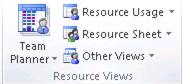
Välj fliken Visa i Microsoft Project Professional. Välj Resurslista i gruppen Resursvyer.
Ange den resurs du vill importera till företagets resurspool. Om du redan har resurser i projektet som inte ingår i företagets resurspool importeras dessa befintliga resurser.På fliken Resurser väljer du Lägg till resurser och sedan Importera resurser till företag.
Guiden Importera resurser visas till vänster med vyn Resurslista till höger som innehåller resurserna i det aktuella projektet.Om du vill mappa alla anpassade fält som du har i projektet till anpassade företagsfält som definierats av din organisation väljer du Mappa resursfält.
När du har mappade resursfält väljer du OK i dialogrutan Mappa anpassade fält .Välj Fortsätt till steg 2 för varje resurs som du vill lägga till i företagets resurspool.
Obs
I vyn Resurslista finns kolumnen Fel där du får varningar om eventuella misstag vid importen av resurser.
I guiden Importera resurser väljer du Ja i motsvarande importkolumn . Det här steget gör att inga fel skapas när resurser importeras till företagets resurspool.
Eventuella fel visas bredvid resursens namn i kolumnen Fel till höger.Välj Spara och slutför. Resurserna har nu importerats till företagets resurspool.
Om du vill använda en företagsresurs till att arbeta med en aktivitet i ditt projekt måste du använda funktionen Skapa team från företag i projektet. Lär dig att lägga till resurser i projektet.
Obs
- Du kan välja en projektplan från en tidigare version av Project när du ska importera resurser. Det här är användbart om du har resurser i .mpp-filer från tidigare versioner av Project eller resurslistor i andra filformat.
- Om du vill lägga till resurser som redan finns i en databas eller en lista i Microsoft Office Excel använder du Importguiden som visas när du öppnar en fil som inte är en Microsoft Project-plan (MPP) eller Microsoft Project-mall (MPT) eller när du väljer ODBC i dialogrutan Öppna . Lär dig att lägga till eller uppdatera företagsresurser med en extern datafil.
Lägga till fler resurser från företagets resurspool i Microsoft Project Professional
Du kan också lägga till flera resurser från Project Server.
I Project Web App väljer du Resurs så att du kommer till Resurscenter. Välj minst en resurs och välj sedan Öppna.
Obs
Du måste markera minst en resurs för att kunna öppna företagets resurspool i Project Professional.
Lägg till resurser i vyn Resurslista i Project.
Stäng och spara Project.
Obs
Din organisation kan begära ytterligare information om dina resurser. Under Egna fält för resursen anger du den information som organisationen begär för varje resurs. Det här avsnittet visas bara om din organisation har definierat egna resursfält.
De resurser du lade till i projektet läggs till i företagets resurspool.