På sidan Schemalägg visas alla aktiviteter i projektet när projektet öppnas för att visas eller redigeras. Tidslinjen på sidan Schemalägg är ett lämpligt verktyg för att åskådliggöra aktiviteter på den enskilda projektnivån.
Tips
Du kan också lägga till projekt och aktiviteter på en tidslinje i Projektcenter för att visa det arbete som utförs i organisationen.
Klicka var som helst på tidslinjen, klicka på fliken Aktiviteter och sedan på Lägg till i tidslinjen i gruppen Aktiviteter.

Tips
Du kan ändra utseendet på tidslinjen med olika färger, teckensnitt, datum och bildtexter.
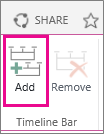
Om du vill lägga till ytterligare en tidslinje klickar du på den aktuella tidslinjen och sedan på Lägg till i gruppen Tidslinje på fliken Tidslinje.
Obs
Det finns flera tidslinjer i Project Online och Project Server 2016.
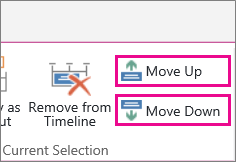
Om du vill flytta en aktivitet mellan olika tidslinjer klickar du på aktiviteten och sedan på Flytta uppåt eller Flytta nedåt i gruppen Aktuell markering på fliken Tidslinje.