
Om personer i projektet arbetar med för många tilldelningar samtidigt kan du lösa konflikter eller överbeläggningar genom att utjämna tilldelningarna automatiskt genom att gå till Resursnivå > alla. Utjämning fungerar genom att förskjuta aktiviteter eller dela upp dem så att de resurser som har tilldelats aktiviteterna inte längre överbelastas.
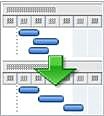
Vid utjämning ändras inte vem som tilldelas varje aktivitet i Project. Endast arbetsresurser, allmänna resurser och bekräftade resurser utjämnas i Project. Den utjämnar inte materialresurser, kostnadsresurser eller föreslagna resurser.
Obs
På grund av de här ändringarna av aktiviteterna kan utjämning försena slutdatumet för vissa aktiviteter och därmed också projektets slutdatum.
Innan du utjämnar kan du vilja ändra några inställningar.
- Aktivitetsprioriteter, som är en indikation på en aktivitets prioritet och tillgänglighet för utjämning.
- Projektprioriteter, som avgör projektets tillgänglighet för utjämning.
- Utjämningsalternativ som hjälper dig att finjustera hur Project avgör vilka aktiviteter som ska utjämnas och i vilken utsträckning.
Vad vill du göra?
- Fördela projektarbete genom utjämning
- Ändra utjämningsinställningar
- Ange aktivitetsprioriteterna
- Ställa in projektprioriteter
- Få fler tips om utjämning
Fördela projektarbete genom utjämning
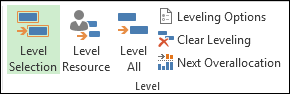
Välj något av följande alternativ i gruppenNivå på fliken Resurser.
-
Nivåval Klicka här om du bara vill utjämna de markerade aktiviteterna. Om du vill markera flera aktiviteter som finns bredvid varandra markerar du den första aktiviteten i markeringen och trycker sedan på SKIFT medan du markerar den sista aktiviteten i markeringen. Om du vill markera flera aktiviteter som inte ligger bredvid varandra markerar du varje aktivitet genom att trycka på CTRL medan du markerar den.
Det här är användbart när det är acceptabelt att resurser är överbelagda för vissa aktiviteter i projektplanen, men projektledarna vill åtgärda överbeläggningen för andra specifika aktiviteter -
Jämna ut resurs Använd den här inställningen om du bara vill utjämna de aktiviteter med specifika tilldelade resurser. Välj Jämna ut resurs och välj sedan den resurs som tilldelas aktiviteter. Använd CTRL för att markera flera resurser.
Om den markerade resursen arbetar med aktiviteter som har flera resurser flyttas inte de andra tilldelningarna. - Utjämna alla Används för att utjämna alla resurser i alla aktiviteter inom projektplanen.
- Alternativ för utjämning Klicka här för att ändra de inställningar som Project använder för utjämning. Mer information finns i avsnittet om att ändra utjämningsinställningar i den här artikeln.
- Ta bort utjämning Använd den här inställningen för att ångra effekterna av föregående utjämning.
- Nästa Överbeläggning Klicka här för att gå till nästa aktivitet med överbelagda resurser. Använd den här för att lättare se effekterna av utjämning på enskilda aktiviteter.
Ändra utjämningsinställningar
Du kan ändra utjämningen för att finjustera hur Project avgör vilka aktiviteter som ska utjämnas och i vilken utsträckning.
Välj Utjämningsalternativi gruppenNivå på fliken Resurser.
Välj hur du vill att utjämningen ska ske under Utjämningsberäkningar i dialogrutan Resursutjämning.
-
Automatiskt Avmarkera kryssrutan Rensa utjämningsvärden innan utjämning om du väljer automatisk utjämning. När den här kryssrutan är avmarkerad utjämnar Project bara nya tilldelningar och tilldelningar som inte utjämnats. Den här kryssrutan är markerad som standard men vid automatisk utjämning kan det fördröja ditt arbete i schemat eftersom alla aktiviteter utjämnas.
I rutan Leta efter överbeläggningar i en väljer du en tidsperiod eller en bas för känsligheten som utjämningen ska använda för att identifiera överbeläggningar. Standardvärdet är Dag för dag. Den här inställningen anger när du vill att utjämningen ska börja fungera: när du har en överbeläggning inom en minut, en dag, en vecka eller en månad. - Manuell Manuell utjämning (standardvärdet) sker bara när du väljer Utjämna alla. Automatisk utjämning sker direkt när du ändrar en aktivitet eller resurs. Använd automatisk utjämning om du vill schemalägga om aktiviteter när resurser tilldelas mer arbete än de har kapacitet för.
-
Automatiskt Avmarkera kryssrutan Rensa utjämningsvärden innan utjämning om du väljer automatisk utjämning. När den här kryssrutan är avmarkerad utjämnar Project bara nya tilldelningar och tilldelningar som inte utjämnats. Den här kryssrutan är markerad som standard men vid automatisk utjämning kan det fördröja ditt arbete i schemat eftersom alla aktiviteter utjämnas.
Under Utjämningsperiod för väljer du att utjämna hela projektet eller att bara utjämna de aktiviteter som ligger inom ett visst tidsintervall.
I rutan Utjämningsordning väljer du den utjämningsordning som du vill använda:
- Välj Endast ID för att utjämna aktiviteter stigande efter ID-nummer innan andra villkor bearbetas.
- Välj Standard för att först undersöka föregående beroenden, slack, datum, prioriteter och begränsningar för att ta reda på om och hur aktiviteter ska utjämnas. (Det här är standardinställningen.)
- Välj Prioritet, Standard för att först kontrollera aktivitetsprioriteter och sedan undersöka standardvillkor.
För att förhindra att projektets slutdatum förskjuts markerar du kryssrutan Förskjutning enbart inom slack.
Obs
Om du markerar den här kryssrutan kan felmeddelanden visas med information om att Project inte kan utjämna hela schemat. Project kan misslyckas med att utjämna schemat eftersom det oftast inte finns tillräckligt med slack i ett schema för att ändra tilldelningar utan att slack-tiden tar slut.
För att tillåta att utjämning justerar när en resurs arbetar på en aktivitet oberoende av övriga resurser som arbetar med samma aktivitet markerar du kryssrutan Utjämning kan justera enskilda tilldelningar för en aktivitet.
Om du vill tillåta att utjämning avbryter aktiviteter genom att dela upp återstående arbete för aktiviteter eller tilldelningar markerar du kryssrutan Utjämning kan skapa delningar i återstående arbete. Om en resurs är tilldelad till samtidiga aktiviteter bortom vad resursens schema kan hantera kan en aktivitet som har kvarvarande arbete delas och utföras när resursens schema tillåter det.
Du tar med föreslagna resurser genom att markera kryssrutan Utjämna aktiviteter med föreslagen bokningstyp.
Om du vill tillåta att utjämning ändrar manuellt schemalagda aktiviteter markerar du kryssrutan Utjämna manuellt schemalagda aktiviteter .
Om du vill rensa föregående utjämningsresultat innan du utför den nya utjämningen väljer du Ta bort utjämning.
Om du utjämnar manuellt väljer du Utjämna alla. Om du utjämnar automatiskt väljer du OK.
Obs
Om du utjämnar aktiviteter i projekt som schemaläggs från ett slutdatum så tillämpas negativa fördröjningsvärden från slutet på aktiviteten eller tilldelningen, vilket får aktivitetens eller tilldelningens slutdatum att infalla tidigare.
Ange aktivitetsprioriteterna
När du anger aktivitetsprioriteringar kan du ange en aktivitets prioritet och tillgänglighet för utjämning. Prioritetsvärdet som du anger är ett subjektivt värde mellan 1 och 1000, vilket gör att du kan ange hur mycket kontroll du har över utjämningsprocessen. Om du t.ex. inte vill att en viss aktivitet ska utjämnas i Project anger du prioritetsnivån till 1 000. Standardvärdet för prioritetsnivå är 500, vilket motsvara en medelnivå av kontroll. Aktiviteter som har lägre prioritet försenas eller delas upp före de som har högre prioritet.
- Dubbelklicka på namnet på den aktivitet vars prioritet du vill ändra i fältet Aktivitetsnamn och välj sedan Aktivitetsinformation.
- Skriv eller välj en prioritet i rutan Prioritet på flikenAllmänt .
Ställa in projektprioriteter
Du kan ange ett helt projekts tillgänglighet för utjämning genom att ange projektets prioritet. Om du till exempel delar resurser med ett annat projekt som fungerar som en resurspool och om du inte vill utjämna aktiviteterna i en av de delade filerna anger du den delade filens prioritetsnivå till 1 000.
- Välj Projektinformation i gruppen Egenskaper på fliken Projekt.
- Skriv eller välj en prioritet i rutan Prioritet.
Några tips som du kan använda när du utjämnar
| Tips | Vad du kan göra |
|---|---|
| Granska överbelagda resurser | Överbelagda resurser rödmarkeras i resursvyer, inklusive Teamplanering. Överbelagda resurser i Gantt-schemat visas med en röd figur i kolumnen Indikatorer. |
| Ta bort utjämning varje gång du utjämnar | Varje gång du utjämnar ett projekt rensas de föregående effekterna av utjämningen. Om du vill ändra det väljer duResursutjämningsalternativ>. |
| Ta bort utjämning | För att rensa utjämning direkt innan någon annan åtgärd utförts väljer du Ångra Utjämning. Om du inte ångrar utjämningen kan du även välja Ta bort utjämning för att rensa föregående utjämningsresultat. |
| Se vilka aktiviteter som har utjämnats | Om du vill se de ändringar som utjämning gjort i aktiviteter använder du vyn Utjämnings-Gantt. Välj Vyer>,Andra vyer>,Fler vyer. |
| Nivå inom en viss tidsperiod | VäljResursutjämningsalternativ> och ange sedan ett Från och Till-datum. |
| Utjämna inte manuellt schemalagda aktiviteter | Vanligtvis utjämnas alla aktivitetstyper. Om du vill ändra det väljer duResursutjämningsalternativ>. |
| Nivå utan att ändra slutdatum för projektet | VäljResursutjämningsalternativ> och markera sedan rutan Utjämna endast inom slack. Notera: Om du markerar den här kryssrutan kan ett felmeddelande visas om att Project inte kan utjämna hela projektet. Det kanske inte finns tillräckligt med slack i schemat för att flytta tilldelningar utan att ändra slutdatumet för projektet. |
| Lösa överbeläggningar manuellt | Om du inte vill utjämna kan du prova andra sätt att ta bort överbeläggningar.
|