
Du kan använda Project-grupper för att kategorisera och rapportera projektinformation på olika sätt. Med gruppering kan du också visa upplyft sammanfattningsinformation för aktiviteter, resurser eller tilldelningar i bladvyer.
Vad vill du göra?
- Gruppera aktiviteter eller resurser efter ett villkor
- Gruppera aktiviteter eller resurser efter flera villkor
- Gruppuppgifter
- Tips om gruppering
Gruppera aktiviteter eller resurser efter ett villkor
Välj önskad vy i gruppen Aktivitetsvyer eller Resursvyer på fliken Visa.
- Om du vill gruppera aktiviteter väljer du en bladvy som Gantt-schema, Aktivitetslista eller Aktivitetsanvändning. Du kan också gruppera uppgifter i vyn Nätverksdiagram.
- Om du vill gruppera resurser väljer du en listvy, till exempel resurslistan eller vyn Resursanvändning.
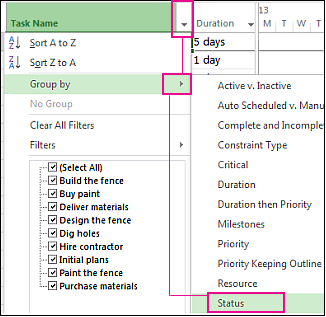
Markera önskad grupp i gruppen Data på fliken Visa i rutan Gruppera efter.
Här är ett exempel på gruppering efter status:
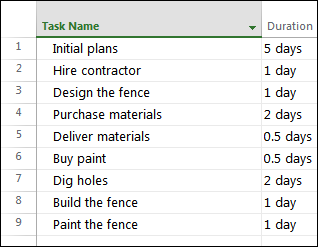
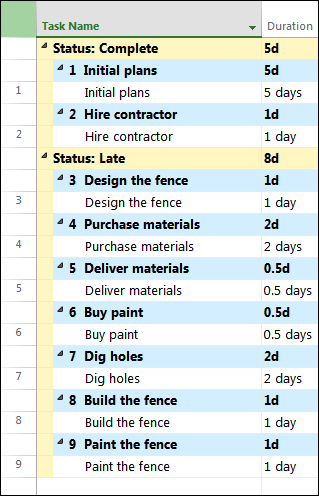
Och här är en före- och eftervy av ett projekt grupperat efter aktivitetsstatus.
Innan:
Efter
Gruppera aktiviteter eller resurser efter flera villkor
Välj önskad vy i gruppen Aktivitetsvyer eller Resursvyer på fliken Visa.
- Om du vill gruppera aktiviteter väljer du en bladvy som Gantt-schema, Aktivitetslista eller Aktivitetsanvändning. Du kan också gruppera uppgifter i vyn Nätverksdiagram.
- Om du vill gruppera resurser väljer du en listvy, till exempel resurslistan eller vyn Resursanvändning.
Välj Fler grupper i rutan Gruppera efter i gruppen Data på fliken Visa.
Gör något av följande:
- Välj Aktivitet eller Resurs under Grupper, välj ett grupperingsvillkor och välj sedan Redigera.
- Under Grupper väljer du Aktivitet eller Resurs och sedan Nytt för att skapa en ny grupp.
I kolumnen Fältnamn på raden Gruppera efter väljer du ett av fälten som du vill använda för att gruppera aktiviteter eller resurser.
Markera ytterligare ett fält som du vill använda för att gruppera aktiviteter eller resurser i kolumnen Fältnamn på raden Sedan efter (under raden Gruppera efter).
I kolumnen Ordning väljer du Stigande eller Fallande för varje fält.
Om du vill välja formateringsalternativ för varje fält markerar du kolumnen Fältnamn i raden Gruppera efter eller Sedan efter och väljer sedan önskade alternativ i rutorna Teckensnitt, Cellbakgrund och Mönster under Gruppera efter.
Lägg till fler grupperingsnivåer genom att fylla i ytterligare Sedan efter rader.
Välj Spara och sedan Använd.
Om du vill återställa vyn till dess ogrupperade tillstånd väljer du Ingen grupp i rutan Gruppera efter.
Gruppuppgifter
- Välj önskad vy i gruppen Aktivitetsvyer eller Resursvyer på fliken Visa. Om du vill gruppera tilldelningar väljer du vyn Aktivitetsanvändning eller Resursanvändning.
- Välj Fler grupper i rutan Gruppera efter i gruppen Data på fliken Visa.
- Välj Aktivitet eller Resurs under Grupper, välj ett grupperingsvillkor och välj sedan Redigera.
- Markera kryssrutan Grupptilldelningar, inte uppgifter eller Grupptilldelningar, inte resurser .
- Välj Spara och sedan Använd.
- Om du vill återställa vyn till dess ogrupperade tillstånd väljer du Ingen grupp i rutan Gruppera efter.
Tips om gruppering
| Tips! | Så här gör du |
|---|---|
| Ta bort gruppering | Välj Visa>grupp efter>Ingen grupp. |
| Gruppering i nätverksdiagrammet | I nätverksdiagrammet väljer du Visa>grupp efter. |