
Den här artikeln innehåller teknisk information om hur aktiviteterna i ditt projekt schemaläggs i Project. People kan ibland vara förvirrade när en aktivitet flyttas automatiskt till en annan tidpunkt än den förväntade. Eller så undrar de varför en ändring av t.ex. ett aktivitetsvillkor leder till att andra aktiviteter flyttas på ett ologiskt sätt. Här är din chans att förstå det stora "Varför?" bakom den kraftfulla schemaläggningsmotorn i Project.
Det kan verka svårt till att börja med, men om du går igenom det får du mer kött på benen och blir en bättre projektledare, med bättre kontroll över ditt projekts slutdatum.
Vad vill du veta?
- Hur påverkas schemat av projektets startdatum?
- Hur påverkas schemat av aktivitetslänkar?
- Hur påverkas schemat av villkor för aktiviteter?
- Hur påverkas schemat av aktivitetstyper?
- Hur påverkas schemat av insatsberoende schemaläggning?
- Hur påverkas schemat av manuell och automatisk schemaläggning?
- Hur påverkas schemat av rörlighet (eller slack)?
- Hur påverkas schemat av tidsgränser?
- Hur påverkas schemat av kalendrar?
- På vilket sätt är schemat beroende av resurstilldelning?
- Få mer teknisk information om schemaläggning i Project
Hur påverkas schemat av projektets startdatum?
När du lägger till en ny aktivitet i ett schema schemaläggs den automatiskt så att den påbörjas på projektets startdatum. Allt eftersom aktiviteter läggs till i schemat och kopplas till andra aktiviteter ändras starttiderna för aktiviteterna, och den aktivitet som slutförs senast definierar projektets slutdatum.
- Om du vill ta reda på projektets startdatum eller ändra det till ett annat datum väljer du Projekt och sedan Projektinformation.
Naturligtvis finns det undantag till den här regeln. Aktiviteter flyttas till exempel inte på samma sätt som andra aktiviteter. Mer information om skillnaderna mellan manuell och automatisk schemaläggning av aktiviteter finns längre ned i den här artikeln.

 När du skapar ett nytt projekt anger du först projektets startdatum. När du schemalägger ett projekt från starttiden börjar alla aktiviteter på samma datum om du inte anger något annat.
 När det inte finns några aktivitetssamband eller villkor är projektets varaktighet lika lång som varaktigheten för den längsta aktiviteten. Med andra ord är projektets slutdatum detsamma som slutdatumet för den längsta aktiviteten.
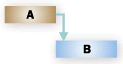
 Aktivitetssamband, t.ex. sambandet Avslut-till-start mellan den första och den andra aktiviteten (som visas här), kan ändra slutdatum för projektet.
Nästan alla projekt bör schemaläggas från en känd starttid. Även om du vet vilket datum projektet måste vara färdigt får du mer manöverutrymme om du schemalägger från ett startdatum.
Det kan dock vara en god idé att schemalägga från ett slutdatum när:
- du måste bestämma när ett projekt ska starta så att det kan slutföras till ett särskilt angivet datum.
- du inte vet säkert när projektet kan starta (t.ex. när arbete också utförs av någon annan och kan bli försenat).
- projekthanteringsmetoden kräver att du schemalägger från ett slutdatum.
Observera följande skillnader i hur vissa aktiviteter hanteras i Project för projekt som är schemalagda från ett slutdatum:
- När du anger en automatiskt schemalagd aktivitet tilldelas automatiskt villkoret Så sent som möjligt (ALAP) i Project till aktivitetens slutdatum. Ange endast andra villkor när det är nödvändigt (Markera en aktivitet och välj sedan Aktivitetsinformation>).
- Om du drar en Gantt-stapel för att ändra slutdatumet för en aktivitet, tilldelas villkoret Avsluta senast automatiskt i Project, om aktiviteten har schemalagts automatiskt.
- Om du ändrar projektet till att schemaläggas från slutdatum och det förut var schemalagt från startdatumet, tas alla utjämningsförskjutningar och utjämningsdelningar bort från aktiviteter och tilldelningar som har schemalagts automatiskt. Manuellt schemalagda aktiviteter påverkas inte.
- Om du använder automatisk utjämning för att minska överallokeringen av resurser i projektet läggs en utjämningsförskjutning till efter en aktivitet i stället för före (du kan kontrollera utjämningsinställningarna genom att välja fliken Resurs och sedan Utjämna resurs).
Hur påverkas schemat av aktivitetslänkar?
Aktivitetslänkar (samband) visar den tidsmässiga kopplingen mellan aktiviteter. När du länkar aktiviteter till varandra skapas aktivitetssamband. Den fullständiga kedjan med aktiviteter avgör den totala längden och sluttiden för ett projekt.
Tips till projektledaren När du länkar aktiviteter i ett projekt skapas en kritisk linje med länkar. Den här kritiska linjen definierar när projektet tar slut. Läs mer om den kritiska linjen.
| Länktyp | Exempel | Beskrivning |
|---|---|---|
| Avslut-till-start (AS) |
|
Den beroende aktiviteten (B) kan inte börja förrän aktiviteten som den är beroende av (A) har slutförts. Om du t.ex. har de två aktiviteterna "Gräva grund" och "Gjuta betongplatta" kan aktiviteten "Gjuta betongplatta" inte börja förrän aktiviteten "Gräva grund" är klar. När du länkar aktiviteter i Project är Avslut-till-start standardlänktypen. Det här är standardlänktypen. Om du inte anger någon länktyp förutsätts det att du vill använda en Avslut-till-start-länk. |
| Start-till-start (SS) |

|
Den beroende aktiviteten (B) kan inte börja förrän aktiviteten som den är beroende av (A) har startat. Den beroende aktiviteten kan börja när som helst efter att aktiviteten som den är beroende av har startat. Länktypen SS kräver inte att båda aktiviteterna startar samtidigt. Om du t.ex. har de två aktiviteterna "Gjuta betongplatta" och "Plana betongplatta" kan aktiviteten "Plana betongplatta" inte börja förrän aktiviteten "Gjuta betongplatta" har påbörjats. |
| Avslut-till-avslut (AA) |

|
Den beroende aktiviteten (B) kan inte slutföras förrän aktiviteten som den är beroende av (A) har slutförts. Den beroende aktiviteten kan slutföras när som helst efter att aktiviteten som den är beroende av har slutförts. Länktypen AA kräver inte att båda aktiviteterna slutförs samtidigt. Om du t.ex. har de två aktiviteterna "Dra ledningar" och "Lägga rör" måste båda aktiviteterna slutföras samtidigt innan besiktningsaktiviteter kan påbörjas. |
| Start-till-avslut (SA) |
|
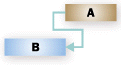
Den beroende aktiviteten (B) kan inte slutföras förrän aktiviteten som den är beroende av (A) har startat. Den beroende aktiviteten kan slutföras när som helst efter att aktiviteten som den är beroende av har startat. Länktypen SA kräver inte att den beroende aktiviteten slutförs samtidigt som aktiviteten som den är beroende av startas. Den här länktypen används sällan inom projektledning. Ett exempel kan vara att lägga tak på ett bostadshus, som innefattar två aktiviteter: "Takresning" och "Övervaka arbetet". I sådana fall kan takresningen inledas först, men arbetsledaren måste komma till platsen någon gång innan takresningen slutförs. |
Anmärkning om manuellt schemalagda aktiviteter När du länkar en manuellt schemalagd aktivitet till en annan aktivitet tar Project hänsyn till länktypen och placerar den manuellt schemalagda aktiviteten i relation till den andra aktiviteten. Till exempel visas en efterföljande aktivitet med en Avslut-till-start-länk som börjar när den föregående aktiviteten avslutas. Den efterföljande aktiviteten flyttas dock bara när länken skapas. Om den föregående aktiviteten senare ändrar slutdatumet förblir den efterföljande aktivitetens startdatum oförändrat.
Du kan emellertid konfigurera Project så att en manuellt schemalagd aktivitet inte flyttas när den länkas till en annan aktivitet.
- Välj Filalternativ>>Schema.
- Avmarkera kryssrutan Uppdatera manuellt schemalagda aktiviteter när länkar redigeras.
Hur påverkas schemat av villkor för aktiviteter?
Du kan använda villkor för att styra start- eller slutdatum för en automatiskt schemalagd aktivitet. Det finns tre typer av villkor:
- Flexibla villkor har inga specifika datum. När du anger sådana villkor kan aktiviteten startas så tidigt eller så sent som möjligt för att aktiviteten ska slutföras innan projektet avslutas med hänsyn till andra villkor och aktivitetssamband i schemat.
- Halvflexibla villkor måste ha ett datum som styr det tidigaste eller senaste start- eller slutdatumet för en aktivitet. Sådana villkor gör att en aktivitet kan slutföras när som helst, under förutsättning att start- eller sluttidsgränsen inte överskrids.
- Statiska villkor måste ha ett datum som styr start- eller slutdatumet för aktiviteten. Sådana villkor är användbara när externa faktorer måste beaktas i schemat, t.ex. tillgången till utrustning eller resurser, tidsgränser, milstolpar i avtal och start- och slutdatum.
Tips till projektledaren I nästan alla fall bör du använda villkoret ASAP (Så snart som möjligt). På så sätt får schemaläggningsmotorn störst flexibilitet när det bästa slutdatumet för projektet ska definieras.
Det finns två sätt att snabbt se vilka villkor som används för dina aktiviteter.
- Visa eller ändra ett villkor genom att markera en aktivitet och välja Aktivitetsinformation>. Välj fliken Avancerat om du vill visa rutorna Villkorstyp och Villkorsdatum .
- Om villkoret som används är något annat än Så snart som möjligt (ASAP) eller Så sent som möjligt (ALAP), visas den associerade grafiska indikatorn för villkoret i kolumnen Indikator i alla listvyer, till exempel Gantt-schemat.
Villkor med schemaläggningsflexibilitet på måttlig nivå förhindrar att en aktivitet startar eller slutar före eller efter ett datum som du anger. En aktivitet med villkoret Starta tidigast (ST) den 15 juni och ett Avslut-till-start-samband till en annan aktivitet, kan t ex börja den 15 juni om den föregående aktiviteten är avslutad då (eller senare om den föregående aktiviteten avslutas efter den 15 juni), men den kan inte schemaläggas före den 15 juni. Detta sätt att använda villkor kan till exempel vara användbart om du har ett bygglov som endast är giltigt under vissa datum. I sådana fall kan du använda ett AS- eller ST-villkor (Avsluta senast eller Starta tidigast).

När du använder standardaktivitetssambandet Avslut-till-start och villkoret Så snart som möjligt (ASAP) till aktiviteterna schemaläggs den efterföljande aktiviteten (den andra) att påbörjas så snart den föregående aktiviteten (den första) är schemalagd att avslutas.
När villkoret ST används kan den efterföljande aktiviteten inte påbörjas före villkorsdatumet även om (som här) den föregående aktiviteten avslutas före villkorsdatumet.
Följande tabell innehåller alla villkor som ingår i Project.
| Villkorstyp | Villkorsnamn | Beskrivning |
|---|---|---|
| Flexibelt | Så sent som möjligt (ALAP) | Schemalägger aktiviteten så sent som möjligt för att aktiviteten ska slutföras innan projektet avslutas och utan att fördröja efterföljande aktiviteter. Det här är standardvillkoret för aktiviteter när du schemalägger från projektets slutdatum. Du ska inte ange start- och slutdatum för aktiviteten tillsammans med det här villkoret. |
| Flexibelt | Så snart som möjligt (ASAP) | Schemalägger aktiviteten så att den börjar så tidigt som möjligt. Det här är standardvillkoret för aktiviteter när du schemalägger från projektets startdatum. Du ska inte ange start- och slutdatum tillsammans med det här villkoret. |
| Halvflexibelt | Starta tidigast (ST) | Schemalägger aktiviteten så att den startar på eller efter det angivna datumet. Använd det här villkoret om du vill säkerställa att en aktivitet inte startar före ett visst datum. |
| Halvflexibelt | Avsluta tidigast (AT) | Schemalägger aktiviteten så att den slutförs på eller efter det angivna datumet. Använd det här villkoret om du vill säkerställa att en aktivitet inte slutförs före ett visst datum. |
| Halvflexibelt | Starta senast (SS) | Schemalägger aktiviteten så att den startar på eller före det angivna datumet. Använd det här villkoret om du vill säkerställa att en aktivitet inte startar efter ett visst datum. |
| Halvflexibelt | Avsluta senast (AS) | Schemalägger aktiviteten så att den slutförs på eller före det angivna datumet. Använd det här villkoret om du vill säkerställa att en aktivitet inte slutförs efter ett visst datum. |
| Statiskt | Måste avslutas (MA) | Schemalägger aktiviteten så att den slutförs på det angivna datumet. Anger de datum du anger som tidigt, schemalagt och sent slutdatum och förankrar aktiviteten i schemat. |
| Statiskt | Måste starta (MS) | Schemalägger aktiviteten så att den startar på det angivna datumet. Anger det datum du anger som tidigt, schemalagt och sent startdatum och förankrar aktiviteten i schemat. |
Som standard har alla aktiviteter i ett projekt som schemaläggs från startdatumet ASAP-samband. På samma sätt har alla aktiviteter i ett projekt som schemaläggs från slutdatumet ALAP-samband (Så sent som möjligt).
Statiska villkor åsidosätter vanligtvis eventuella aktivitetssamband och begränsar en aktivitet till ett datum som du anger. Exempel: En aktivitet med villkoret Måste starta den 30 september och ett Avslut-till-start-samband till en annan aktivitet kommer att schemaläggas till den 30 september, oavsett om den föregående aktiviteten avslutas tidigare eller senare. Du kan ändra den här inställningen. Välj Filalternativ >> Schema och markera sedan kryssrutan Aktiviteter följer alltid sitt villkorsdatum .
Hur påverkas schemat av aktivitetstyper?
Aktivitetstyper används endast för automatiskt schemalagda aktiviteter, och det finns tre olika typer: fasta enheter, fast arbete och fast varaktighet. Aktivitetstypen används i Project för att fastställa hur varaktighet, arbete och enheter fungerar när projektet schemaläggs.
Så här påverkar varje aktivitetstyp schemaläggningen när du redigerar något av de tre elementen.
| I en | Om du ändrar enheter | Om du ändrar varaktighet | Om du ändrar arbete |
|---|---|---|---|
| Aktivitet med fasta enheter | Varaktigheten beräknas om. | Arbetet beräknas om. | Varaktigheten beräknas om. |
| Aktivitet med fast arbete | Varaktigheten beräknas om. | Enheterna beräknas om. | Varaktigheten beräknas om. |
| Aktivitet med fast varaktighet | Arbetet beräknas om. | Arbetet beräknas om. | Enheterna beräknas om. |
- Om du vill ändra en uppgiftstyp markerar du uppgiften, väljer Uppgiftsinformation> och går till fliken Avancerat.
Några exempel
Anta att du har en aktivitet med fasta enheter, med 1 tillgänglig heltidsresursenhet under 8 timmar om dagen. Du konfigurerar aktiviteten med 10 dagars varaktighet och 80 timmars arbete.
- Om det visar sig att ytterligare en heltidsresurs kan hjälpa till med aktiviteten beräknas aktivitetens varaktighet om. Aktiviteten har nu två tilldelade enheter med 5 dagars varaktighet och 80 timmars arbete.
- Om det visar sig att du har 8 dagar på dig att slutföra aktiviteten i stället för 10 beräknas aktivitetens arbete om. Aktiviteten har nu en varaktighet på 8 dagar, 64 timmars arbete och 1 resursenhet.
- Om det visar sig att aktiviteten kommer att kräva ytterligare 20 timmars arbete beräknas aktivitetens varaktighet om. Aktiviteten har nu 100 timmars arbete, en varaktighet på 12,5 dagar och 1 resursenhet.
Anta att du gör om samma aktivitet till en aktivitet med fast arbete. Det innebär att aktiviteten bara kan innehålla den mängd arbete du anger \endash varken mer eller mindre. I det här exemplet har aktiviteten 1 tillgänglig heltidsresurs under 8 timmar per dag, 10 dagars varaktighet och 80 timmars arbete.
- Om det visar sig att ytterligare en heltidsresurs kan hjälpa till med aktiviteten beräknas aktivitetens varaktighet om. Aktiviteten har nu två tilldelade enheter med en varaktighet på 5 dagar och 80 timmars arbete.
- Om det visar sig att du har 8 dagar på dig att slutföra aktiviteten i stället för 10 beräknas aktivitetens resursenheter om. För att aktiviteten ska kunna slutföras på 80 timmar under 8 dagar måste den tilldelas 1,25 resursenheter. Den resursenhet som för närvarande är tilldelad aktiviteten är belagd med 125 %. Du måste tilldela ytterligare en resurs för den överskjutande beläggningen på 25 %.
- Om det visar sig att aktiviteten kommer att kräva ytterligare 20 timmars arbete beräknas aktivitetens varaktighet om. Aktiviteten har nu 100 timmars arbete, en varaktighet på 12,5 dagar och 1 resursenhet.
Anta slutligen att du gör om samma aktivitet till en aktivitet med fast varaktighet. Det innebär att aktiviteten måste slutföras under den tid som du anger. Även i det här exemplet har aktiviteten 1 tillgänglig heltidsresurs under 8 timmar per dag, 10 dagars varaktighet och 80 timmars arbete.
- Om det visar sig att ytterligare en resurs kan hjälpa till med aktiviteten beräknas det arbete som är tilldelat varje resurs på nytt. När bara en resurs var tilldelad aktiviteten måste den resursen slutföra 80 timmars arbete. När du tilldelar aktiviteten ytterligare en resurs måste 40 timmars arbete slutföras av varje resurs under samma varaktighet, 10 dagar, vilket ger 80 timmars arbetet totalt. När du lägger till ytterligare en resursenhet reviderar du även båda enheternas beläggning till 50 % vardera, vilket innebär att båda har 50 % tillgänglighet för arbete med andra aktiviteter.
- Om det visar sig att du har 8 dagar på dig att slutföra aktiviteten i stället för 10 beräknas aktivitetens arbete om. Aktiviteten har nu en varaktighet på 8 dagar, 64 timmars arbete och 1 resursenhet.
Om det visar sig att aktiviteten kommer att kräva ytterligare 20 timmars arbete beräknas aktivitetens resursenheter om, så att det ytterligare arbetet ändå kan slutföras inom varaktigheten på 10 dagar. Aktiviteten har nu 100 timmars arbete, en varaktighet på 10 dagar och 1,25 resursenhet. Den resursenhet som för närvarande är tilldelad aktiviteten är belagd med 125 %. Du måste tilldela ytterligare en resurs för den överskjutande beläggningen på 25 %.
Obs
Tilldelning av kostnadsresurser har inga värden för arbete eller enheter, och dessa värden beräknas därför inte om när aktivitetens start- eller slutdatum ändras. Datumen beräknas inte heller om för en kostnadsresurstilldelning, eftersom det inte går att ändra arbetet eller enheterna.
Här är en tabell med några saker du bör komma ihåg när du arbetar med aktivitetstyper.
| Tips och fallgropar | Förklaring |
|---|---|
| Var uppmärksam på insatsberoende aktiviteter | Om du väljer Fast arbete i listan Aktivitetstyp kan du inte ändra den insatsberoende inställningen för aktiviteten. Aktiviteter med fast arbete har inte flexibla arbetsvärden och är därför alltid insatsberoende. Läs mer om insatsberoende uppgifter. |
| Lägg till en kolumn för att göra det lättare att ändra aktivitetstyp | Du kan visa och ändra aktivitetstypen för varje aktivitet direkt i vyn genom att infoga fältet Typ. Markera kolumnen till höger om den plats där du vill infoga den nya kolumnen, välj menyn Infoga och välj sedan Kolumn. I listan Fältnamn väljer du Typ. |
| Sammanfattningsaktiviteter har alltid fast varaktighet | Sammanfattningsaktiviteter har alltid fast varaktighet eftersom dess start- och slutdatum avgörs av dess underaktiviteter. |
| Använd indrag för att ändra strukturen, i stället för att ändra aktivitetstyp | Om du vill ändra den hierarkiska strukturen för en aktivitet eller underaktivitet som en del av projektets dispositionsstruktur måste du dra in eller dra ut aktiviteten i stället för att ändra aktivitetstypen, eller så kan du lägga till ett tidsgränsdatum. |
| Blanda inte ihop aktivitetsvillkor (t.ex. ASAP) med aktivitetstyper | Om du vill begränsa sättet att beräkna start- och slutdatum för aktiviteter i Project måste du ange en aktivitetsbegränsning i stället för en aktivitetstyp. |
Hur påverkas schemat av insatsberoende schemaläggning?
När du har tilldelat en resurs schemaläggs aktiviteten enligt nedanstående formel (förutsatt att aktiviteten är av standardtypen, med fasta enheter). Detta gäller alla aktiviteter.
Duration = Work / Units
- För alla aktiviteter kan du välja vilken del av formeln som ska beräknas av Project genom att ange aktivitetstypen. När du tilldelar eller tar bort personer från en aktivitet förlängs eller förkortas aktivitetens varaktighet med utgångspunkt i antalet tilldelade resurser, men den sammanlagda mängden arbete för aktiviteten ändras inte. Det här kallas insatsberoende schemaläggning. Den här inställningen är vanligtvis inaktiverad. Om du vill aktivera det väljer du Filalternativ >> Schemalägg > Nya aktiviteter är insatsberoende, kryssrutan.
I de flesta situationer fungerar det bra med insatsberoende schemaläggning, men det kan vara bra att ändra det här funktionssättet så att det framgår tydligare vad som händer med en viss aktivitet när resurser läggs till eller tas bort. Du kanske t.ex. vill se den sammanlagda ökningen av arbete när du lägger till fler personer till en viss aktivitet.
- Välj en aktivitet, välj Aktivitetsinformation >och välj sedan fliken Avancerat.
- Avmarkera kryssrutan Insatsberoende.
Obs
Du kan inte ta bort insatsberoende schemaläggning från aktiviteter med fast arbete. Aktiviteter med fast arbete har inte flexibla arbetsvärden och är därför alltid insatsberoende.
När du arbetar med insatsberoende schemaläggning bör du tänka på följande:
| Tips och fallgropar | Förklaring |
|---|---|
| Insatsberoende gäller inte för den resurs som tilldelas först | De insatsberoende beräkningarna gäller först när de första resurserna har tilldelats aktiviteten. Efter att de första resurserna har tilldelats ändras inte arbetsvärdet när nya resurser tilldelas eller tas bort från samma aktivitet. |
| Var uppmärksam på aktiviteter med fasta enheter | Om den tilldelade aktivitetstypen är Fasta enheter förkortas aktivitetens varaktighet om du tilldelar ytterligare resurser. |
| Var uppmärksam på aktiviteter med fast varaktighet | Om den tilldelade aktivitetstypen är Fast varaktighet minskar de enskilda enhetsvärdena för resurser om du tilldelar ytterligare resurser. |
| Var uppmärksam på aktiviteter med fast arbete | Om den tilldelade aktivitetstypen är Fast arbete förkortas aktivitetens varaktighet om du tilldelar ytterligare resurser. |
| Vissa aktiviteter kan ställas in som insatsberoende | Insatsberoende kan inte väljas för sammanfattningsaktiviteter och infogade projekt. |
Hur påverkas schemat av manuell och automatisk schemaläggning?
Att känna till skillnaderna mellan manuellt schemalagda aktiviteter och automatiskt schemalagda aktiviteter är avgörande för att förstå hur projektet schemaläggs.
Manuellt schemalagda aktiviteter innebär vanligtvis att du får större kontroll över schemat. När du lägger till en aktivitet i schemat ligger den där du har lagt den. Det här är dock inte alltid det bästa sättet att utforma ett schema, särskilt om projektet är mer komplicerat, där du kanske vill använda automatiskt schemalagda aktiviteter för att kunna dra nytta av den kraftfulla schemaläggningsmotorn i Project.
Ta en titt på bilden nedan. Den visar två olika typer av aktiviteter: de två första är manuellt schemalagda aktiviteter och de två sista är automatiskt schemalagda.
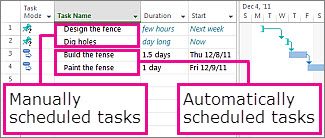
Observera att varaktigheten för de manuellt schemalagda aktiviteterna är både ett textvärde och ett tal. Eftersom varaktigheten kan vara ett textvärde har inget startdatum angetts automatiskt i Project, och Gantt-stapeln visas endast delvis, för att markera att aktivitetsschemat inte har fastställts helt ännu.
För automatiskt schemalagda aktiviteter är varaktigheten ett tal med en bifogad tidsenhet, till exempel "12 tim" för tolv timmars varaktighet. Automatiskt schemalagda aktiviteter innehåller giltiga varaktigheter, startdatum och slutdatum per definition, och därför ritas Gantt-staplarna automatiskt i Project.
Var uppmärksam när du anger information för manuellt schemalagda aktiviteter, så att allt blir som du har tänkt dig. Allt som behövs för att staplar ska ritas upp automatiskt i Project för en manuellt schemalagd aktivitet är tre tidsvärden: varaktighet, startdatum och slutdatum. Om du anger två av dessa värden för en manuellt schemalagd aktivitet beräknas det tredje värdet automatiskt i Project, och aktiviteten förblir manuellt schemalagd. Du bör alltså vara medveten om denna "halvautomatiska" funktion i Project.
Obs
Aktiviteter schemaläggs manuellt som standard. Projektledare som är vana vid automatisk schemaläggning från tidigare versioner av Project kan inaktivera manuell schemaläggning för specifika aktiviteter eller för ett helt projekt. I vissa projekt, framför allt de som är mer komplicerade, kan du behöva ta hjälp av de kraftfulla automatiska schemaläggningsfunktionerna i Project för att schemat ska bli så bra som möjligt. Om du vill ändra så att alla aktiviteter ska schemaläggas automatiskt väljer du Nya aktiviteter: Schemalägg automatiskt längst ned i Project-programfönstret.
Manuellt schemalagda aktiviteter
Du kan placera en manuellt schemalagd aktivitet var som helst i schemat, och den flyttas aldrig automatiskt i Project. Den här nya funktionen ger dig större flexibilitet och kontroll över planering och schemahantering.
Varför är det här något för dig? Ofta är projektscheman mycket informella. Från början är det enkla listor med datum från e-postmeddelanden, möten med intressenter eller samtal i korridoren. Projektledare har oftast inte fullständig information om arbetsuppgifterna. De kanske till exempel bara vet när en aktivitet måste börja, men inte dess längd förrän de har en uppskattning från sina gruppmedlemmar. De kanske vet hur lång tid en aktivitet kommer att ta, men de vet inte att den kan påbörjas förrän de har fått ett godkännande från den resursansvariga.
Här är några saker du bör tänka på när du arbetar med manuellt schemalagda aktiviteter.
- Du kommer aldrig att sväva i ovisshet: Manuellt schemalagda aktiviteter har egna indikatorer och aktivitetsstaplar för att du ska kunna skilja dem från de "vanliga" automatiskt schemalagda aktiviteterna.
- Allt är tillåtet: När en aktivitet är i manuellt schemalagt läge kan kolumnerna Start, Slut och Varaktighet vara tomma eller innehålla textvärden utöver datum som kan identifieras.
- Växla schemaläggningsläge: Du kan ändra en aktivitet fram och tillbaka, mellan manuell och automatisk schemaläggning. Men var försiktig. När du ändrar en aktivitet från manuellt till automatiskt schemalagd kommer vissa uppgifter att definieras automatiskt i Project. Om en aktivitets varaktighet var "Fjorton dagar" anger Project vanligtvis den uppskattade varaktigheten "1 dag?" om aktiviteten är inställd på automatiskt schemalagd. När allt kommer omkring kan du inte förvänta dig att projekt ska veta att fjorton dagar är två veckor långa.
- Kontrollera glidning: Om en manuellt schemalagd aktivitet måste flyttas fram på grund av en försening flyttas inte dess efterföljande aktiviteter fram automatiskt. Projektledaren kan då välja att behålla de ursprungliga datumen om resurserna kan fortsätta arbeta som planerat, eller att flytta fram de efterföljande aktiviteterna om det finns fasta samband.
- Insatsberoende effekter: Manuellt schemalagda aktiviteter kan inte anges som insatsberoende. Varaktigheten för en manuellt schemalagd aktivitet ändras inte om fler resurser tilldelas eller om resurser tas bort. Mer information finns längre ned i den här artikeln.
Följande tabell visar hur Project-attribut definieras och används vid schemaläggning av manuellt och automatiskt schemalagda aktiviteter.
| Objekt | Manuellt schemalagda | Automatiskt schemalagda |
|---|---|---|
| Varaktighet | Kan vara ett tal, ett datum eller textinformation, till exempel "14d" eller "fjorton dagar". Denna information används inte i Project vid schemaläggningen av projektet om värdet inte är i ett identifierbart format för varaktighet. | Endast tal som motsvarar tidslängd och enheter kan användas, till exempel "14d" eller "2 månader". |
| Arbete | Endast tal som motsvarar tidslängd och enheter kan användas, till exempel "14d" eller "2 månader". | Endast tal som motsvarar tidslängd och enheter kan användas, till exempel "14d" eller "2 månader". |
| Resurser | Kan tilldelas för aktiviteter. Resurskalendrar används inte i Project vid schemaläggning av aktiviteter. | Kan tilldelas för aktiviteter. Används i Project för att fastställa det bästa möjliga schemat. Varaktigheten för insatsberoende aktiviteter kan påverkas, till skillnad från manuellt schemalagda aktiviteter. |
| Startdatum | Kan vara ett tal, ett datum eller textinformation, till exempel ”30 jan" eller ”snart". Denna information används inte i Project vid schemaläggningen av projektet om värdet inte är i ett identifierbart format för tid. | Endast datuminformation kan användas. Du kan dock använda värdena ”i dag” och ”i morgon”, som Project reserverar för automatiskt schemalagda aktiviteter. |
| Slutdatum | Kan vara ett datum eller textinformation, till exempel ”30 jan" eller ”snart". Denna information används inte i Project vid schemaläggningen av projektet. | Endast datuminformation kan användas. Du kan dock använda värdena ”i dag” och ”i morgon”, som Project reserverar för automatiskt schemalagda aktiviteter. |
| Villkor | Ignoreras i Project. | Används i Project för att fastställa det bästa möjliga schemat. |
| Samband (länkar) | Kan användas men påverkar inte schemaläggningen av aktiviteten. När aktivitetslänkar används för första gången schemaläggs dock aktiviteten om. | Kan användas och påverkar schemaläggningen av aktiviteten. |
| Projekt- och resurskalendrar | Ignoreras i Project. | Används i Project för att fastställa det bästa möjliga schemat. |
Automatiskt schemalagda aktiviteter
Automatiskt schemalagda aktiviteter är ett klassiskt sätt att schemalägga aktiviteter i Project. Automatisk schemaläggning är ett mycket strukturerat, systematiskt sätt att hantera projektscheman. Den information som användarna anger (till exempel aktivitetens varaktighet, planerat arbete, antal resurser och villkorsdatum) används för att automatiskt beräkna de tidigaste och senaste datumen för aktiviteterna för att skapa ett så bra schema som möjligt.
Ett projekt schemaläggs i Project med hjälp av informationen som du anger om följande:
- Det övergripande projektet.
- De enskilda arbetselementen (kallas aktiviteter) som behövs för att projektet ska kunna genomföras
- Resurserna som behövs för att genomföra aktiviteterna, om det är nödvändigt
Om något i projektet ändras efter att du har skapat schemat uppdateras schemat automatiskt när du uppdaterar aktiviteterna eller resurserna.
För varje aktivitet kan du ange något eller allt av följande:
- Varaktighet
- Aktivitetssamband
- Villkor
Med hjälp av informationen beräknas start- och slutdatum för varje aktivitet i Project.
Du kan ange resurser i projektet och sedan tilldela dem aktiviteter för att indikera vilken resurs som ansvarar för att slutföra varje tilldelning. På så sätt kan du inte bara planera projektets bemanning, utan även beräkna antalet maskiner som behövs eller hur mycket material som kommer att användas. Om du anger resurser finjusteras aktivitetsschemaläggningen enligt följande resursinformation:
- Arbete
- Enheter
- Arbetstid och ledig tid som har angetts i kalendrar
Andra faktorer, till exempel ledtid och fördröjning för länkar, aktivitetstyper, resurstillgänglighet och den drivande resursen, kan påverka schemaläggningen, så att förstå effekterna av dessa element kan hjälpa dig att underhålla och justera schemat efter behov.
Obs
Varaktigheter för automatiskt schemalagda aktiviteter beräknas automatiskt med hjälp av definitionerna av varaktighetsenheterna (Välj filalternativ>>, schema). I kalendern börjar året med januari och varje vecka med söndag eller måndag. När varaktighetsenheterna beräknas i Project motsvarar en dag åtta timmar, en vecka 40 timmar och en månad 20 arbetsdagar som standard. Om du anger start- och slutdatum för aktiviteter men inte start- och sluttider används 08.00 som starttid och 17.00 som sluttid i Project.
Växla schemaläggningsläge för en aktivitet
Du kan ändra schemaläggningsläget för en aktivitet mellan automatisk och manuell schemaläggning (Välj Filalternativ>>, Schema). När du ändrar schemaläggningsläge bör du tänka på följande:
- Om du aktiverar automatisk schemaläggning för en aktivitet används standardinställningarna för varaktighet och datum i Project för aktiviteten. Exempel: Om en manuellt schemalagd aktivitet har varaktigheten "Några veckor" ändras varaktigheten till standardvärdet "1 dag?" när aktiviteten ändras till automatiskt schemalagd. Om en aktivitet har det manuellt angivna startdatumet "i morgon" ändras startdatumet till projektets startdatum när aktiviteten ändras till automatiskt schemalagd.
- Om en aktivitet ändras till manuellt schemalagd ändras inte dess varaktighet eller datum. När manuell schemaläggning har aktiverats för en aktivitet kan dock varaktighet och datum anges som valfritt tal-, text- eller datumvärde.
Hur påverkas schemat av rörlighet (eller slack)?
Rörlighet (som även kallas slack) gör det lättare för dig att se vilka aktiviteter som kan flyttas något utan att det påverkar slutdatum för projektet. Du kanske till exempel vill se vilka aktiviteter som skulle kunna bli försenade utan att det påverkar den kritiska linjen (totalt slack) eller vilka aktiviteter som skulle kunna bli försenade innan det påverkar den aktivitet de är länkade till (fritt slack).
Det finns två sätt att visa rörlighet i schemat.
- I Gantt-schemat väljer du Gantt-schemaformat och markerar sedan kryssrutan Slack . Rörligheten visas som en tunn linje från slutet eller början av Gantt-staplarna.
- Använd vyn Detalj-Gantt. Välj Visa>fler vyer och välj sedan Detalj-Gantt. Välj Använd. I Gantt-schemat väljer du Tabellschema>.
Här är några saker du bör komma ihåg när du arbetar med rörlighet:
| Tips och tips | Förklaring |
|---|---|
| Se upp med statiska villkor | Om en aktivitet som är begränsad till ett datum har en föregående aktivitet som avslutas för sent för att den efterföljande aktiviteten ska kunna starta på datumet som har angetts inträffar negativt slack. Negativt slack innebär att ytterligare begränsningar skapas för projektets slutdatum. |
| Tidsgränsdatum påverkar totalt slack | Tidsgränsdatum kan påverka den totala fördröjningen för aktiviteter. Om du anger ett tidsgränsdatum före slutet av aktivitetens totala fördröjning omberäknas total fördröjning med tidsgränsdatumet i stället för aktivitetens sena slutdatum. Aktiviteten blir kritisk om total fördröjning blir noll. |
Hur påverkas schemat av en tidsgräns?
Tidsgränserna påverkar normalt inte aktivitetsschemaläggningen. Du kan använda tidsgränserna till att ange måldatum som du inte vill missa utan att behöva ange ett aktivitetsvillkor som kan påverka schemaläggningen om föregående aktiviteter ändras. En aktivitet med en tidsgräns schemaläggs på samma sätt som andra aktiviteter, men om den avslutas efter tidsgränsen visas en aktivitetsindikator som anger att aktivitetens tidsgräns har överskridits.
Om du vill granska eller ändra en aktivitets tidsgräns markerar du aktiviteten och väljer Aktivitetsinformation>. Använd rutan Tidsgräns på flikenAvancerat .
Tidsgränsdatum kan påverka den totala fördröjningen för aktiviteter. Om du anger ett tidsgränsdatum före slutet av aktivitetens totala fördröjning omberäknas total fördröjning med tidsgränsdatumet i stället för aktivitetens sena slutdatum. Aktiviteten blir kritisk om total fördröjning blir noll.
Du kan ange tidsgränser för sammanfattningsaktiviteter och enskilda aktiviteter. Om sammanfattningsaktivitetens tidsgräns är i konflikt med någon av underaktiviteterna, visar tidsgränsindikatorn en missad tidsgräns bland underaktiviteterna.
Tidsgränsdatum kan påverka hur aktiviteter schemaläggs om du anger ett tidsgränsdatum för en aktivitet med villkoret Så sent som möjligt (ALAP). Aktivitetens slut schemaläggs till tidsgränsdatumet, men aktiviteten kan fortfarande avslutas efter tidsgränsen om de föregående aktiviteterna är fördröjda.
Hur påverkas schemat av kalendrar?
I kalendrarna anges projektets normala arbetstid och lediga tid, till exempel helger och semestrar.
Obs
Datumen för manuellt schemalagda aktiviteter (om sådana har angetts) ändras inte om ändringar görs i projekt- eller resurskalendrar.
Projektkalendrar används för att fastställa resurstillgängligheten samt schemat för resurser som tilldelats aktiviteter och själva aktiviteterna. Projekt- och aktivitetskalendrar används vid schemaläggningen av aktiviteterna, och om resurser tilldelas aktiviteter används även resurskalendrar.
Så här åsidosätts kalendrarnas inställningar av andra kalendrar.
- En aktivitet som du skapar schemaläggs i projektkalendern.
- Om du lägger till en resurs i en aktivitet styrs aktivitetens schemaläggning av resurskalendern.
- Om du lägger till en aktivitetskalender i en aktivitet och anger kalenderinställningen Schemaläggning ignorerar resurskalendrar i rutan Aktivitetsinformation, styrs schemaläggningen av aktivitetskalendern och schemat ignoreras för eventuella resurser som har tilldelats aktiviteten.
Om du vill arbeta med kalendrar väljer du Projekt och sedan Ändra arbetstid.
| Kalendertyp | Beskrivning |
|---|---|
| Baskalendrar | Dessa är grunden för andra typer av kalendrar. Du kan välja att en baskalender ska fungera som projektkalender, och du kan använda en baskalender för aktiviteter som aktivitetskalender eller som standardtider i en resurskalender. Du kan skapa en egen baskalender utifrån valfri baskalender. Det finns tre baskalendrar i Project: Standardkalendern Standardkalendern är den kalender som används som standard i projektet, och den utgör resurskalendrarnas grund. Den här kalendern visar traditionell arbetstid: måndag till fredag mellan kl 08:00 och 17:00, med en timmas rast. 24-timmarskalender 24-timmarskalendern är ett schema utan ledig tid. 24-timmarskalendern kan användas när resurser och aktiviteter schemaläggs för olika skift dygnet runt eller när utrustningsresurser arbetar med aktiviteter kontinuerligt. Nattskiftskalendrar Nattskiftskalendern visar ett nattskiftsschema från måndag kväll till lördag morgon, 23:00 till 08:00 med en timmes rast. |
| Projektkalendrar | Projektkalendrar anger projektets övergripande standard för arbetstid och ledig tid. Om inga resurs- eller aktivitetskalendrar används schemaläggs aktiviteter som standard under arbetstiden i projektkalendern. |
| Resurskalendrar | Resurskalendrar baseras vanligtvis på projektkalendern så som den ser ut när resursen skapas. Du kan ändra arbetstider och ledig tid för specifika resurser eller resursuppsättningar och på så sätt säkerställa att resurser bara schemaläggs när de är tillgängliga för arbete. Om du har ändrat arbetstider eller ledig tid i en resurskalender och resursen tilldelas en aktivitet schemaläggs aktiviteten enligt resurskalenderns arbetstider. Detta kan även påverka slutdatum för aktiviteten. Resurser kan antingen ärva den lediga tiden från baskalendern, eller så åsidosätts dessa värden med inställningarna för ledig tid från resurskalendern. |
| Aktivitetskalendrar | Använd aktivitetskalendrar när du vill definiera arbetstider för aktiviteter som ligger utanför arbetstiderna i projektkalendern. Aktivitetskalendrar skapas på samma sätt som andra kalendrar. När en aktivitetskalender kopplas till en aktivitet och resursen som har tilldelats aktiviteten har andra arbetstider i sin resurskalender, schemaläggs aktiviteten på den överlappande arbetstiden i de två kalendrarna. Du kan ställa in ett aktivitetsalternativ som gör att resurskalendrarna ignoreras och schemalägga aktiviteten även under resursens lediga tid. Om ingen aktivitetskalender anges för en aktivitet används projektkalendern för att schemalägga aktiviteten. |
På vilket sätt är schemat beroende av resurstilldelning?
Om du inte tilldelar resurser till aktiviteter i ditt projekt beräknas schemat efter aktiviteternas varaktighet, aktivitetssamband, villkor samt projekt- och aktivitetskalenderinformation. Om du tilldelar resurser schemaläggs aktiviteterna även enligt resurskalendrar och tilldelningsenheter, vilket ger en mer exakt schemaläggning.
Obs
Manuellt schemalagda aktiviteter påverkas inte av resurskalendrar. När en resurs tilldelas för en manuellt schemalagd aktivitet ändras inte schemaläggningen för aktiviteten.
En tilldelning är föreningen av en viss aktivitet och en viss resurs som ansvarar för att slutföra aktiviteten. Flera resurser kan tilldelas en aktivitet. Arbetsresurser, materialresurser och kostnadsresurser kan tilldelas aktiviteter. När du tilldelar materialresurser eller kostnadsresurser en aktivitet påverkas inte schemaläggningen av aktiviteten, till skillnad från när du tilldelar arbetsresurser.
I projektet finns t.ex. aktiviteten Utveckla specifikationer. Du har också en teknisk resurs, Stefan. Om du tilldelar Karin aktiviteten Utveckla specifikationer beror schemaläggningen av aktiviteten på Karins resurskalender och tilldelningsenheter samt aktivitetsinformation som varaktighet, aktivitetssamband, villkor och kalendrar.
När du har tilldelat resurser till aktiviteterna i projektet kan även följande resurs- och tilldelningsinformation utnyttjas vid schemaläggningen, vid sidan av aktivitetsinformationen:
| Resursattribut eller -inställning | Förklaring |
|---|---|
| Arbete | Mängden arbete eller övertidsarbete som resursen är tilldelad och hur arbetet är fördelat över tiden. Arbetsfördelning över tiden kan även påverkas av arbetsprofiler. |
| Tilldelningsenheter | Antalet tilldelningsenheter för resursen i aktiviteten, d.v.s. deltid, heltid eller flera resurser. |
| Aktivitetstyp | Aktivitetstypen, som påverkar hur ett schema ändras om du ändrar den befintliga tilldelningen. De tre aktivitetstyperna är fasta enheter, fast varaktighet och fast arbete. |
| Insatsberoende | Om aktiviteten är insatsberoende är arbetet konstant för aktiviteten även om resurser läggs till eller tas bort från tilldelningen och omfördelas mellan resurserna. För t.ex. aktiviteter med fasta enheter blir resultatet att det går snabbare att slutföra aktiviteten om fler resurser tilldelas. Läs mer om den insatsberoende inställningen. |
| Kalendrar | Resurskalendrar. I Project schemaläggs de tilldelade resurserna på grundval av arbetstiden och den lediga tiden som har angetts i resurskalendrarna. |
| Arbetsprofiler | Med hjälp av arbetsprofiler kan du finjustera hur resurser ska arbeta med aktiviteter, till exempel under en expansiv fas. I vyn Aktivitetsanvändning högerklickar du på namnet på en resurs som har tilldelats för en aktivitet och väljer sedan ett fördefinierat arbetsmönster i listan Arbetsprofil. När du har valt mönstret kan du manuellt justera tidsvärdena i den tidfasade delen av användningsvyn. |
Tilldela resurser till aktiviteter genom att välja fliken Resurs och sedan Resurstilldelning.