
Lediga dagar är inte inlagda i kalendern men du kan lägga till dem i valfri kalender så att arbete inte schemaläggs på dagar som är lediga i organisationen.
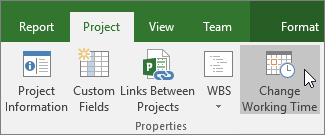
Väljarbetstid för projektändring>.
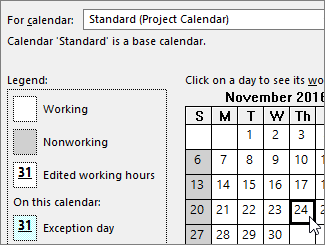
Välj en kalender i listan För kalender och välj sedan datumet för helgdagen i kalendern.
Skriv in ett Namn på den lediga dagen på fliken Undantag och tryck sedan på Retur.

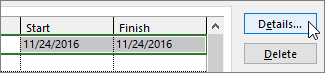
Datumen Start och Avslut fylls i med vad du har markerat i kalendern och dagen markeras som ledig.Om det här är en helgdag som inträffar igen under projektet (exempelvis om projektet pågår längre än ett år) markerar du helgdagen och klickar på Information.
Under Upprepningsmönster anger du hur ofta helgdagen upprepas.

Tips
Du kan också ange ett Intervall för upprepning om helgdagen eller ledigheten inträffar flera gånger och sedan upphör att inträffa.
Välj OK för att återgå till dialogrutan Ändra arbetstid och välj sedan OK igen.
Alla uppgifter som är tilldelade till resurser schemaläggs nu runt helgdagen, vanligen genom att den beräknade tiden för att slutföra aktiviteten förlängs.
Tips
Behöver du markera helger som arbetsdagar? Det gör du genom ändra arbetsdagarna i projektkalendern.
Vad kan jag mer göra med kalendrar?
I Project kan du finjustera schemaläggningen med hjälp av flera kalendrar. Om du förstår hur kalendrar fungerar tillsammans är det enklare att planera för hur projektets datum påverkas. Här är några fler artiklar som kan vara användbara när du ska skapa en bättre bild av organisationens arbetsdagar och lediga dagar:
PROJEKT
Ange allmänna arbetsdagar och arbetstider för ett projekt
Skapa en ny baskalender
UPPGIFTER
Skapa en kalender för en aktivitet
RESURSER
Ange ett unikt schema för en viss resurs
Lägga till semestertid för en resurs
Ändra resurstillgängligheten utan att använda en kalender
Tips
Om du inte behöver en kalender längre kan du ta bort den.