Om du är Project Online prenumerant kan du arbeta med dina projekt på ett smidigare sätt i Project Online-skrivbordsklienten. Om du är van vid att använda Kanban för Scrum-metoder för att hantera dina projekt kan du i Project Online skrivbordsklient skapa och hantera dina projekt på ett välbekant sätt genom att använda vyerna för uppgiftstavlan för dina projekt och möjligheten att skapa sprintbaserade projekt.
Viktigt!
- De funktioner som beskrivs i den här artikeln är endast tillgängliga med den version av Project som är tillgänglig med en Project Online-prenumeration. Om du vill kontrollera vilken version av Project du använder öppnar du Project, väljer Arkiv och sedan Konto. Under Produktinformation har du prenumerationsversionen om du ser följande:
- Dessutom införs en del funktioner stegvis för organisationer som har konfigurerat alternativ för riktad version i Microsoft 365. Det innebär att du kanske inte ser den här funktionen än eller att den ser annorlunda ut jämfört med beskrivningen i hjälpartiklarna.
Läs den här artikeln om du vill få reda på hur du gör följande:
Visa ditt projekt på en uppgiftstavla
Om du är van vid att arbeta med projekt med Kanban-funktioner, till exempel anslagstavlor, kan du visa och hantera befintliga traditionella "vattenfallsprojekt" i en uppgiftstavla.
Så här visar du projektet på en uppgiftstavla:
- Öppna projektet och välj aktivitetstavla i avsnittet Aktivitetsvy på fliken Visa.
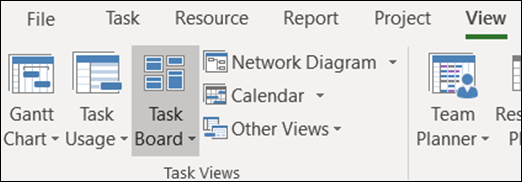
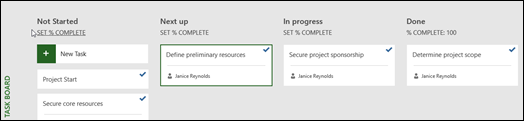
Dina projektaktiviteter visas som anslagstavlor i vyn Uppgiftstavla.
Obs
För att en projektaktivitet ska visas i vyn Uppgiftstavla måste inställningen Visa anslagstavla för aktiviteten anges till Ja (standardinställningen).
Så här ändrar du inställningen Visa på anslagstavlan för en aktivitet:
Öppna projektet i Gantt-schemavyn.
I Gantt-schemat för projektet väljer du Lägg till en ny kolumn.
Välj Visa på anslagstavlan i listan.

I kolumnen Visa på anslagstavlan visas värdet för varje aktivitet (Ja eller Nej).
Om du vill ändra inställningen klickar du på värdet för aktiviteten och väljer det värde du vill ändra till.
Spara ändringarna.
Lägga till mer information på uppgiftskort
När aktiviteter visas i vyerna för Uppgiftstavla visas som standard flera basfält tillsammans med aktivitetsnamnet (resursen som tilldelats den och en bockmarkering om aktiviteten har slutförts). Du kan välja att ge mer information i uppgiftskorten för projektet (till exempel anpassad fältinformation) med hjälp av funktionen Anpassa uppgiftskort . På så sätt kan du visa information för upp till fem anpassade fält på varje aktivitetskort samt välja de basfält som ska visas.
Så här anpassar du aktivitetskort för ett projekt:
Välj fliken Format och sedan Anpassa kort.
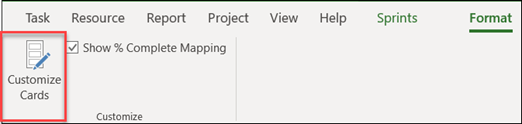
Välj de basfält som du vill visa i avsnittet Basfält på sidan Anpassa uppgiftskort.
I avsnittet Ytterligare fält klickar du på den nedrullningsbara menyn och väljer det anpassade fält som du vill visa. Du kan välja upp till fem anpassade fält.

Klicka på OK.
Nu bör du se alla aktivitetskort för projektet med de fält du har valt.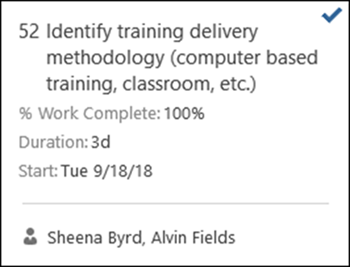
Obs
Anpassningsinställningar för kort är specifika för det projekt där de angavs. Om du vill visa samma anpassningar i andra projekt måste du konfigurera dem även för dessa projekt.
Lägga till sprints i ett befintligt projekt
Nu när du kan visa och hantera ditt projekt via en uppgiftstavla kan du även lägga till sprints i project. När du har lagt till fler sprints i projektet får du ytterligare sprintfunktioner på fliken Sprints.
Så här lägger du till sprints i projektet:
På fliken Projekt väljer du Hantera sprinter.

På sidan Hantera sprinter läggs din första sprint till som standard. Du kan redigera längd - och startinformationen för Sprint 1:
- Längd: Sprintens varaktighet.
- Start: Datumet då sprinten startar.
I avsnittet Lägg till sprint anger du information för ytterligare sprinter som du vill lägga till:
- Sprintstart: Startdatumet för sprinten du lägger till.
- Längd: Längden i tiden för sprinten (till exempel en vecka).
Välj Lägg till sprint. Då läggs ytterligare en sprint till i projektet.
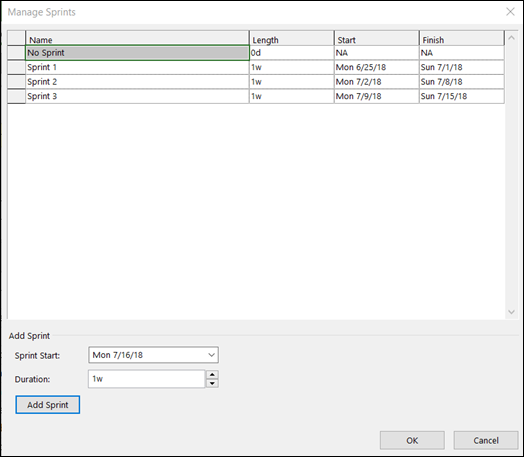
När du har lagt till alla sprints väljer du OK.
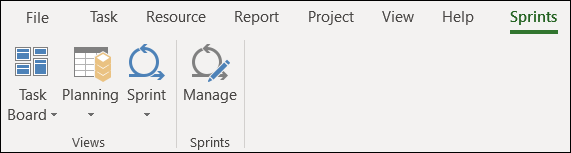
När du har lagt till fler sprinter i projektet visas fliken Sprints i menyfliksområdet, så att du kan hantera sprintfunktionerna i projektet. Användning av de här funktionerna beskrivs i avsnittet Planera ditt projekt med sprints .
Skapa ett nytt sprintprojekt
Du kan inte bara lägga till sprinter i ett befintligt projekt, utan du kan också skapa nya sprintbaserade projekt från mallen Sprintprojekt.
Så här skapar du ett nytt sprintprojekt:
Välj Arkiv-menyn, välj Nytt och välj Sprints Project i de aktuella mallarna.
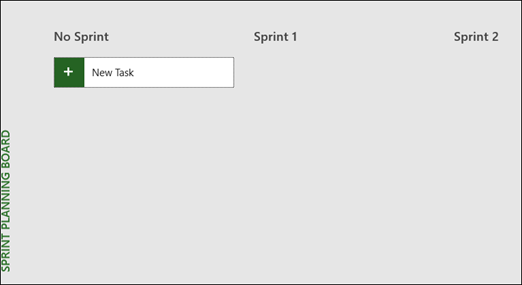
Sprintplaneringstavlan visas så att du kan lägga till dina projektuppgifter och flytta dem till olika sprintcykler.
Planera ditt projekt med sprints
Om du vill köra ett projekt med sprinter i Project måste du först lägga till uppgifter i projektet, sedan tilldela uppgifter till sprinter och slutligen flytta uppgifter över hela linjen medan gruppen arbetar med och slutför dem. Du kan sedan använda sprintvyer för att se uppgifter som tilldelats specifika sprinter.
Du kan se alla agile-uppgifter i Gantt-schemavyn och hantera dem med både traditionella vattenfallsmetoder och med sprinter. Du kan också bara köra en delmängd av ett traditionellt projekt med hjälp av sprinter. Se Hantera uppgifter med sprinter i Gantt-schemat.
Lägga till aktiviteter i dina projekt
Det enklaste sättet att lägga till nya uppgifter i sprintprojektet är:
- Vyn Uppgiftstavla: Välj knappen Ny uppgift i någon av vyerna för Uppgiftstavla för att skapa en ny uppgift.
- Vyn Gantt-schema: Uppgifter som läggs till i Gantt-schemavyn lägger också till dem i aktivitetstavlorna.
- Vyn Uppgiftstavla: Du kan på samma sätt lägga till nya aktiviteter i valfri listvy för Uppgiftstavla.
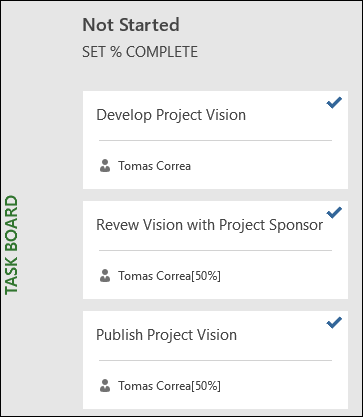
Var och en av metoderna ovan lägger till den nya aktiviteten i kolumnen Inte startad på uppgiftstavlan.
Tilldela uppgifter till sprinter
När du har skapat uppgiftslistan för projektet sorterar du uppgifterna i sprinter efter när du vill att uppgifterna ska slutföras. Först måste du definiera sprintlängd och datum och sedan kan du flytta uppgifter till specifika sprinter.
Så här definierar du sprintlängd och datum:
Gör något av följande för att komma till sidan Hantera sprints .:
- På fliken Sprints väljer du Hantera.
- Välj Hantera sprinter i gruppen Egenskaper på fliken Projekt.
På sidan Hantera sprinter läggs din första sprint till som standard. Du kan redigera längd - och startinformationen för Sprint 1:
- Längd: Sprintens varaktighet.
- Start: Datumet då sprinten startar.
I avsnittet Lägg till sprint anger du information för ytterligare sprinter som du vill lägga till:
- Sprintstart: Startdatumet för sprinten du lägger till.
- Längd: Längden i tiden för sprinten (till exempel en vecka).
Välj Lägg till sprint. Då läggs ytterligare en sprint till i projektet.
Så här flyttar du uppgifter till specifika sprinter:
På fliken Sprinter i gruppen Vyer väljer du Planering och sedan Sprintplaneringstavla.
På sprintplaneringstavlan drar du uppgifter från kolumnen Ingen sprint till den sprint du vill utföra dem i.

Tips
Du kan också tilldela uppgifter till sprinter i bladvyn genom att ändra innehållet i kolumnen Sprint. Så här kommer du till bladvyn:
- Om du är i en anslagstavla väljer du fliken Format .
- Välj Blad i gruppen Visa.
Flytta uppgifter på tavlan
När ditt team arbetar med uppgifter inom specifika sprints kan du flytta dem över uppgiftstavlan för att följa deras förlopp mot slutförande.
Gör något av följande för att gå till vyn Aktuell sprinttavla :
- På fliken Sprints i gruppen Vyer väljer du Sprint och sedan Aktuell sprinttavla.
- På fliken Vyer i gruppen Aktivitetsvyer väljer du Uppgiftstavla och sedan Fler vyer och sedan Aktuell sprinttavla.
I Project finns tre kolumner för att du ska komma igång: Nästa, Pågående och Klar.

- Byt namn på en kolumn genom att högerklicka på kolumnnamnet och välja Byt namn, skriva ett nytt namn och trycka på Retur.
- Lägg till fler kolumner genom att välja Lägg till ny kolumn till höger om den sista kolumnen, skriva ett namn och trycka på Retur.
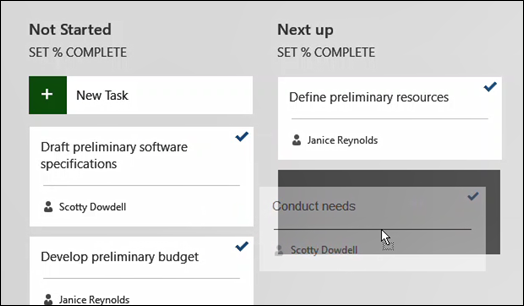
Dra och släpp uppgifter i kolumnerna efter status.
Tips
Du kan också ändra status för en aktivitet i bladvyn genom att ändra innehållet i kolumnen Anslagstavlas status . Så här kommer du till bladvyn:
- På fliken Sprints i gruppen Vyer väljer du Sprint och sedan Aktuellt sprintblad.
- Välj Uppgiftstavla i gruppen Aktivitetsvyer på fliken Vyer och välj sedan Aktivitetstavla.
Visa uppgifter tilldelade till specifika sprints
Du kan se alla uppgifter som tilldelats specifika sprinter via vyerna för uppgiftstavlan som är tillgängliga på fliken Sprinter.
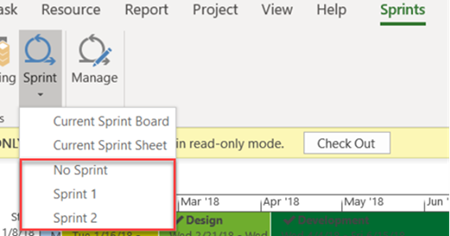
Välj fliken Sprints för att visa menyfliksområdet Sprints.
Välj Sprint i menyfliksområdet och välj den sprint du vill visa i listrutan.
Om du till exempel väljer Sprint 2 visas uppgifter för den specifika sprinten i sprinttavlan.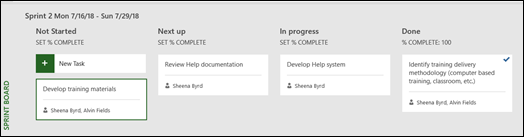
Du kan också visa uppgifter som inte har tilldelats sprinter genom att välja Ingen sprint.
Hantera Agile-uppgifter i Gantt-schemat
Du kan spåra dina Project-aktiviteter i den traditionella vattenfallsvyn och aktivitetstavlor samtidigt, utan att påverka någon av vyerna. Vyerna för aktivitetstavlorna lägger till information i aktiviteter, men tar inte bort aktivitetsinformationen i Gantt-schemat. Du ser inte all aktivitetsinformation i vyerna för Uppgiftstavla, men allt finns kvar i andra projektvyer.
Du kan begränsa vilka aktiviteter som visas i vyerna för Uppgiftstavla , till exempel om du har ett stort projekt och bara vill spåra en liten del av det med hjälp av sprinter.
Så här hanterar du vilka uppgifter som visas i vyerna för Uppgiftstavla:
- Gå till menyfliksområdet Uppgift och välj Gantt-schema.
- Välj den sista kolumnen i diagrammet: Lägg till ny kolumn.
- Välj Visa på anslagstavlan i kolumnlistan.
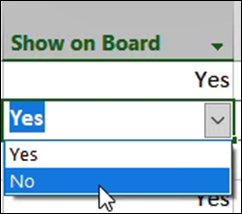
- Alla uppgifter har värdet Ja i den här kolumnen automatiskt. Om du vill ta bort en uppgift från agile-vyerna ändrar du kolumnvärdet Visa ombord till Nej. Den här uppgiften visas inte längre i vyerna för Uppgiftstavla.
Hämta rapporter för Uppgiftstavla
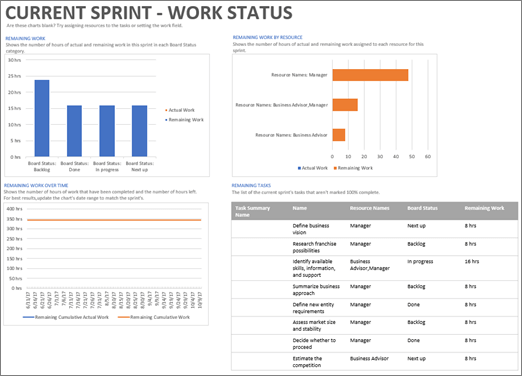
Project innehåller inbyggda aktivitetstavlarapporter om aktivitets-, arbets- och sprintstatus.
Så här hittar du rapporterna för uppgiftstavlan:
- I menyfliksområdet Rapport i avsnittet Visa rapporter väljer du Uppgiftstavla.
- Välj en rapport.
Exempel på en av de här rapporterna: