
När du har angett någon av de olika taxabaserade resurskostnaderna, kostnadsresurserna och de fasta kostnaderna är du redo att kontrollera om den totala projektkostnaden ligger inom budgetramen, men det är inte särskilt tydligt var du hittar den totala kostnaden, eller så kanske du har övertidskostnader som du behöver beräkna.
Det beror på att totalsummor för projektet, aktiviteter, resurser och tilldelningar är tillgängliga i olika vyer, och för vissa totalkostnader öppnar du tabellen Kostnad för att visa dem.
Vi börjar med att visa den totala kostnaden för hela projektet:
VäljProjektprojektinformation>.

Välj Statistik i dialogrutan Projektinformation.
I dialogrutan Projektstatistik granskar du totalsummorna för projektet i kolumnen Kostnad .
Tips
Du kan också se den här kostnadssumman för projektsammanfattningsaktiviteten i vyn Gantt-schema . Om den inte visas markerar du rutan Projektsammanfattningsaktivitet på fliken Format .

Visa totalkostnader för aktiviteter
På fliken Visa väljer du pilen för Gantt-schema och sedan Fler vyer.

Välj Aktivitetslista i listan Vyer och välj Använd.
Välj Visa>tabeller, Kostnad för att använda kostnadstabellen.
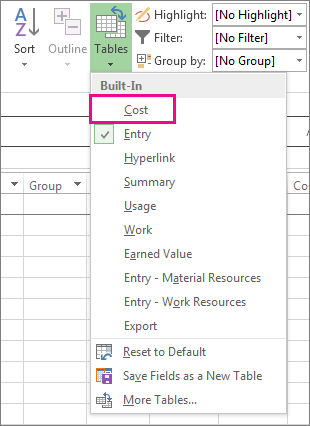
I fältet Totalkostnad granskar du totalkostnaden för aktiviteter.
Tryck på Tabb för att gå till det här fältet om du inte ser det.
Obs
Om de totala kostnaderna för aktiviteterna verkar vara felaktiga läser du felsökningsstegen nedan.
Visa totala kostnader för resurser
Välj Visa>resurslista.
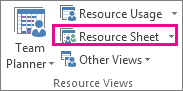
Välj Visa>tabeller, Kostnad för att använda kostnadstabellen.
Granska kostnadskolumnerna.
Visa totala kostnader för tilldelningar
Välj Visa>aktivitetsanvändning.
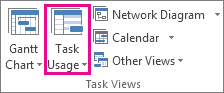
I den här vyn visas aktiviteter med de resurser som har tilldelats dem.
Välj Visa>tabeller, Kostnad för att använda kostnadstabellen.
Granska kostnadskolumnerna.
Kostnaden för varje aktivitet återspeglar de resurser som tilldelats den.
Om aktivitetens totala kostnader verkar vara felaktiga
Det förväntade beloppet för en aktivitets totala kostnad kan tyckas skilja sig från den beräknade summan av dess taxabaserade kostnader, kostnader per tillfälle och fasta kostnader. De totala kostnaderna är summan av taxabaserade kostnader, kostnader per tillfälle och fasta kostnader. Observera att kostnader endast beräknas efter att resurser har tilldelats aktiviteter. Prova följande för att lösa avvikelser:
- Kontrollera de totala kostnaderna för tilldelningen och aktivitetens totala kostnader med hjälp av vyn Aktivitetsanvändning med tabellen Kostnad tillämpad. Leta efter kostnader per tillfälle eller fasta kostnader som kan ha förbisetts.
- Kontrollera de totala kostnaderna på aktivitetsnivån. Fasta kostnader lyfts inte upp till fältet Fast kostnad på sammanfattningsaktivitetsnivån.
- Kontrollera att alla resurser med kostnadsinformation har tilldelats aktiviteter.
- Kontrollera att du har använt rätt kostnadstabell för resurstilldelningen.
Beräkna kostnad för övertid
Som standard beräknar Project det arbete som krävs för att slutföra en aktivitet med standardhastigheten för varje tilldelad resurs. I Project beräknas inte kostnaden för ytterligare arbetstider med hjälp av övertidskostnaderna som du har angett förrän du anger dessa timmar som övertidsarbete. Om en resurs till exempel schemaläggs till arbete åtta timmar om dagen och han eller hon anger tio timmars faktiskt arbete, betraktas inte de två timmarna extratid automatiskt som övertidsarbete.
Välj Visa>aktivitetsanvändning.
Välj Visa>tabeller>Arbeta.
Högerklicka på fältet Arbete och välj Infoga kolumn.
Välj Övertidsarbete i listan Fältnamn.
I fältet Övertidsarbete väljer du den resurstilldelning som du vill ange övertidsarbete för.
Tryck på TABB för att gå till fältet om det inte visas.
Om resurstilldelningar är dolda klickar du på aktivitetens dispositionssymbol för att visa dem.
I fältet Övertidsarbete anger du mängden övertidsarbete för resurstilldelningen.
Obs
Mängden övertidsarbete som du anger läggs inte till i mängden arbete för aktiviteten eftersom arbete alltid representerar den totala mängden arbete. Övertidsarbete representerar bara den del av den totala mängden arbete som ska betraktas som övertid och klassificeras som övertid. När du anger övertidsarbete kan varaktigheten för aktiviteten förkortas, såvida inte aktiviteten är en aktivitetstyp med fast varaktighet.