
I Publisher kan du skapa hyperlänkar till filer, webbsidor, e-postadresser, andra sidor i en webbpublikation och specifika platser på webbsidor (kallas ibland bokmärken) med hjälp av knappen Hyperlänk på fliken Infoga .
Skapa en hyperlänk till en plats på webben
Markera texten eller bilden du vill visa som en hyperlänk.
På fliken Infoga klickar du på Hyperlänk.

Du kan också högerklicka på texten eller bilden och klicka på Hyperlänk i snabbmenyn.I rutan Infoga hyperlänk skriver eller klistrar du in länken i rutan Adress .
Obs
- Om du inte ser rutan Adress kontrollerar du att Befintlig fil eller webbsida är markerat under Länka till.
- Om du inte vet adressen till hyperlänken klickar du på Bläddra på webben,
 för att hitta WEBBADRESSen på Internet och kopiera den.
Tips
Om du vill följa en hyperlänk från en webbpublikation innan du publicerar den på webben håller du ned CTRL medan du klickar på den länkade texten eller bilden.
Skapa en hyperlänk till en fil på datorn
Du kan lägga till en hyperlänk till en fil på datorn eller till en ny fil som du vill skapa på datorn.
Markera texten eller bilden du vill visa som en hyperlänk.
På fliken Infoga klickar du på Hyperlänk.
Gör något av följande under Länka till:
- Om du vill länka till en befintlig fil klickar du på Befintlig fil eller webbsida under Länka till och navigerar sedan till filen från listan Leta i eller Aktuell mapp .
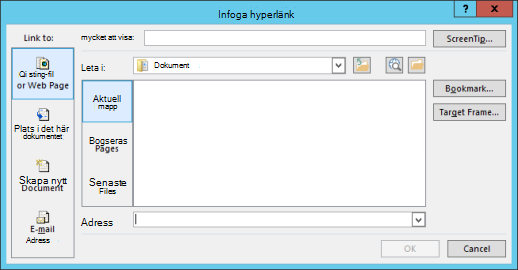
- Om du vill skapa en ny, tom fil och länka till den klickar du på Skapa nytt dokument under Länka till, skriver ett namn på den nya filen och använder antingen den plats som visas under Fullständig sökväg eller bläddrar till en annan plats att spara på genom att klicka på Ändra. Du kan också välja det ena av alternativen Redigera det nya dokumentet senare och Redigera det nya dokumentet nu.

- Om du vill länka till en befintlig fil klickar du på Befintlig fil eller webbsida under Länka till och navigerar sedan till filen från listan Leta i eller Aktuell mapp .
Tips
Om du vill följa en hyperlänk håller du ned CTRL medan du klickar på den länkade texten eller bilden.
Skapa en hyperlänk till ett tomt e-postmeddelande
Markera texten eller bilden du vill visa som en hyperlänk.
Klicka på
på fliken Infoga.
Du kan också högerklicka på texten eller bilden och klicka på Hyperlänk i snabbmenyn.Klicka på E-postadress under Länka till.

Skriv önskad e-postadress i rutan E-postadress eller välj en e-postadress i listan Nyligen använda e-postadresser.
Ange ämnet för meddelandet i rutan Ämne.
Obs
Det är möjligt att vissa webbläsare och e-postprogram inte känner igen ämnesraden.
Tips
Om du vill följa en hyperlänk från en webbpublikation innan du publicerar den på webben håller du ned CTRL medan du klickar på den länkade texten eller bilden.
Skapa en hyperlänk till en annan sida i publikationen
- Markera texten eller bilden du vill visa som en hyperlänk.
- Klicka på på fliken Infoga.
Du kan också högerklicka på texten eller bilden och klicka på Hyperlänk i snabbmenyn. - Klicka på Plats i det här dokumentet under Länka till.
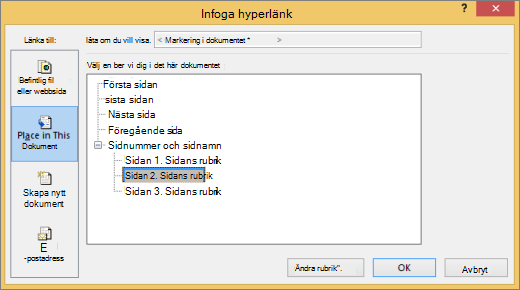
- Markera den sida du vill använda.
Tips
Om du vill följa en hyperlänk från en webbpublikation innan du publicerar den på webben håller du ned CTRL medan du klickar på den länkade texten eller bilden.