
Viktigt!
Microsoft Publisher stöds inte längre efter oktober 2026. Microsoft 365-prenumeranter har inte längre åtkomst. Läs mer om att Publisher dras tillbaka.
Använd layoutstödlinjer för att ordna text, bilder och andra objekt i kolumner och rader så att publikationen ser ordnad och konsekvent ut.
Artikelinnehåll
Vad är layoutstödlinjer?
Layoutstödlinjer hjälper dig att upprätthålla justeringen av objekt, till exempel bilder, textrutor och tabeller. När layoutstödlinjerna är aktiverade får du synlig vägledning för att justera objekt på sidan.
Figurer, bilder, textrutor, tabeller, WordArt och grupperade objekt kan justeras med hjälp av kanterna eller mittlinjerna. Tabeller kan också justeras med hjälp av stödlinjerna. När du drar eller ändrar storlek på ett objekt över en layoutstödlinje håller sig stödlinjernas kanter, mittlinjer och (när det gäller tabeller) kort till stödlinjerna, så att du får en indikation om stödlinjernas placering.
Stödlinjerna omfattar marginal-, kolumn-, rad- och baslinjestödlinjer.
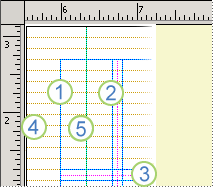
1. Marginalstödlinjer
2. Kolumnstödlinjer
3. Radstödlinjer
4. Originalplansguider
5. Linjalstödlinjer
Du kan använda layoutstödlinjer för att skapa ett rutnät på en huvudsida. Det här rutnätet visas på alla sidor i publikationen där huvudsidan används.
Mer information om linjalstödlinjer finns i artikeln Visa eller dölja linjaler .
Strukturera sidor med hjälp av stödlinjer
Konfigurera publikationen så att den skrivs ut på motstående sidor (till exempel en bok)
- Klicka påRutnät och originalplansstödlinjer för sidlayböcker>>.
- Klicka på fliken Marginalstödlinjer .
- Markera kryssrutan Två sidor underHuvudsidor.
- Under Marginalstödlinjer anger du hur mycket utrymme du vill ha för sidmarginalerna i rutorna Insida, Utsida, Överkant och Nederkant .
Konfigurera kolumn- och radstödlinjer
- Klicka påRutnät och originalplansstödlinjer för sidlayböcker>>.
- Klicka på fliken Stödlinjer .
- Under Kolumnstödlinjer anger du önskat antal kolumner i rutan Kolumner och anger sedan hur mycket utrymme du vill ha mellan kolumnerna i rutan Avstånd .
- Under Radstödlinjer anger du antalet rader som du vill använda i rutan Rader och anger sedan hur mycket utrymme du vill ha mellan raderna i rutan Avstånd .
- Klicka på OK.
- Skapa textrutor för kolumnerna genom att klicka på
 Infoga>rita textruta och sedan dra i kolumnerna som definieras av layoutstödlinjerna.
Konfigurera baslinjeguiderna
Stödlinjer hjälper dig att justera text som inte är länkad mellan flera textrutor i kolumner. Du kan aktivera eller inaktivera textjusteringen genom att markera eller avmarkera kryssrutan Justera text till stödlinjer för originalplan (flikenInställningar> för startstycke>, indrag och avstånd).
Obs
Du måste ha en textruta markerad för att komma åt fliken Indrag och avstånd .
Klicka påRutnät och originalplansstödlinjer för sidlayböcker>>.
Klicka på fliken Stödlinjer för originalplan .
Under Vågrät originalplan anger du hur mycket utrymme du vill ha mellan baslinjerna i rutan Avstånd .
Om du vill visa originalplansstödlinjerna i publikationen klickar du på Visa och markerar sedan kryssrutan Originalplaner .Obs
Om du har östasiatiska redigeringsspråk installerade klickar du på Vågräta baslinjer och lodräta originalplaner.
I rutan Förskjutning anger du hur mycket utrymme du vill ha mellan den första baslinjeguiden och den övre marginalen.
Obs
Förskjutningen mäts från den övre marginalen, inte från textrutans överkant.