
Ett Skype-möte – sändning är ett onlinemöte eller en händelse avsedd för en stor publik på upp till 10 000 personer.
Genom att lägga till en Yammer-feed i mötet gör du så att deltagare kan delta genom att ställa frågor och skriva kommentarer. Presentatörer och andra deltagare kan läsa inläggen efterhand och besvara dem i realtid. Då blir även mötets innehåll mer dynamiskt, eftersom en presentatör kan meddelas via Yammer att mer förklaring eller förtydligande behövs. Presentatören kan då gå på djupet i det aktuella ämnet innan mötet går vidare till nästa punkt på dagordningen.
Krav
Innan du lägger till en Viva Engage feed i din Skype-möte sändning kontrollerar du att:
Ditt företag har ett Viva Engage nätverk. Mer information om Yammer finns i administratörshjälpen för Yammer.
Kontrollera att alla som bjudits in till den Skype-möte sändningen också kan delta i den Viva Engage grupp du väljer. För en privat Viva Engage grupp måste alla som bjuds in till sändningen vara medlemmar i gruppen för att kunna delta. I en offentlig grupp kan alla i organisationen delta fritt. Mer information om Viva Engage grupper finns i Hantera en grupp i Yammer.
I vissa webbläsare, till exempel Internet Explorer 11 och Safari, kanske inte Yammer läses in som det ska. Så här löser du det:
- För Internet Explorer klickar du på Internetalternativsäkerhet>. Avmarkera Aktivera kernelläge och klicka på OK.
- För webbläsaren Safari klickar du på Inställningar>och integritet. Under Cookies och data från webbplatser markerar du Tillåt alltid.
Uppdatera webbläsaren så att sidan läses in igen med de nya inställningarna.
Lägga till en Yammer-feed
Bläddra till sändningsportalen för Skype-möte.
Logga in med ditt arbets- eller skolkonto (t.ex seanc@contoso.com. ).
Välj ett möte eller en händelse där du vill lägga till en Yammer-feed.
Klicka på Anpassa.
Bestäm var du vill att Yammer-feeden ska visas, antingen till höger om videospelaren (klicka på App i höger panel) eller under den (klicka på App i nedre panel).
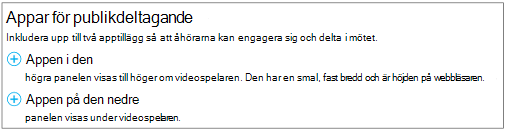
Klicka på Yammer-konversation>Välji Välj en app
Skriv eller klistra in ID för den Yammer-grupp som kommer att användas för mötet. Du hittar ID i slutet av URL:en för din Yammer-grupp (t.ex. https://www.yammer.com/contoso.com/#/threads/inGroup?type=in_group&feedId=1234567). Mer information finns i Hur gör jag för att för att hitta en Yammer-grupps feed-ID?
Om du vill få igång Yammer-konversationen skriver du ledtext som ”Vad tycker ni om öppningsvideon?”
Skriv in nätverksnamnet för Yammer-gruppen. Du hittar nätverksnamnet i Yammer-gruppens URL (t.ex. https://www.yammer.com/ contoso.com/#/threads/inGroup?type=in_group&feedId=1234567).

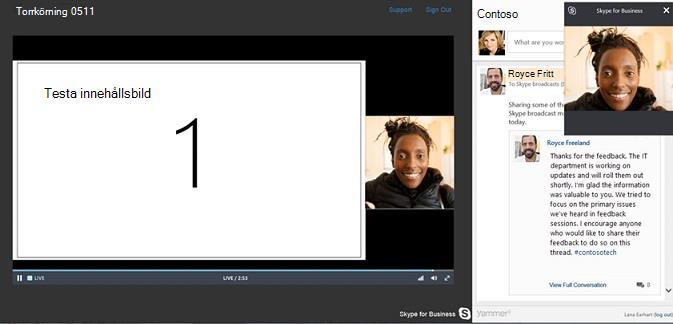
I det övre högra hörnet på sidan klickar du på Klar. Så här ser instrumentpanelen för sändning ut med Yammer-integrering.
Hjälp med Skype-mötessändningVad är en Skype-mötessändning?Schemalägg en Skype-mötessändningAnslut till en Skype-mötessändningHantera en Skype-mötessändningAnvänd Bing Pulse i din Skype-mötessändningSpela in och publicera Skype-mötessändningen