
Microsoft Pulse är en omröstningsapp som är integrerad i sändning av Skype-möte. Här kan mötesdeltagare delta i en aktivitet i realtid, vilket håller dem engagerade och ger organisatörerna uppdaterade uppgifter om hur händelsens information tas emot. Med Microsoft Pulse kan organisatörer publicera frågor som deltagarna svarar på via datorn eller mobiltjänsten. Svarsdata är tillgängliga direkt så att organisatörerna kan se trender och göra ändringar i mötesinnehållet i realtid.
Lägg till Microsoft Pulse i din sändning av ett Skype-möte
Bläddra till sändningsportalen för Skype-möte.
Logga in med ditt arbets- eller skolkonto (t.ex seanc@contoso.com. ).
Välj mötet eller aktiviteten som du vill lägga till Microsoft Pulse-aktiviteten till.
Klicka på Anpassa.
Bestäm var du vill att Microsoft Pulse-fönstret ska visas, antingen till höger om videospelaren (klicka på Höger panelapp) eller under den (klicka på Nedre panelapp).
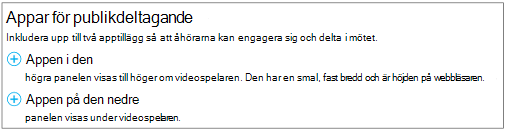
I Välj en app klickar du på Microsoft Pulse>Select.
Besök Microsoft Pulse-webbplatsen för att skapa, hantera och få tillgång till Pulse-omröstningar. Kontrollera att:
- Du har ett Microsoft Pulse-konto. Kontot är kostnadsfritt och tar bara några minuter att skapa. När du har angett kontouppgifterna får du ett e-postmeddelande där du uppmanas att validera kontot. När du har gjort det är du redo att börja.
- Du skapade en Microsoft Pulse-aktivitet innan du kan lägga till den i din sändning av Skype-möte. När du skapar Pulse-aktiviteten skapar du ett kontoalias och en aktivitetslänk. Håll reda på de objekten eftersom du behöver ange dem när du konfigurerar sändningen av ett Skype-möte.
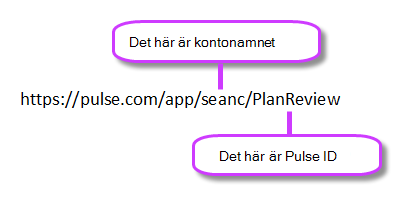
Skriv eller klistra in Pulse ID från länken till Microsoft Pulse-aktiviteten (t.ex. https://pulse.com/app/seanc/ PlanReview). Du hittar den här länken på Microsoft Pulse-instrumentpanelen.
Skriv eller klistra in kontonamnet för Microsoft Pulse-aktiviteten (t.ex. https://pulse.com/app/ seanc/PlanReview). Du hittar den här länken på Microsoft Pulse-instrumentpanelen.
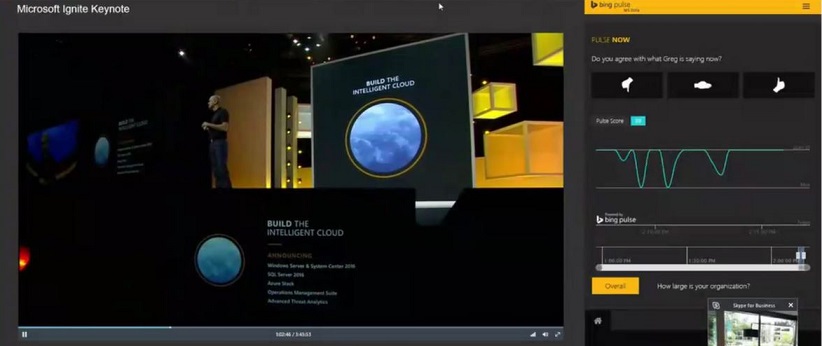
Klicka på Klar i det övre högra hörnet. Det här är vad deltagarna ser när Microsoft Pulse är integrerat i sändningen.
Relaterade ämnen
Hjälp med Skype-mötessändning
Vad är Skype-mötessändningar?
Schemalägga en Skype-mötessändning
Hantera en Skype-möte sändningshändelse
Ansluta till en Skype-mötessändning
Lägg till en Yammer-feed i en Skype-mötessändning
Spela in och publicera Skype-mötessändningen