
Vi arbetar ständigt med att förbättra Microsoft Skype för företag och vi är glada att kunna berätta om de senaste funktionerna som är tillgängliga nu.
Skype för företag i Windows
Skype för företag Online, som en del av Microsoft 365, förbättras kontinuerligt. Hjälpcentret för Skype för företag uppdateras kontinuerligt med de senaste ändringarna. Här följer några andra resurser om nyheter.
Uppdateringshistorik för Microsoft 365
Sidan Uppdateringshistorik för Microsoft 365-appar för företag innehåller en lista med versionsnummer för varje uppdatering till Microsoft 365-appar för företag som släpps i följande uppdateringskanaler: månadsvis, Semi-Annual (riktad) och halvårsvis. Varje post länkar till viktig information för versionen.
Uppdateringshistorik för MSI-versioner
Sidan Senaste uppdateringar för versioner av Skype för företag som använder Windows Installer (MSI) innehåller information om och hämtar de senaste uppdateringarna för de eviga versionerna av klienterna Skype för företag 2016, Skype för företag 2015 och Lync 2013.
Office-bloggen
Office-bloggen innehåller uppdateringar för Microsoft 365. Läs även hur uppdateringarna aktiverar nya scenarier för andra.
Kategorin Skype för företag filtrerar Office-bloggen så att endast inlägg om Skype för företag visas.
Översikt över Microsoft 365
Översikt över Microsoft 365 är den officiella webbplatsen för Microsoft 365 uppdateringar och ändringar. Förutom att visa en lista över tillgängliga uppdateringar innehåller översikten information om förbättringar som kommer snart.
Sök efter Skype för företag för att filtrera översikten.
Endast för administratörer
Administratörer och IT-proffs bör läsa Håll koll på ändringarna i Microsoft 365. I den här artikeln beskrivs uppdateringsmeddelanden som levereras via Administrationscenter för Microsoft 365.
Skype för företag på Mac
Det finns uppdateringar från Microsoft AutoUpdate (MAU). Om du vill använda MAU startar du Skype för företag på Mac och väljer sedan Hjälp>till att söka efter Uppdateringar. Om du ännu inte har installerat Skype för företag på Mac kan du installera från Microsoft Download Center.
Version från 16.31
Uppdaterad: Den 22 januari 2026
Version: Version 16.31.31
Förbättringar
-
Mer tillförlitlig innehållsdelning
Förbättringar av skärmdelningsbeteendet säkerställer att delat innehåll visas korrekt när du växlar mellan presentatörer och delade objekt under ett möte. -
Förbättringar av stabilitet och tillförlitlighet
Under-the-hood-korrigeringar och beroendeuppdateringar hjälper till att förbättra den övergripande appstabiliteten och minska oväntade problem med användargränssnitt eller interaktion. -
Förbättrad mötesupplevelse
Fortlöpande kvalitetsförbättringar för anslutning, interaktioner i möten och samtalsscenarier bidrar till en smidigare och mer konsekvent upplevelse.
Kvalitet och prestanda
- Fortsatt fokus på mötestillförlitlighet och kraschreducering
- Prestandaoptimeringar för att förbättra svarstiden under möten och samtal
- Inga nya kända kritiska problem introducerades i den här versionen
Anmärkningar
- Den här versionen introducerar inte några större nya funktioner. Den fokuserar på polering, tillförlitlighet och korrekthet.
- Vissa förbättringar visas inte direkt, men hjälper till att säkerställa en stabilare upplevelse med tiden.
Version från 16.31
Uppdaterad: Den 9 september 2024
Version: Version 16.31.11
Förbättringar
- Felkorrigeringar och förbättringar
Version från 16.30
Uppdaterad: Den 29 september 2023
Version: Version 16.30.32
Förbättringar
- Felkorrigeringar och förbättringar
Version från 16.29
Uppdaterad: Senast uppdaterad: 3 mars 2022
Version: Version 16.29.95
Förbättringar
- Felkorrigeringar och förbättringar
Uppdaterad: Den 24 januari 2022
Version: Version 16.29.78
Förbättringar
- Felkorrigeringar och förbättringar
Uppdaterad: oktober 18, 2021
Version: Version 16.29.72
Förbättringar
- Uttryckssymboler i Skype återställs
- Korrigering för inloggningsproblem i Mac OS 11.3.1 och senare
Uppdaterad: Juni 9, 2021
Version: Version 16.29.57
Förbättringar
- Felkorrigeringar och förbättringar
Uppdaterad: Den 25 januari 2021
Version: Version 16.29.42
Förbättringar
- Korrigering för problem med Microsoft Autoupdate
Uppdaterad: den 13 januari 2021
Version: Version 16.29.41
Förbättringar
- Korrigering för URL som inte går att klicka på i chattmeddelanden
Uppdaterad: oktober 29, 2020
Version: Version 16.29.39
Förbättringar
- Korrigering för anslutning till URL för anonyma användares mötes-URL
- Felkorrigeringar och prestandaförbättringar
- Stöd för Mac OS BigSur
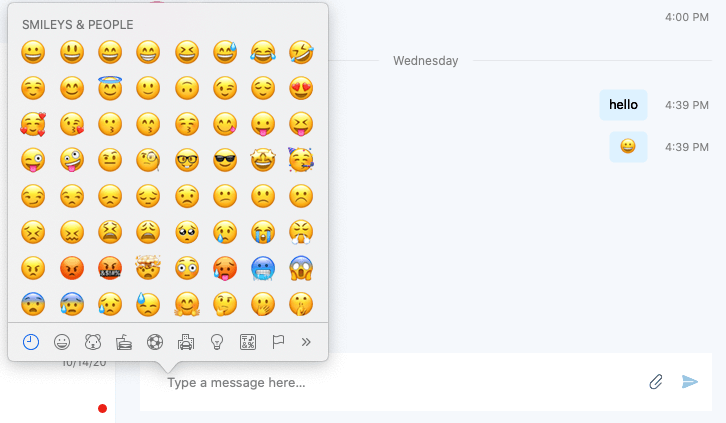
- Uppdateringar av uttryckssymboler: Med tanke på det omfattande stödet för uttryckssymboler som är inbyggt i Mac, inklusive olika alternativ, bestämde vi oss för att den begränsade uppsättningen som erbjöds i SfB inte längre var nödvändig. Därför tog vi bort SfB-menyn med uttryckssymboler.
Så här använder du emoji på din Mac utan pekskärm:
- Markera textfältet där du vill infoga en emoji.
- Tryck på kortkommandot Kommando-kontroll-blanksteg för att visa emoji-väljaren.
- Dubbelklicka på emojin som du vill använda så infogas den på markörens plats.
På följande skärmbild visas hur upplevelsen ser ut.
Version från 16.28
Uppdaterad: maj 28, 2020
Version: Version 16.28.192
Förbättringar
- Korrigering för att Skype för företag inte begär mikrofonbehörighet.
- Åtgärd för Outlook att inte kunna konfigurera möten i Skype för företag
Uppdaterad: den 4 februari 2020
Version: Version 16.28.142
Förbättringar
- Felkorrigeringar och prestandaförbättringar.
Uppdaterad: Den 6 november 2019
Version: Version 16.28.130
Förbättringar
- Meddela användaren om appen inte har behörighet för skrivbordsdelning innan skärmdelningen startas.
Uppdaterad: Den 25 september 2019
Version: Version 16.28.120
Förbättringar
- Korrigering för att Skype för företag inte begär mikrofonbehörighet.
Uppdaterad: Den 10 september 2019
Version: Version 16.28.116
Förbättringar
- Stöd för Mac OSX 10.15 Catalina.
- Åtgärdat en krasch när en användare loggar ut i vissa fall.
- Preferens för att inaktivera animering av uttryckssymboler.
- Åtgärdade problemet med hög CPU-användning.
Version från 16.27
Uppdaterad: juni 24, 2019
Version: Version 16.27.37
Förbättringar
- Visa en påminnelse med en knapp för att Ansluta när ett möte startar.
- Åtgärdade ett problem som förhindrade visning av video av presentatörer i stora möten.
- Tillåt användare med ett tomt visningsnamn att dela sin skärm.
- Felkorrigeringar och prestandaförbättringar
Version från 16.26
Uppdaterad: den 29 april 2019
Version: Version 16.26.19
Förbättringar
- Åtgärdat ett problem som förhindrade att användarfoton uppdaterades när nya foton är tillgängliga.
- Åtgärdat ett problem där Exchange-kontakter med endast ifyllda e-postfält för HomePhone och Övrigt inte visades i sökresultat.
- Åtgärdade flera kraschbuggar.
- Andra felkorrigeringar och förbättringar.
Version från 16.25
Uppdaterad: Den 4 april 2019
Version: Version 16.25.73
Lägga till och hämta bifogade filer i ett möte
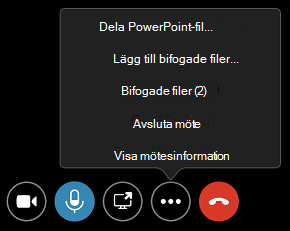
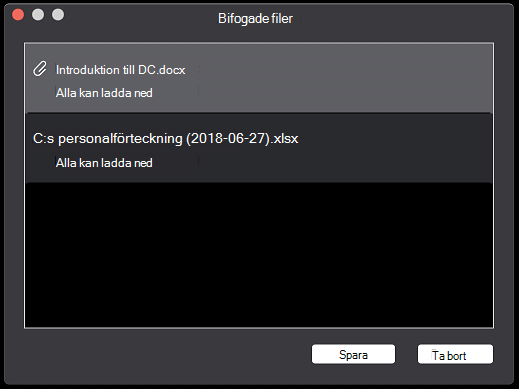
När du är i ett möte kan du dela dokument som bifogade filer genom att klicka på Fler alternativ (...) och välja Lägg till bifogade filer. Ladda ned dokument som andra har delat från den nya dialogrutan Bifogade filer .
Chat i möten
Nu kan du skicka och ta emot chattmeddelanden när du ansluter till ett möte utanför organisationen eller ansluter till ett möte som gäst.
Förbättringar
Minska storleken på installationsprogrammet från 47 MB till 35 MB.
Du kan förtydliga innebörden av två alternativ på sidan Allmänt i Inställningar genom att ändra ordalydelsen:
- Visa chattar i separata popup-fönster (tidigare "Visa ett fönster för konversationer med samma användare")
- Visa chattar med samma person i ett enda popup-fönster (tidigare "Visa ett fönster för konversationer med samma användare")
Förhindra att inställningen Visa chattar med samma person i ett enda popup-fönster inaktiveras när appen startas om.
Visa namnet på den person som blir uppringd i telefonsamtalsaviseringen när ett samtal vidarekopplas till andra.
Åtgärdat ett problem som kunde leda till att ett snabbmeddelande visades flera gånger.
Åtgärdade ett problem som orsakade att långa snabbmeddelanden blev förvanskade när de visades.
Åtgärdade ett problem som gjorde att din status felaktigt ändrades till Tillgänglig under ett konferenssamtal.
Åtgärdade flera kraschproblem.
Tidigare versioner
Version från 16.24
Uppdaterad: januari 30, 2019
Version: Version 16.24.191
Dela din skärm när du är i ett samtal eller en chatt med en användare i Teams
När du är i en konversation med någon som använder Teams hjälper Skype för företag dig att starta ett ad hoc-möte så att du kan dela din skärm.
Visa ett enda fönster för konversationer med samma användare
När Visa konversationer i separata fönster är aktiverat visas alla meddelanden från en användare eller grupp av användare i samma fönster på översta nivån när kryssrutan Visa ett fönster för konversationer med samma användare är markerad.
Förbättringar
- Förbättrad prestanda för att öppna en chatt med många meddelanden.
- Det gick inte att bläddra till mitten av chatten när du öppnade en chatt med många meddelanden.
- Uppdaterade installationsprogrammet för Skype för företag till att inte kräva administratörsbehörighet och att inte kräva stängning av Safari.
- Åtgärdade ett problem när du ringer ett samtal till en delegerare att delegerarens namn visades när ett ombud faktiskt svarade på samtalet.
- Åtgärdat ett problem som förhindrade återanslutning till ett möte med Ring upp mig när någon i mötet delade video.
- Åtgärdat ett problem som orsakade överdriven minnesanvändning i appen Skype för företag.
- Förhindrade trunkering av länken Bjud in med Email i dialogrutan Mötesinformation för vissa språk.
- Åtgärdade ett problem som stängde av ljudet för en användare efter att ha överfört ett samtal när en Polycom CX300 användes.
- Åtgärdade flera kraschbuggar.
Version från 16.23
Uppdaterad: den 14 november 2018
Version: Version 16.23.64
Förbättringar
- Förbättrade prestanda för skärmdelning i PowerPoint när presentationen har inbäddad video eller när användaren går framåt med hjälp av tangentbordet.
- Det gick inte att trycka på Esc i chattinmatningsrutan från att ta bort chattmeddelandet som inte skickats.
- Åtgärdat flera problem när du ansluter till ett möte som gäst.
- Åtgärdat flera problem som kunde påverka inloggningen.
- Åtgärdade flera kraschbuggar.
- Inaktiverad automatisk inloggning till Skype för företag för användare som har uppgraderats till Teams.
- Resurser som inte behövdes har tagits bort för att minska storleken på appaketet.
Version från 16.22
Uppdaterad: oktober 30, 2018
Version: Version 16.22.178
Förbättringar
- Åtgärdat ett problem som hindrade Skype-möten från att ha en dynamiskt genererad möteslänk och konferens-ID när användaren valde Anpassa åtkomstnivåer, presentatörsalternativ och telefoninställningar vid schemaläggning av mötet i Outlook för Mac.
- Åtgärdat ett problem som ibland gjorde att appen låste sig när din plats angavs.
Premiärdatum: oktober 12, 2018
Version: Version 16.22.175
Återanslut automatiskt till möten
Om ett samtal eller ett möte kopplas bort på grund av att nätverket avbryts eller ändras kommer Skype för företag automatiskt att återansluta till mötet när nätverket blir tillgängligt.
Söka efter Exchange-kontakter
När en användare söker efter en kontakt i fliken Chattar eller Kontakter returnerar Skype för företag nu Exchange-kontakter samt kontakter från organisationens adressbok.
Emoji för bättre
Emoji i Skype för företag är nu animerade och större när de skickas av sig själva.

Ansluta till ett möte som gäst
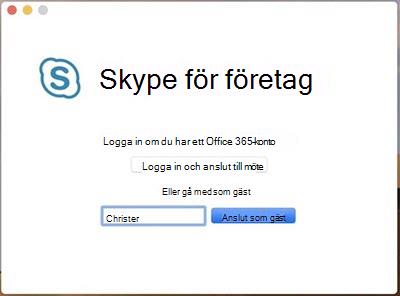
Om du inte är inloggad i Skype för företag på Mac när du klickar för att ansluta till ett möte kan du välja om du vill logga in eller ansluta till mötet som gäst. Användare kan nu använda Skype för företag på Mac för att ansluta till möten även om de inte har ett Skype för företag-konto.
 Använda Skype för företag med Microsoft Teams
Användare som har uppgraderat till Teams ser nu ett alternativ att logga in på Skype för företag för att ansluta till ett Skype för företag möte eller se tidigare konversationer. Användare kan inte använda Skype för företag för att starta samtal eller nya konversationer eller svara på konversationer.
Förbättringar i 
- Stöd för macOS Mojave (10.14).
- Förbättrade sättet att tolka uttryckssymboler i ett meddelande (så att skiljetecken inte oavsiktligt tolkas som uttryckssymboler).
- Andra felkorrigeringar och prestandaförbättringar.
- Visa en användares status som frånvarande baserat på deras Exchange-kalenderstatus
Version från 16.21
Premiärdatum: Den 14 september 2018
Version: Version 16.21.87
Stöd för macOS Mojave (10.14)
Flera problem har åtgärdats så att Skype för företag på Mac nu har fullt stöd för macOS Mojave.
Rotera högtalare i större möten
När ett möte har fler än fyra deltagare roterar du personerna i galleriet så att de som talade senast visas i de fyra videoplatserna.
Ny Meetings-Only-app
När din organisation uppgraderas till Microsoft Teams visar nu Skype för företag på Mac en uppmaning om att prova Teams. Du kan fortfarande använda Skype för företag för att ansluta till möten och visa din tidigare chatthistorik.
Förbättringar
- Åtgärdade ett problem som kunde göra att E-911-samtal misslyckades om användaren tidigare hade ringt ett nödsamtal.
- Slutade visa emojier felaktigt mitt i hyperlänkar och annan lång text med inbäddade skiljetecken.
- Dölj knapparna Parkera och Överför i mötesfönstret när dessa funktioner inte är tillgängliga.
- Visa korrekt textrutan för chattindata när en peer-to-peer-chatt omvandlas till ett samtal.
- Åtgärdade ett problem som gjorde att siffror som ringts på en Polycom CX300 ringdes upp två gånger.
- Åtgärdat flera kraschar i osannolika scenarier.
- Meddela när du pratar med någon som använder Microsoft Teams.
- Dölj knappen Fildelning när du är i en konversation som inte stöder fildelning.
- Åtgärdade chattproblem som resulterade i misslyckade meddelanden i samtal och konferenser.
- Åtgärdade problem där skärmdelning inte avslutades när du stängde fönstret för ett parkerat samtal.
Version från 16.20
Premiärdatum: augusti 13, 2018
Version: Version 16.20.90
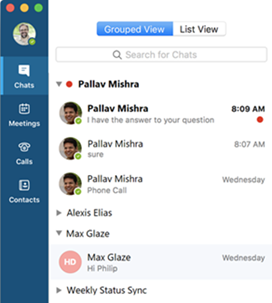
Grupperad vy för chattar
Användare kan nu välja att visa chattlistan i en grupperad vy eller listvy. På fliken Chattar väljer du Grupperad vy om du vill att alla chattar med samma kontakt eller grupp av kontakter ska visas under en enda komprimerbar rubrik.
 Förbättringar
- Åtgärdade ett problem som gjorde att samtal avbröts även när nätverksförhållandena var goda.
- Åtgärdade ett problem när du ringer upp ett telefonnummer med ett headset anslutet som gjorde att samtalsfönstret fortsatte att visa "Samtal" efter att samtalet hade upprättats.
- Åtgärdat ett problem som hindrade en användare från att starta en chatt från kontaktkortet i Outlook.
- Åtgärdade ett problem som gjorde att dialogrutan Betygsätt mitt samtal inte visades när ett samtal avslutades. (Endast Skype för företag – Online)
- Åtgärdat ett problem som hindrade användarens status från att uppdateras till "I möte" under en schemalagd mötestid.
- Åtgärdat ett problem som hindrade den röda punkten för att indikera olästa meddelanden i en chatt från att visas för chattar med långa namn.
- Förbättrade meddelandet som visas för en användare som har uppgraderats från Skype för företag på Mac till Microsoft Teams.
Skype för företag för företag – Server 2015, uppdatering juli 2018
Kunder som använder Skype för företag – Server 2015 kan aktivera funktionalitet för Mac-användare genom att installera den kumulativa uppdateringen för juli 2018. När uppdateringen är installerad kommer användare av Skype för företag på Mac att se följande förbättringar:
Ombud kan schemalägga möten för delegerares räkning
Användare på en Mac som är konfigurerade som ombud kan skapa eller redigera ett möte i delegerarens kalender och göra det till ett möte i Skype för företag. Onlinemötet kommer att använda delegerarens principer och anslutningsinformation. Ombuden måste installera Outlook 2016 för Mac version 16.16.706 och Skype för företag på Mac version 16.18 eller senare.
Lägg till ombud utan att vara aktiverat för VoIP för företag
Skype för företag Online-användare som inte är aktiverade för VoIP för företag kan nu lägga till kontakter som ombud. Se Agera som ombud eller delegerare i Skype för företag för hjälp med att konfigurera delegering.
Videobaserad skärmdelning
När en användare delar en skärm från Skype för företag på Mac använder appen videobaserad skärmdelning när det är möjligt för att ge bästa prestanda (beroende på kapaciteten hos andra appar som är anslutna till mötet).
Kommandot Avsluta möte
Användare som är presentatörer i ett möte kan nu avsluta mötet från Skype för företag på Mac genom att välja kommandot Avsluta möte från knappen Fler alternativ. När ett möte avslutas kopplas alla användare i mötet bort.
Förbättringar
- Åtgärdat ett problem som hindrade dig från att ansluta till möten utanför organisationen.
- Åtgärdade ett problem som förhindrade att platsen som konfigurerats i ett undernät hämtades när du ringde ett E-911-samtal.
- Åtgärdade ett problem som förhindrade ett säkerhetsmeddelande till en distributionslista när någon ringer ett E-911-samtal.
- Visa en delegerares namn i meddelandet om inkommande samtal som visas för ombuden.
- Ta bort alla kedjade objekt i konversationshistoriken när du tar bort en chatt.
Version från 16.19
Premiärdatum: juli 13, 2018
Version: Version 16.19.132
Välj automatiskt en manuellt angiven plats för E-911-samtal
När en användare manuellt anger en adress för användning med E-911-samtal använder Skype för företag på Mac positioneringstjänsterna i macOS för att komma ihåg användarens geografiska position när adressen angavs. Om användaren senare loggar in från samma geografiska plats anger Skype för företag på Mac automatiskt den användarangivna adressen.
Visa serverspecificerad plats för E-911-samtal
När en användares plats anges automatiskt av Skype för företag-servern visas platsen nu i Skype för företag på Mac.
Förbättringar
- Åtgärdat ett problem som hindrade att standardvärdet som anges av principen för Anpassa åtkomstnivåer, presentatör, alternativ och telefoninställningar inte kunde anges korrekt vid schemaläggning av ett onlinemöte i Outlook.
- Åtgärdat ett problem som förhindrade att standardvärdet som angetts av principen för att spela upp meddelanden om inträde och utträde ställdes in korrekt vid schemaläggning av ett onlinemöte i Outlook. (Den här korrigeringen kräver Outlook version 16.0.180702 eller senare.)
- Åtgärdat ett problem som förhindrade att ett felmeddelande visades när en PowerPoint-fil inte kunde delas i ett möte.
- Åtgärdat ett problem som förhindrade presentationskontrollerna för PowerPoint-filer från att visas i stora möten.
- Ändrade färg på texten i ansvarsfriskrivningen för snabbmeddelanden så att den visas i mötets snabbmeddelandepanel.
- Åtgärdade ett problem som förhindrade att ansvarsfriskrivningen för snabbmeddelanden visades för användare som lades till i en snabbmeddelandekonversation.
- Åtgärdat ett problem som förhindrade att textrutan för chattinmatning visades i vissa fall.
- Åtgärdat ett problem som förhindrade att alla meddelanden i en chatt togs bort när användaren tog bort chatten. (Endast Skype för företag – Online.)
Version från 16.18
Premiärdatum: juni 7, 2018
Version: Version 16.18.51
Meddelanden om ljud- och videoproblem
Skype för företag på Mac visar en avisering när den upptäcker förhållanden som kan påverka ljud- och videokvaliteten, till exempel långa nätverksfördröjningar, hög CPU-användning eller eko.
Förbättringar
- Åtgärdat ett problem som hindrar Outlook på Mac från att ange standardvärdet som anges av principen för Anpassa åtkomstnivåer, presentatör, alternativ och telefoninställningar i Skype-mötesalternativ vid schemaläggning av ett onlinemöte.
- Åtgärdade ett problem där aktiva samtalskontroller inte visades i ett samtal till en svarsgrupp.
- Åtgärdade ett problem där dialogrutan Betygsätt mitt samtal visades flera gånger i slutet av ett samtal.
Version från 16.17
Premiärdatum: maj 8, 2018
Version: 16.17.65
Förbättringar
- Åtgärdade ett problem som orsakade överdriven CPU-användning när en ny konversation öppnades offline
- Åtgärdade ett problem som hindrade meddelanden om nya telefonsamtal från att visas när du zoomade in ett Skype för företag fönster.
- Hur ansvarsfriskrivningsmeddelanden för snabbmeddelanden visas har ändrats.
- Åtgärdat en krasch i vissa fall när en användare försöker logga ut.
- Åtgärdade ett problem som hindrade samtalsfönstret från att visas korrekt vid försök att lämna röstbrevlådan för en kontakt.
Version från mars 2018
Premiärdatum: den 3 april 2018
Version: 16.16.102
Lägg till ombud utan att vara aktiverat för VoIP för företag
Skype för företag Online-användare som inte är aktiverade för VoIP för företag kan nu lägga till kontakter som ombud. Se Agera som ombud eller delegerare i Skype för företag för hjälp med att konfigurera delegering. (Endast Skype för företag Online. Detta kommer att aktiveras för Skype för företag – Server 2015-användare i en framtida serveruppdatering.)
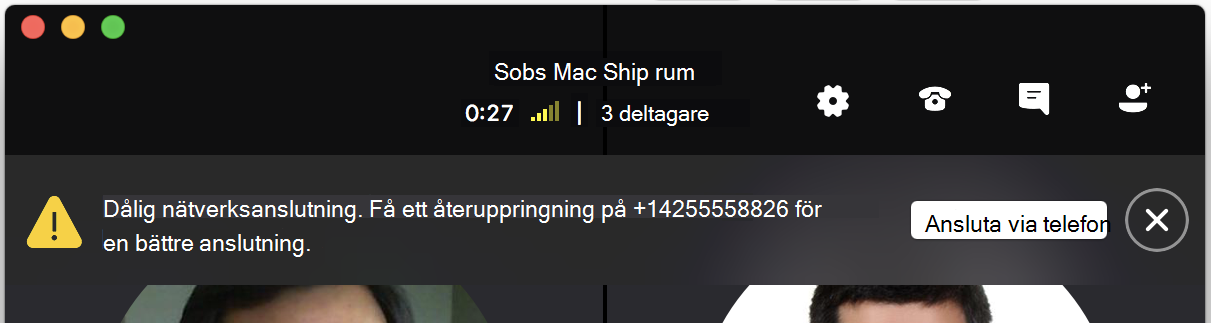
Återuppringning vid dålig nätverksanslutning
När Skype för företag upptäcker en dålig nätverksanslutning som kan påverka ljudkvaliteten i ett samtal erbjuder appen att ringa tillbaka till användaren för att förbättra anslutningen om ett telefonnummer har konfigurerats på sidan Samtal i Inställningar.
Använd dra och släpp eller kopiera och klistra in för att skicka bilder och filer i 1-mot-1-chattar
Användare som är aktiverade för filöverföring i 1:1-chattar kan skicka en fil genom att dra den från Finder och släppa den i chattfönstret. Användare kan också kopiera en bild eller fil till Urklipp och klistra in den i chatten. (För användare av Skype för företag – Server 2015 krävs en kumulativ uppdatering för december 2017 för filöverföring.)

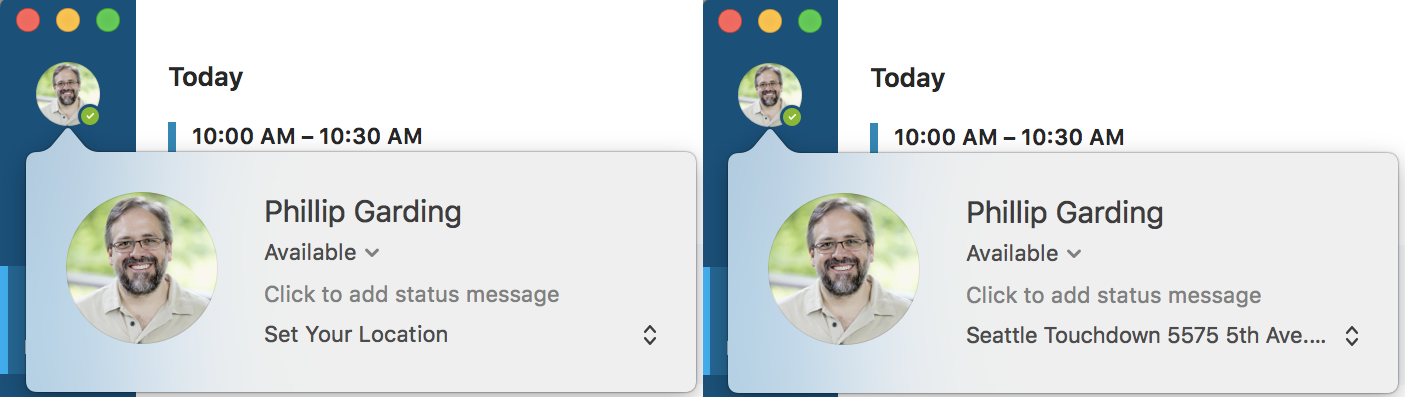
Ange en plats för E-911-samtal
Användare kan ange sin platsinformation för nödsamtal när Skype för företag inte kan fastställa deras plats automatiskt. Om du vill ange en plats klickar du på din profilbild eller avatar och väljer sedan Ange din plats.
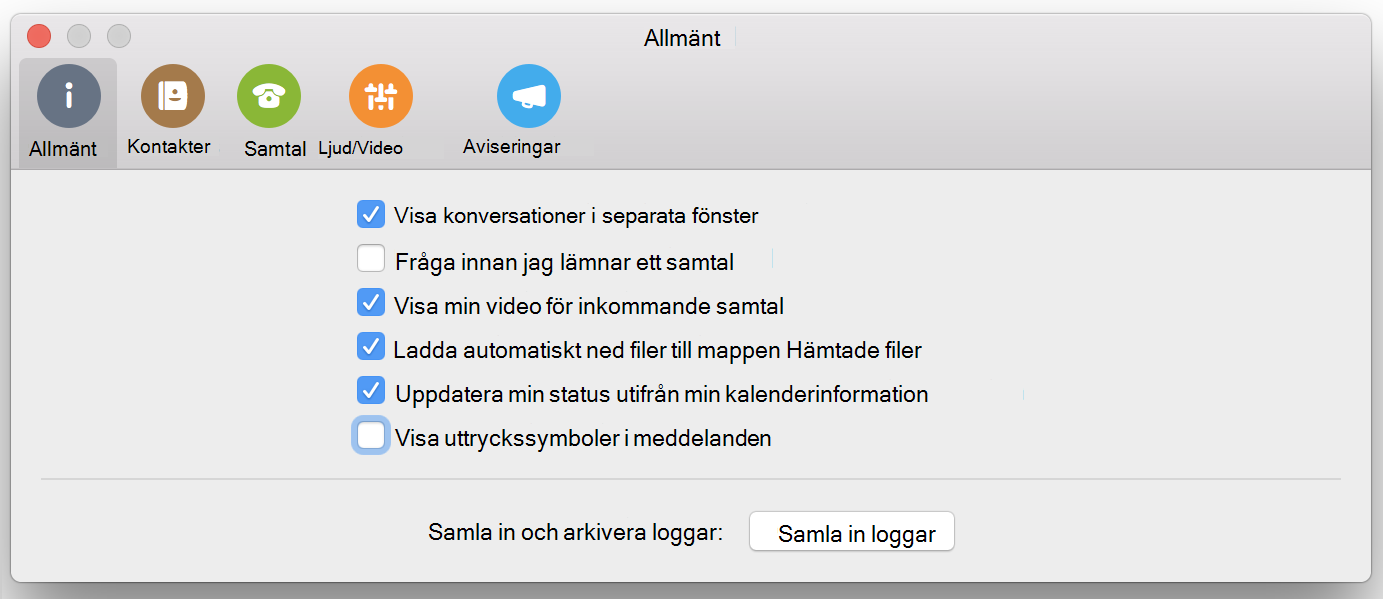
Välj om du vill se uttryckssymboler i chattar
Användarna kan välja att inaktivera uttryckssymboler i chattar genom att avmarkera kryssrutan Visa uttryckssymboler i meddelanden på sidan Allmänt i Inställningar när uttryckssymboler tillåts av organisationen.
Förbättringar
- Åtgärdat flera problem som kunde hindra en användare från att se skärmdelning i ett möte.
- Åtgärdat ett problem som förhindrade att ett felmeddelande visades när appen inte kunde logga in.
- Åtgärdade ett problem som hindrade en användare från att återansluta till ett möte eller samtal efter att ha lagt på.
- Åtgärdat ett problem som felaktigt visade meddelandet "Du har kopplats bort från presentationen på grund av nätverksproblem" när du ansluter till ett möte.
- Stöd för videobaserad skärmdelning (VbSS) i 1-till-1-samtal har lagts till. (Endast Skype för företag – Online)
- Förbättrade prestanda för att starta och uppdatera skärmdelning.
Version från februari 2018
Premiärdatum: februari 28, 2018
Version: 16.15.166
Anslut till mötesljud med Ring upp mig på
Om en konferensprincip har möjlighet att ansluta ljud genom att mötet ringer upp ett telefonnummer kan du nu välja Ring upp mig på i dialogrutan Anslut mötesljud innan du ansluter till ett möte.
Ansluta till ett möte utan ljud
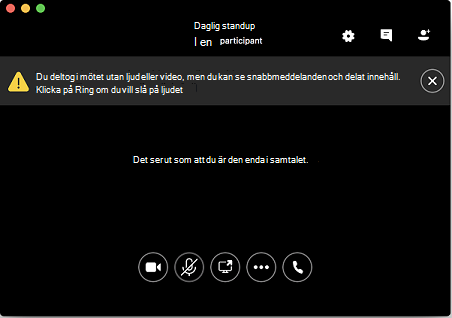
När du väljer att ansluta till ett möte utan att ansluta ljud visas mötesfönstret med en svart bakgrund och en avisering om att du har anslutit till mötet utan ljud. Om du vill ansluta ljudet senare väljer du knappen Ring upp .
Förbättringar
- Åtgärdat flera problem som kunde hindra dig från att ansluta till ett möte.
- Åtgärdat ett problem som hindrade dig från att ansluta till möten utanför organisationen.
- Lade till kryssrutan Visa inte detta igen för den här enheten i uppmaningen om att växla till en ljudenhet när en användare ansluter en enhet till datorn.
- Åtgärdat ett problem med att visa lång ansvarsfriskrivningstext för snabbmeddelanden.
- Åtgärdat ett problem där uttryckssymboler i chattar visades när de inaktiverades av principen (via DisableEmoticons i CsClientPolicy).
- Åtgärdat ett problem som hindrar användare som inte är aktiverade för VoIP för företag från att se alternativet Fråga mig vilken ljudenhet jag vill använda innan du ansluter till ett möte på sidan Samtal i Inställningar.
Utgiven i januari 2018
Premiärdatum: januari 31, 2018
Version: 16.14.163
Fönsterupplevelse med flikar för chattar
Alla användare kan nu se chattar i ett enda fönster med flikar, även om organisationen har inaktiverat automatisk arkivering av snabbmeddelanden och konversationshistorik på serversidan.
Välj storlek för att visa delat innehåll
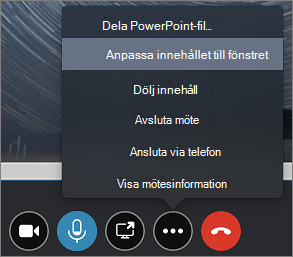
Välj den storlek som någons delade skärm ska visas under mötet eller samtalet genom att välja Anpassa innehållet till fönstret eller Visa innehållets faktiska storlek från Fler alternativ (...).
 Acceptera chattar även när du inte sitter vid datorn
När din organisation har aktiverat konversationshistorik på serversidan accepterar Skype för företag på Mac automatiskt snabbmeddelandekonversationer oavsett hur länge du har varit borta från datorn så att du kan se meddelandena när du kommer tillbaka.
Offlineindikator på Dock-ikonen
Skype för företag på Mac visar en varningsindikator på appikonen i dockan när appen är utloggad eller inte kan nå Skype för företag-servern så att användarna enkelt kan se när de är offline.
 Delta i möten snabbare och mer tillförlitligt
När du klickar på Anslut kan du ansluta till dina möten betydligt snabbare och med färre problem.
Förbättringar
- När du schemalägger ett onlinemöte i Outlook använder du standardinställningarna som definierats av organisationens princip för vem som får ansluta direkt till mötet utan att vänta i lobbyn och vem som fungerar som presentatör. Detta kräver Outlook version 16.9.116 eller senare.
- Åtgärdade ett problem som kunde återansluta ett samtal efter ett nätverksavbrott utan att visa att du var tillbaka i samtalet.
- Åtgärdat ett problem som visade ett felmeddelande om att ett chattmeddelande inte levererades när det faktiskt var det.
- Åtgärdat ett problem som orsakade svart skärm vid visning av skärmdelning i ett möte.
- Åtgärdat ett problem som förhindrade att aviseringar om nya meddelanden visades när du växlade bort från fliken Chattar .
- Åtgärdat ett problem som hindrade appen från att logga in automatiskt efter att datorn startats om.
Skype för företag – Server 2015, januari 2018-uppdatering
Kunder som använder Skype för företag – Server 2015 kan aktivera funktionalitet för Mac-användare genom att installera den kumulativa uppdateringen för januari 2018. Microsoft rekommenderar att du endast installerar den här uppdateringen om du behöver dessa funktioner eller upplever något av de problem som beskrivs i listan "Förbättringar och korrigeringar" för versionen. När uppdateringen är installerad kommer användare av Skype för företag på Mac att se följande förbättringar:
- Stöd för platsbaserad routing av telefonsamtal Din administratör kan styra hur samtal till eller från personer utanför organisationen hanteras baserat på var parterna i samtalet befinner sig.
- Visa ansvarsfriskrivning för snabbmeddelandenSkype för företag på Mac visar ett ansvarsfriskrivningsmeddelande i början av varje snabbmeddelandekonversation om din organisation anger dem.
Skype för företag för företag – Server 2015, december 2017-uppdatering
Kunder som använder Skype för företag – Server 2015 kan aktivera funktionalitet för Mac-användare genom att installera den kumulativa uppdateringen för december 2017. När uppdateringen är installerad kommer användare av Skype för företag på Mac att se följande förbättringar:
Stöd för E-911-samtal När platsen för en 911-uppringare är känd skickas den till nödtjänstleverantören. För West Safety Services-kunder kan detta också kräva att Emergency Gateway version 5.4 installeras.
Skicka filer i peer-to-peer-chattar Användare kan skicka och ta emot filer i en chattsession genom att klicka på gemet i inmatningsrutan för chattmeddelanden. De kan även dra filer direkt från Finder till inmatningsrutan för chattmeddelanden.
Andra förbättringar:
- Åtgärdat ett problem för att blockera användare från att logga in utanför organisationens nätverk när det inte tillåts av principen.
- Åtgärdade ett problem som hindrade användare från att få sin möteslista när en mobilitetsprincip var inaktiverad.
Version från december 2017
Premiärdatum: Den 7 december 2017
Version: 16.13.184
Status från din Outlook-kalender
Skype för företag på Mac uppdaterar automatiskt din status för att indikera när du är i möte eller upptagen baserat på din Outlook-kalender. Du kan inaktivera detta genom att avmarkera Uppdatera min status utifrån min kalenderinformation på sidan Allmänt i dialogrutan Inställningar .
Hantera personer i möten och samtal
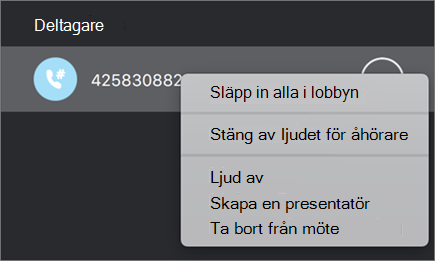
När du deltar i ett möte eller samtal kan du enkelt stänga av någon annans mikrofon, göra personen till presentatör eller deltagare eller ta bort personen från mötet. Markera användaren i listan People och välj sedan knappen Fler alternativ (...).
 Håll koll på när du är offline
Du ser en avisering högst upp i fönstret när du inte är ansluten till Skype för företag servern och knapparna för att starta konversationer och ansluta till möten inaktiveras.
 Se dina missade snabbmeddelanden
När du missar en snabbmeddelandekonversation kan du se meddelandetexten i chattfönstret även om organisationen har inaktiverat automatisk arkivering av snabbmeddelanden.
Stänga fönstret automatiskt när du lägger på ett samtal
Skype för företag för Mac stänger automatiskt samtalsfönstret när du lägger på ett telefonsamtal mellan två personer så länge ingen har skickat snabbmeddelanden i konversationen.
Övervaka kvaliteten på ljud- och videosamtal
Om du använder macOS Sierra eller senare kan administratören övervaka tjänstkvaliteten (QoS) för ljud- och videosamtal så att tjänsten fungerar smidigt.
Förbättringar
- Åtgärdade ett problem som hindrade användare från att se ett meddelande till säkerhetsavdelningen när de ringer 911.
- Förbättrade prestanda för att öppna chattkonversationer.
- Ändrade placeringen av meddelanden så att de inte täcker åtgärdsknappar när du lämnar ett samtal eller ett möte.
- Förbättrade prestanda för att visa fönstret Enheter.
- Förbättrad synlighet för knapparna Nästa bild och Föregående bild när du delar en PowerPoint-fil i ett möte.
- Åtgärdade problem med att skicka snabbmeddelanden när en presentatör aktiverar eller inaktiverar alla snabbmeddelanden i ett möte.
- Åtgärdade ett problem med hur HTTP-proxylösenord lagrades.
- Åtgärdade ett problem som ledde till att användare med ett alternativt ID uppmanades att logga in flera gånger.
Versioner från november 2017
Premiärdatum: den 8 november 2017
Version: 16.12.77
Förbättringar
- Åtgärdade ett kraschproblem.
Premiärdatum: oktober 31, 2017
Version: 16.12.75
Byt enkelt enhet under ett möte eller samtal
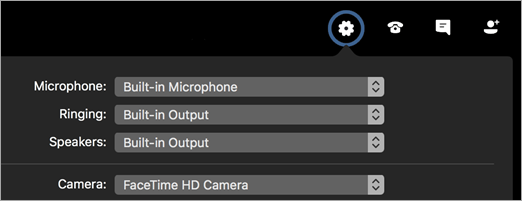
Användare kan välja knappen Enheter under ett möte eller samtal för att välja ljud- och videoenheter.
 Välj alternativ för mötesljud genom att trycka på Anslut från fliken Calendar
När användare väljer ett möte på fliken Möten kan de trycka på knappen Anslut för att se dialogrutan Anslut mötesljud och välja hur de vill ansluta ljud. Alternativet att ha ett mötessamtal till ett telefonnummer är nu endast tillgängligt från dialogrutan Anslut mötesljud .
Maximerad skärmdelning
Användarna ser nu skärmdelning fylla mötes- eller konversationsfönstret så att det är enklare att se vad som delas.
Stoppa skärmdelning när du lägger på
Appen slutar automatiskt dela skärmen när en användare lägger på för att se till att andra inte kan se användarens skärm när de lämnar ett möte eller ett samtal.
Bjuda in användare till ett möte via e-post
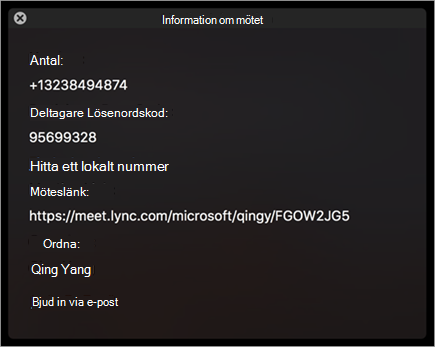
Användaren kan enkelt skicka ett e-postmeddelande till någon med information om hur man ansluter till ett möte genom att klicka på Bjud in via Email i dialogrutan Mötesinformation.
 Förbättringar
- Åtgärdade ett problem där meddelandet "Samtalet är parkerat" fortsatte att visas efter att ljudet växlats från datorn till en telefon.
- Lade till en kontroll för att förhindra att användare försöker skicka snabbmeddelanden när de inte är inloggade.
- Åtgärdat ett problem som orsakade att telefonnummer formaterades felaktigt när de visades i kalenderobjekt i Outlook.
- Åtgärdat ett problem där ett nätverksanslutningsfel fortfarande visas efter att nätverksanslutningen har återställts.
- Åtgärdade ett problem som förhindrade återuppringning av samtal från fliken Samtal .
- Åtgärdat ett problem som förhindrade visning av den aktuella talarvideon när någon delade en skärm i ett möte.
- Tog bort kravet att en användare måste vara aktiverad för VoIP för företag för att kunna se dialogrutan Anslut mötesljud.
- Möjlighet för administratörer att anpassa inloggningsgränssnittet så att fältet Användarnamn visas i inloggningsdialogrutan samt i Avancerade alternativ. Klicka här om du behöver hjälp med anpassning.
Utgivning oktober 2017
Premiärdatum: oktober 5, 2017
Version: 16.11.149
Ansluta till möten utan ljud
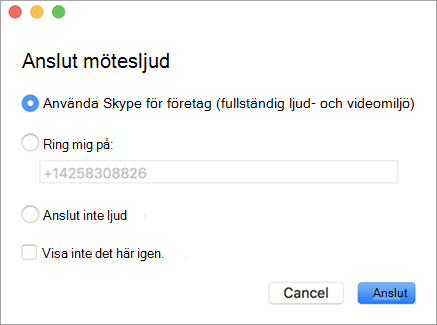
Användare kan välja att ansluta till möten utan att ansluta till ljudet. Användarna kan välja alternativet för ett möte genom att välja Anslut inte ljud i dialogrutan Anslut mötesljud eller ange standardinställningen för alla möten på sidan Samtal under Inställningar. Dialogrutan Anslut mötesljud visas när du ansluter till ett möte från kalendern eller genom att dubbelklicka på ett objekt på fliken Möten.
 Förenklad inloggning
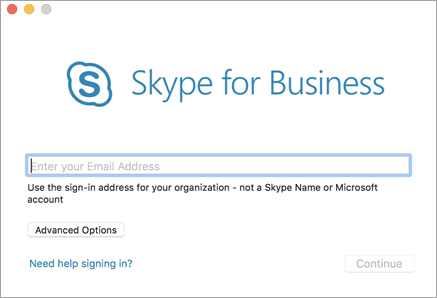
Det är nu enklare att logga in i Skype för företag på Mac och du uppmanas endast att ange information som behövs. Användaren börjar med att ange sin e-postadress och Skype för företag avgör vilken ytterligare information som krävs av organisationen. Fältet användarnamn har flyttats till dialogrutan Avancerade alternativ . Att ange ett användarnamn är inte nödvändigt för de flesta användare, men kan krävas av vissa organisationer.
 Logga in med autentisering baserad på klientcertifikat
Användare kan nu logga in i Skype för företag på Mac med klientcertifikatbaserad autentisering när organisationen kräver det.
Dölja och visa mötesinnehåll
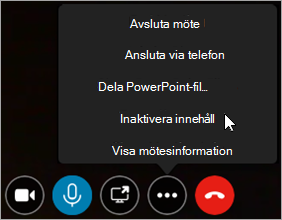
Användare kan välja att dölja eller visa innehåll som en annan användare delar i ett möte. När någon delar sin skärm väljer du Dölj mötesinnehåll från menyn Fler alternativ (...). Om innehållet är tillgängligt men inte visas (eftersom det var dolt eller på grund av ett fel) väljer du Visa mötesinnehåll på menyn Fler alternativ (...).
 Anslut till möten från organisationer som inte är externa med din organisation
Användare kan nu ansluta till möten som hålls av en annan organisation även om extern anslutning (federation) inte har upprättats mellan de två organisationerna. Om du vill ansluta till dessa möten börjar du från möteslistan på fliken Möten . Det finns ännu inte stöd för att ansluta till dessa möten från Outlook.
Stöd för macOS High Sierra
Uppgradera din macOS tryggt i vetskapen om att Skype för företag på Mac har fullt stöd för High Sierra.
Förbättringar
- Åtgärdade ett problem där en användares plats som används för E-911-samtal inte identifieras korrekt när användaren är ansluten till ett nätverk inom organisationen.
- Åtgärdade ett problem där en användares status fortsatte att visas som Tillgänglig när de hade avslutat appen.
- Åtgärdat ett problem som hindrade användare från att logga in med ett alternativt ID.
- Åtgärdat flera problem för att förbättra tillförlitligheten för att visa skärmdelning i ett möte.
Version från september 2017
Premiärdatum: augusti 30, 2017
Version: 16.10.097
Kommandot Avsluta möte
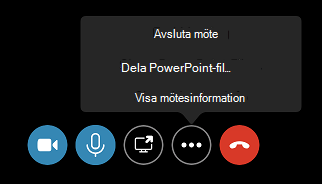
Användare som är presentatörer i ett möte kan nu avsluta mötet från Skype för företag på Mac genom att välja Fler alternativ (...) och sedan Avsluta mötet. När ett möte avslutas kopplas alla användare i mötet bort.
Obs
Endast för Skype för företag – online-användare.
Visa dialogrutan Anslut mötesljud för varje möte
Användare ser nu dialogrutan Anslut mötesljud när de ansluter till ett möte från fliken Möten förutom när de ansluter till ett möte utanför Skype för företag på Mac.
Hjälp för att lägga till ombud
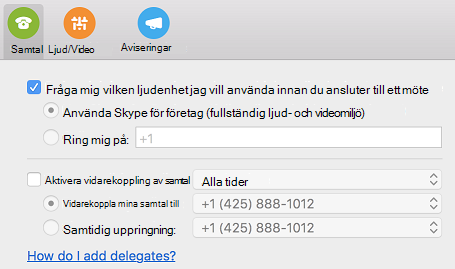
En ny hjälplänk på sidan Samtal i dialogrutan Inställningar kommer att göra det enklare för användare att komma åt dokumentation som beskriver hur man lägger till ombud i Skype för företag.
Förbättringar
- Åtgärdade ett problem där appen inte automatiskt väljer ett anslutet headset när du ringer ett samtal eller ansluter till ett möte.
- Åtgärdat ett problem där felaktiga uppringningstelefonnummer för vissa regioner visades för onlinemöten i Outlook. Detta kräver Outlook för Mac 15.37.170815 eller senare.
- Åtgärdat ett problem där knappen Ta över som presentatör inte är inaktiverad när användaren degraderas från presentatör till deltagare i ett möte.
- Åtgärdat ett problem där användare ser ett felaktigt felmeddelande när en presentatör avslutar ett möte.
- Åtgärdat ett problem där användare kan se en svart eller grå skärm när någon delar en skärm i ett möte.
Version från augusti 2017
Premiärdatum: augusti 2, 2017
Version: 16.9.0.37
Stöd för flera nödnummer
Skype för företag på Mac har nu stöd för flera nödnummer när administratören har konfigurerat det.
Ombud kan schemalägga möten för delegerares räkning
I Outlook för Mac kan nu ett ombud schemalägga ett onlinemöte för en delegerares räkning. Den här nya funktionen har den begränsningen att onlinemötet skapas med hjälp av ombudets mötes-ID och principer, inte delegeraren. Den här begränsningen kommer att tas bort i framtida versioner av Skype för företag för Mac och Outlook för Mac.
Obs
Du måste installera Outlook-uppdateringen version 15.36.170702 eller senare för att kunna aktivera den här funktionen.
Funktioner för delegerare och ombud för Lync Server 2013
Delegeraren och ombudsfunktionen är aktiverad för den kumulativa uppdateringen 9 juli 2013 för Lync Server 2013.
- Användare kan nu lägga till ombud i gruppen Mina ombud i kontaktgruppen och göra samtalsdirigeringsinställningar för ombud.
- Ombud kan se vem som har gjort dem till ombud.
- Ombud kan ringa samtal för en delegerares räkning.
Kontakthantering för Lync Server 2013
Möjligheten att lägga till och ta bort kontakter och skapa och ta bort kontaktgrupper är aktiverad för Lync Server 2013 Kumulativ uppdatering 9: juli 2017.
Skrivbordsdelning peer-to-peer med Skype för företag 2016-användare för Lync Server 2013
Skrivbordsdelning peer-to-peer mellan Skype för företag på Mac och Skype för företag 2016 på Windows är aktiverat för Lync Server 2013 Kumulativ uppdatering 9: juli 2017.
Förbättringar
- Ökade storleken på knapparna och avståndet mellan knapparna i Touch Bar i ett möte.
- Åtgärdat ett problem som hindrade alla uppringningsnummer från att visas vid schemaläggning av ett onlinemöte i Outlook.
- Åtgärdat ett problem där att när du lade på ett möte medan du delade en PowerPoint-presentation avslutades presentationen för alla i mötet.
- Åtgärdat ett problem där användaren kunde loggas in automatiskt även när Jag vill förbli inloggad är avmarkerat.
- Åtgärdade tillgänglighetsproblem med tangentbordsnavigering på flikarna Samtal och Möten .
- Åtgärdat ett problem där en användare inte kunde se skärmdelning om två användare försökte börja dela samtidigt.
- Åtgärdat ett problem där vissa kryssrutor inte visades korrekt på språk som läses från höger till vänster.
- Åtgärdat ett problem där ett felmeddelande inte visades när Exchange-lösenordet behövdes.
- Åtgärdat ett kraschproblem när användaren maximerar, avmaximerar och sedan flyttar fönstret när skärmdelning visas i ett möte.
Version från juni 2017
Premiärdatum: juni 20, 2017
Tillagda funktioner
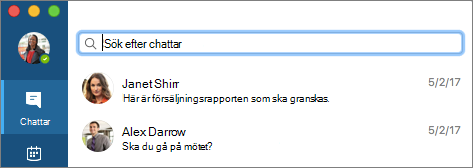
Användare kan nu söka efter kontakter som de inte har pratat med tidigare direkt från fliken Chattar .
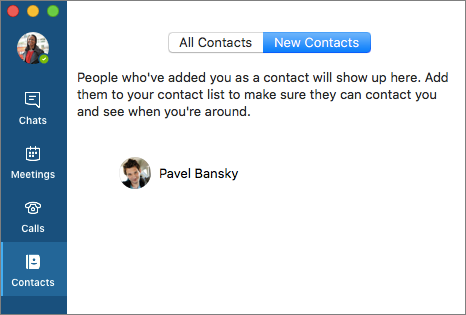
Användare kan se vem som har lagt till dem i sin kontaktlista i Skype för företag från listan Nya kontakter på fliken Kontakter.
VoIP för företag kan välja att ljudet ska gå till telefonen när de ansluter till ett möte genom att välja Anslut via telefon från fliken Möten.
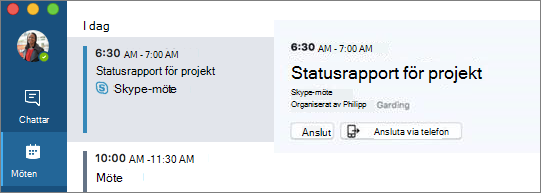
Lagt till knappen Fler alternativ (...) i möten.
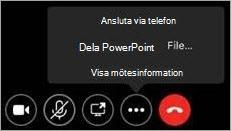
Om du väljer knappen Fler alternativ visas en meny med olika kommandon beroende på mötet, inklusive:
- VoIP för företag kan växla ljudet till telefonen efter att ha anslutit till ett möte genom att välja Anslut via telefon.
- Användare kan dela en PowerPoint-presentation under ett möte genom att välja Dela PowerPoint-fil.
- Användarna kan se information om ett möte (till exempel organisatörens namn, möteslänk, konferens-ID och telefonnummer för inringning) genom att välja Visa mötesinformation.
- Användare kan återuppta ett parkerat samtal genom att välja Återuppta samtal.
Användare kan nu ansluta till möten från en annan organisation som inte är federerad med din organisation direkt från Skype för företag på Mac istället för att behöva ansluta i sin webbläsare. Välj helt enkelt Anslut på fliken Möten som du skulle göra för vilket onlinemöte som helst.
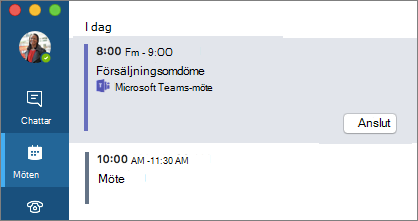
Användare kan nu ansluta till ett möte i Microsoft Teams direkt från fliken Möten i Skype för företag genom att välja mötet och trycka på Anslut.
När Skype för företag – Online-användare delar skärmen i ett möte använder de videobaserad skärmdelning med högre bildfrekvens och bättre kvalitet.
Obs
Endast för Skype för företag – online-användare.
Lokala användare kan nu schemalägga Skype för företag möten i Outlook med sina dedikerade mötesrum (som använder samma mötes-ID för varje möte).
Vid schemaläggning av möten i Outlook används nu ett i förväg tilldelat möte för lokala användare, om det finns tillgängligt.
Obs
Stöds endast på Skype för företag – Server 2015 och Skype för företag 2013.
Touch Bar har lagts till för olika funktioner på kontaktkortet (till exempel snabbmeddelanden, telefon, video, e-post och schemalägga ett möte) och i möten (möteskontroller som video, mikrofon och delning).
Stöd tillagt för automatiska Cloud PBX-dirigeringar och Cloud PBX-samtalsköer för Skype för företag Online-användare.
Förbättringar
Förbättrat stöd för ombudshantering.
Obs
Stöds för Skype för företag – Server 6.0.9319.281 lokalt.
Om du förlorar anslutningen endast under möten återansluts anslutningen automatiskt om den avbryts på grund av nätverksproblem när tillräcklig nätverkskvalitet har återupprättats.
Åtgärdat ett känt problem med dubbelriktad filöverföring för Skype för företag Online-användare.
Obs
Stöds för Skype för företag Online-användare med uppdateringen Skype för företag för företag – Server 2015 version 1617.5.
Åtgärdade ett minnesproblem med 4:e generationens MacBook Pro där appen läckte för stora mängder minne efter ett videosamtal eller en videobaserad skärmdelning.
Åtgärdade ett problem där meddelandecentret fylldes med aviseringar om nätverksproblem.
Åtgärdat ett problem där 00 alltid normaliserades till + oavsett användarens region.
Åtgärdade ett problem där bokstäverna i alternativa telefonnummer inte översattes korrekt till siffror, vilket gjorde att samtal misslyckades.
Åtgärdat ett problem med dubbla kopplingstoner vid uppringning av ett PSTN-nummer.
Åtgärdat ett problem som uppmanade användare att uppdatera mötet på grund av principändringar vid schemaläggning av offentliga möten.
Åtgärdat ett problem där flera deltagare som delade sitt skrivbord eller program i ett möte såg en svart skärm.
Åtgärdade problem med att slå av och på ljudet i peer-to-peer-samtal.
Åtgärdat olika problem med inloggning, skärmdelningsproblem och kraschar.
Kända problem
Nya problem
| Problem | Kommentar |
|---|---|
| Kontakthantering, inklusive ombudshantering, stöds inte om enhetligt kontaktarkiv är aktiverat | Användare kan inte ändra sina kontaktlistor i Skype för företag om ett användarkonto har aktiverats av Skype för företag-administratören för det enhetliga kontaktarkivet för Exchange. Användare kan göra ändringar i sina kontaktlistor i Outlook. |
Andra kända problem
En fullständig lista över kända problem finns i Kända problem – Skype för företag för Mac.
Version från april 2017
Utgivningsdatum: 18 april 2017
Tillagda funktioner
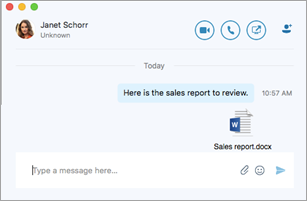
Peer-to-peer-filöverföring är aktiverad för Skype för företag – Online. Nu kan användare skicka och ta emot filer i en chattsession genom att klicka på gemet i inmatningsrutan för chattmeddelanden. De kan även dra filer direkt från Finder till inmatningsrutan för chattmeddelanden.
Förbättringar
När en användare får ett inkommande samtal visas videoförhandsgranskningen och videoknappen för att besvara samtalet på panelen för inkommande samtal.
En Skype för företag-användare som får ett samtal från ett ombud för en delegerare ser nu att samtalet rings för delegeraren.
När en användare sparar inställningarna för uppringningsenheten sparas valet när programmet startas om.
Namn i kontaktlistan sorteras i alfabetisk ordning efter förnamn.

Användare informeras om att de har avvisats från att ansluta till ett möte när de försöker ansluta flera gånger.
Åtgärdade felmeddelandet som visas när en användare försöker skapa en kontaktgrupp som redan finns.
Åtgärdade problem med Exchange-anslutning.
Åtgärdade inloggningsproblem för flera domäner.
Implementerade mindre buggfixar.
Åtgärdade problem med kraschar.
Version från mars 2017
Utgivningsdatum: 28 mars 2017
Tillagda funktioner
Användare kan nu lägga till ombud i gruppen Mina ombud i kontaktgruppen och göra samtalsdirigeringsinställningar för ombud.
Ombud kan se vem som har gjort dem till ombud.
Ombud kan ringa samtal för en delegerares räkning.
Obs
Funktioner för ombud/delegerare är för närvarande endast tillgängliga för Skype för företag Online-kunder. Fler funktioner kommer.
Användare kan lägga till en separat ljudinställning för en ”ringande” enhet.
Användare uppmanas att växla till enhet när användaren ansluter en USB-enhet.
Lade till knappen Grupper till kontaktkortet och de detaljerade kontaktvyerna, så att användare snabbt kan lägga till andra användare i sin kontaktlista.
Användare kan ringa och skicka snabbmeddelanden till DL och grupper via gruppkontaktkortet.
Meddelanden avgränsas nu med datum.
Lade till stöd för alternativet SIP URI:s i chattfönstret.
Administratörer kan konfigurera e-post och användarnamn med användarprofiler.
Användare tillfrågas nu att betygsätta sin samtalsupplevelse då och då.
Förbättringar
Åtgärdade en falsk varning om tillgänglighet för Konversationshistorik när datorn återupptas.
Åtgärdat ett problem med att användare inte ser ett felmeddelande när de försöker logga in i Skype för företag på Mac i ett nätverk där nätverksproxyservern används utan att HTTP-proxyinställningen har konfigurerats.
Åtgärdade flera olika problem med att slå av/på ljud för headset.
Åtgärdade problem relaterade till ljudavstängning och anslutningar.
Åtgärdade problem med möten som har skapats från Outlook och anslutning från Polycom och Skype Room Systems.
Obs
Befintliga möten schemalagda av Mac-klienten på Skype Room Systems måste schemaläggas om för att korrigeringar ska gälla.
Användare uppmanas nu att logga in i Exchange för mötes- och kalenderuppdateringar, om de inte redan har loggat in i Exchange.
Förbättrade skärmdelning i 1:1-samtal.
Förbättrade avslutning av samtal – vissa användare kunde inte avsluta samtalet när de befann sig i lobbyn.
Förbättringar av Voice over-aviseringar och andra förbättringar av hjälpmedel.
Ändrade positionen för meddelandet "Din mikrofon är avstängd" och samtalskontroller.
Implementerade andra gränssnittsförbättringar och buggfixar.
Åtgärdade problem med kraschar.
Kända problem
En fullständig lista över kända problem finns i Kända problem – Skype för företag för Mac.
Utgivning i februari 2017
Utgivningsdatum: 7 februari 2017
Tillagda funktioner
Användare kan nu dela sina skrivbord under peer-to-peer-snabbmeddelandekonversationer.
Obs
Skrivbordsdelning peer-to-peer från Skype för företag 2016 på Windows-klienten för lokala användare av Skype för företag – Server 2015 kräver februari uppdateringar för Skype för företag – Server 2015. Skrivbordsdelning peer-to-peer från Skype för företag 2016 på Windows-klienten stöds inte för lokala användare av Lync Server 2013.
Certifierat stöd är nu tillgängligt för följande USB-enheter:
- Polycom CX300
- Jabra Speak 510
- Jabra Evolve 65
- Plantronics Blackwire C520-M
- Logitech Webcam C930e
Förbättringar
Duplicerade kontakter och kontakternas e-post, som visades samtidigt som användare sökte efter en kontakt. Nu ser användare endast en kontakt genom att använda åtgärden för att ta bort inloggningsinfo:
- Logga ut från Skype för företag på Mac.
- Ta bort all inloggningsinfo.
Åtgärdade buggar med koppling till skrivbordsdelning och konferenssamtal.
Implementerade förbättringar av CPU-prestanda vid visning av delade skärmar över Fjärrskrivbord Protocol (RDP).
Förbättrade gränssnitt och meddelanden i klienten.
Åtgärdade ett problem där Microsoft Auto Update-kanalerna skrevs över av klienten.
Åtgärdade problem med användare som inte kan överföra samtal.
Förbättrade problem som rör tillgänglighet.
Åtgärdade problem med kraschar.
Implementerade andra buggfixar.
Kända problem
Nya problem
| Problem | Kommentar |
|---|---|
| Närvaron uppdateras inte automatiskt till I möte baserat på Outlook-kalendern | Den automatiska uppdateringen av närvaron baserat på funktionen för kalendern i Outlook stöds inte för närvarande. Detta kommer att åtgärdas i en kommande uppdatering för Skype för företag på Mac. |
| Kan inte se skrivbordsdelning i snabbmeddelandekonversationer | En Skype för företag på Mac-användare ser ibland en tom skärm när en Skype för företag på Windows-användare delar skrivbordet i en snabbmeddelandekonversation (peer-to-peer- eller gruppsnabbmeddelande). Lösning: Skype för företag på Windows-användaren delar programmet eller fönstret, eller Skype för företag på Mac-användaren startar om appen Skype för företag på Mac. |
| Kan inte ansluta till ett Skype Room Systems-möte | Skype Room Systems kan inte ansluta till ett möte schemalagt med Skype för företag på Mac. Lösning: Ring in till mötet eller använd Skype för företag på Windows-klienten för att schemalägga mötet. |
Fullständig lista över kända problem
Se Kända problem – Skype för företag för Mac.
Versioner från december 2016
Lanseringsdatum: 20 december 2016
Förbättringar
- Åtgärdat ett problem för organisationer som använder en anpassad kanal för inställningen ChannelName i Microsoft AutoUpdate.
Lanseringsdatum: 12 december 2016
Tillagda funktioner
Videobaserad skärmdelningsvisning (VBSS) är tillgänglig för Microsoft 365. VBSS är teknik som gör det möjligt att dela innehåll mer effektivt över nätverket jämfört med RDP. Mer information.
Vyn med ett enda fönster för Lync Server 2013-användare. Skype för företag på Mac erbjuder redan ett bra sätt att hantera flera konversationer i ett enda fönster. Nu har den upplevelsen utökats till Mac-klienter som ansluter till Lync Server 2013, som inte innehöll något stöd före 16.2. Dessutom var inte enskilda fönster tillgängliga om konversationshistorik på serversidan tidigare hade inaktiverats. Hänsyn tas nu till detta om inte organisationen uttryckligen har inaktiverat EnableAutoIMArchive. Meddelanden kan också godkännas automatiskt om Mac-klienten är aktiv och snabbmeddelanden kan visas som missade meddelanden.
Ett enda fönster:
- Är inte beroende av SSCH. Är endast beroende av EnableIMAutoArchiving.
- På när EnableIMAutoArchiving är aktiverat eller inte har konfigurerats.
- Av när EnableIMAutoArchiving är inaktiverat.
Acceptera automatiskt:
Skype för företag på Mac accepterar alltid snabbmeddelanden automatiskt om det är den mest aktiva slutpunkten.
Om SSCH är aktiverat accepteras detta av servern. Konversationen finns kvar i Exchange och visas i konversationslistan.
Om SSCH är inaktiverat eller inte har konfigurerats (till exempel i Lync Server 2013), accepterar klienten snabbmeddelanden och visas i konversationsfönstret, men sparar inte detta i mappen "Konversationshistorik" i Exchange.
Om EnableIMAutoArchiving är aktiverat eller inte har konfigurerats:
- Skype för företag på Mac visar konversationen lokalt och ingen roaming görs.
- När användaren stänger konversationsfönstret eller startar om klienten visas konversationen på nytt i konversationslistan.
- Om användaren gör en ren installation av Skype för företag på Mac eller loggar in från en annan dator, visas ingen historik över föregående konversation.
Om EnableIMAutoArchiving är inaktiverat:
- När användaren stänger konversationsfönstret eller startar om klienten sparas eller visas konversationen inte i konversationslistan.
Du kan nu lägga till skrivbordsdelning i röstsamtal.
Obs
Vyn med ett enda fönster är redan tillgängligt för Microsoft 365 och Skype för företag – Server 2015 2015-användare. Om policyn EnableIMAutoArchiving har inaktiverats av administratören är vyn med ett enda fönster inte tillgängligt.
Förbättringar
- Ändrade standardaviseringstypen till banderoller. Användare kan ändra sina inställningar i meddelandecentret (InställningarförSkype för företag>>).
- Användarupplevelse under möten och samtal.
- Grupphantering
- Klientstabilitet och andra felkorrigeringar
Kända problem
Nya problem
Problem Kommentar Begränsning vid sökning efter kontakter Det finns en känd begränsning vid sökning på Mac då externa kontakter och Skype-konsumentkontakter inte visas. Endast kontakter på lokal služba Active Directory kan visas. Skrivbordsvisning i Skype för företag på Windows-klienten Under ett samtal stöds för närvarande inte skrivbordsvisning från Skype för företag 2016 för lokala användare i Windows.
Lösning: Användare kan ansluta till ett konferenssamtal eller använda "Träffas nu."Obs
Skype för företag på Mac-klienten är kompatibel med Microsoft 365, Skype för företag – Server 2015 och Lync Server 2013. Kunder som använder Lync Server 2010 bör fortsätta använda Lync för Mac 2011 som sin Mac-klient.
Fullständig lista över kända problem
Se Kända problem – Skype för företag för Mac.
Version från november 2016
Lanseringsdatum: 22 november 2016
Tillagda funktioner
Hantera kontaktgrupper
- Skype för företag Online- och Skype för företag – Server 2015-användare kan nu lägga till och ta bort kontaktgrupper och Enterprise-distributionsgrupper i sina kontaktlistor.
Tagga kontakter för aviseringar om statusändringar
- Skype för företag Online-, Skype för företag – Server 2015- och Lync Server 2013-användare kan tagga en kontakt så att de får en avisering varje gång kontaktens status ändras till online.
Förbättringar
Meddelanden
- Förbättringar för avsändare när en mottagare inte kan svara på inkommande meddelanden.
- Åtgärdade problem med chattaviseringar – i vissa fall markerades inte nya chattaviseringar eftersom klienten antog att användaren redan hade läst dem.
Möten
- Flera korrigeringar och förbättringar av tillförlitlighet så att du får stabilare funktioner för möten.
Allmänt
- Problem med kalendersynkronisering har åtgärdats så att möten kan hämtas ordentligt vid start.
- Felkorrigeringar av inloggning – vissa kontotyper kunde inte logga in.
Kända problem
Nya problem
Problem Kommentar Gränssnitt med ett enda fönster/fönster med flikar inte tillgängligt Om topologin uppfyller följande krav visas som standard alla konversationer i ett enda fönster eller fönster med flikar. Det finns dock fall när klienten inte kan identifiera om konversationshistorik på serversidan är aktiverad och vyn visas inte ett fönster som standard. Detta kan åtgärdas genom att uppdatera inställningarna under Inställningar.
Krav för gränssnitt med ett enda fönster/fönster med flikar:- Skype för företag Online eller Skype för företag – Server 2015
- Konversationshistorik på serversidan aktiverat.
- Preferenser>Allmänt>Visa konversationer i separata fönster är avmarkerat.
E-911 med ADFS stöds inte Detta är ett känt problem och kommer att åtgärdas i en framtida uppdatering av Skype för företag – Server 2015. Menyn för att lägga till/byta namn på/ta bort kontaktgrupp inaktiveras direkt efter att en ny grupp har lagts till Lösning: Om du markerar en kontakt eller grupp aktiveras menyn igen. Pilikonen för att expandera/komprimera grupper är inte synkroniserad med listan över kontakter efter minimering/maximering av Skype för företag Lösning: Åtgärda pilikonen genom att klicka på den. Om du lägger till en distributionsgrupp med fler än 100 kontakter visas bara 100 kontakter Lösning: Du kan visa hela medlemslistan i distributionsgruppen genom att expandera gruppen i Outlook. Fullständig lista över kända problem
Se Kända problem – Skype för företag för Mac.
Skype för företag på iOS och Android
Uppdateringshistorik för iOS
På iOS-appen i App Store under Nyheter väljer du Versionshistorik för att se en lista över uppdateringar för varje version.
Uppdateringshistorik för Android
I Android-appen på sidan Play Butik finns en beskrivning av den senaste uppdateringen i avsnittet Nyheter .