
Skype för företag ingår i Microsoft 365-produktsviten. Vad är Skype för företag?
En del Office 365-abonnemang innehåller inte hela Skype för företag-klienten. För de här abonnemangen finns Skype för företag Basic utan ytterligare kostnader.
Du laddar ned Skype för företag från Microsoft 365-portalen och installerar det på datorn. Det brukar ta 10–15 minuter att genomföra de här stegen. Välj bland instruktionerna nedan.
Installera Skype för företag i Windows
Ladda ned och installera Skype för företag Basic
Skype för företag Basic-klienten är utformad för att användas i system som bara behöver grundläggande funktioner. Den tillhandahåller snabbmeddelanden (IM), ljud- och videosamtal, onlinemöten, tillgänglighetsinformation (närvaro) och delningsfunktioner.
Du måste ha ett aktivt konto för att kunna använda Skype för företag Basic-klienten.
-
Ladda ned och installera Skype för företag Basic
När du klickar på knappen Ladda ned på sidan uppmanas du att välja samma version av nedladdningen som dina andra Office-program (32- eller 64-bitarsversion). Om du inte vet väljer du 32. Installationsprogrammet kontrollerar versionen åt dig. - Om du vill distribuera Skype för företag Basic till ett stort antal personer i ditt företag läser du Distribuera Skype för företag-klienten i Microsoft 365 för information om distributionsverktyg som du kan använda.
Ladda ned och installera Skype för företag med Microsoft 365
Dessa instruktioner förklarar hur du laddar ned och installerar Skype för företag.
Tips
Om du inte ser nedladdningen av Skype för företag i portalen kontrollerar du att Microsoft 365 för företag-abonnemanget du har köpt innehåller den. Du kan också kontakta personen på företaget som köpte det och fråga om en licens har kopplats till dig.
Logga in på Microsoft 365 på https://admin.microsoft.com/.
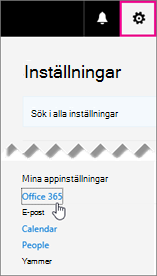
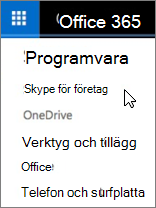
Högst upp på Microsoft 365-sidan väljer du
 365-molnet>.
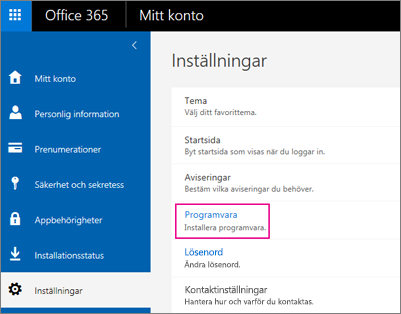
Välj Programvara.
Beroende på ditt Microsoft 365-abonnemang:
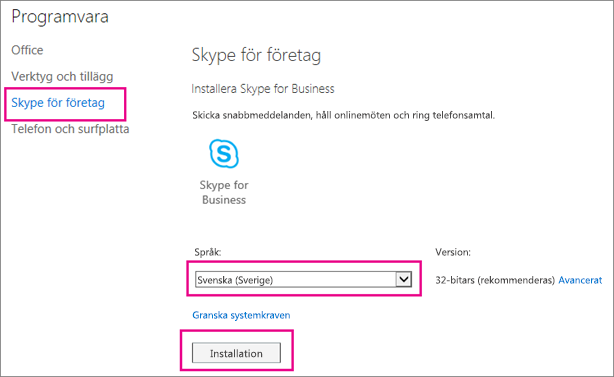
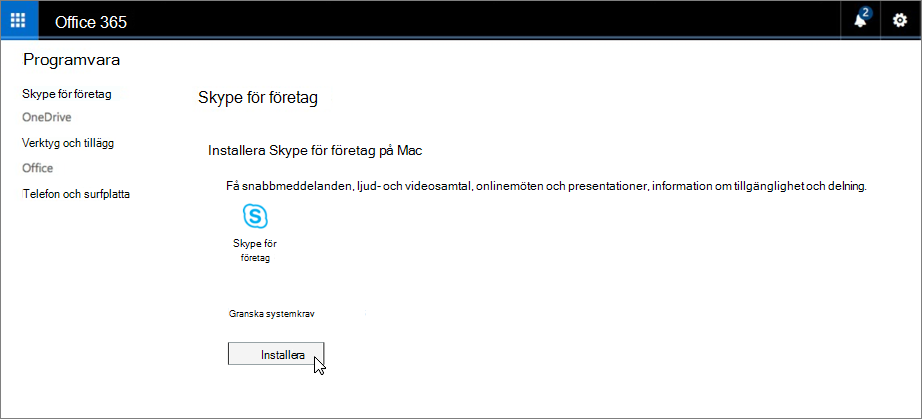
- Om du ser följande sida väljer du Skype för företag, väljer språk och version som matchar dina andra Office-program (32-bitars eller 64-bitars – om du inte vet väljer du standardinställningen) och väljer Installera. Sedan går du till steg 5.
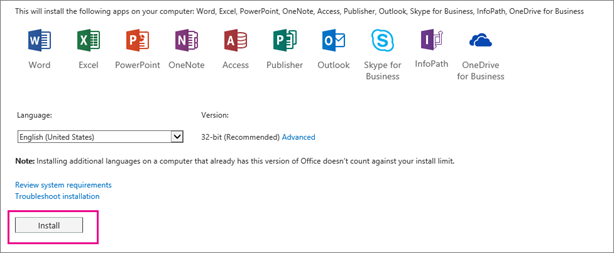
- Om Skype för företag ingår i ett paket med andra Microsoft 365-program visas följande sida. Välj Installera för att installera Microsoft 365-programpaketet, inklusive Skype för företag. När du är klar går du till Logga in för första gången efter de här stegen.
- Om du inte ser Skype för företag alls ingår det inte i ditt Microsoft 365 Business-abonnemang -ELLER- så har administratören inte tilldelat någon licens till dig. Fråga din administratör (personen som gav dig inloggningsuppgifterna) efter hjälp.
- Om du ser följande sida väljer du Skype för företag, väljer språk och version som matchar dina andra Office-program (32-bitars eller 64-bitars – om du inte vet väljer du standardinställningen) och väljer Installera. Sedan går du till steg 5.
Längst ned på skärmen väljer du Spara som för att ladda ned filen setupskypeforbusinessentryretail.exe till datorn.

Viktigt!
Notera var på datorn du sparar filen setupskypeforbusinessentryretail.exe. Om Skype för företag stannar under installationen går du hit för att köra det igen.
När filen setupskypeforbusinessentryretail.exe har laddats ned väljer du Kör.

Installationsprogrammet för Microsoft Office startas och ett meddelande visas om att Office installeras. Men det är bara Skype för företag som installeras. Det installerar inte hela Office.
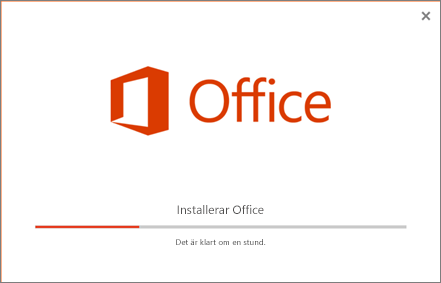
När installationsprogrammet för Microsoft Office slutförs visas ett meddelande om att Office har installerats på datorn. Men bara Skype för företag har installerats. Välj Stäng.
Starta Skype för företag. När rutan Nu kör vi igång visas väljer du Acceptera om du godkänner licensavtalet.
Du kan installera Skype för företag på upp till fem datorer. Så här installerar du Skype för företag på en annan dator:
- Logga in på nästa dator.
- Logga in på Microsoft 365 på https://admin.microsoft.com/.
- Upprepa stegen ovan för att ladda ned och installera Skype för företag.
Grattis! Du har installerat Skype för företag. Nu kan du logga in på Skype för företag för första gången.
Logga in för första gången
- På inloggningssidan för Skype för företag anger du ditt Microsoft 365-användar-ID och lösenord och väljer sedan Logga in.
Om du till exempel använder jakob@contoso.com för att logga in på Microsoft 365 är det det du anger för att logga in på Skype för företag.
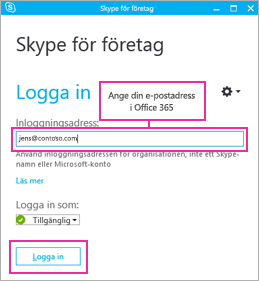
- Ange ditt lösenord för Microsoft 365.
- På nästa sida väljer du Ja om du vill spara ditt lösenord för att logga in nästa gång.
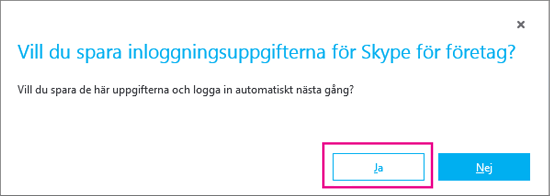
- När rutan Hjälp till att förbättra Skype för företag visas väljer du om vi ska kunna samla in felloggar och information om enhetskonfiguration.
Grattis! Du är nu redo för Videoutbildning i Skype för företag.
Installera Skype för företag med Office 2007, 2010 eller 2013
Om du har Office 2007, 2010 eller 2013 kan du tryggt installera och använda Skype för företag 2016. Det skriver inte över dina befintliga Office-program SÅVIDA DU INTE INSTALLERAR MICROSOFT 365 PROPLUS. Läs all information nedan innan du installerar.
Vad händer när jag installerar Skype för företag 2016 på en dator som har Office 2007, 2010 eller 2013?
Följ anvisningarna för att installera Skype för företag för ditt abonnemang:
- Ladda ned och installera Skype för företag med Microsoft 365 (i den här artikeln)
- Installera Skype för företag – Online: Välj om du köpt den fristående versionen av produkten.
När du ska installera Skype för företag 2016 visas den här sidan, vilket anger att du bara tänker installera Skype för företag:
När du väljer Installera startas installationsprogrammet för Microsoft Office. Det verkar som om hela Office installeras, men det är bara Skype för företag som installeras.
Om du har Office 2007 kommer Skype för företag 2016 inte att vara helt integrerat med dina Office-program. Exempelvis kan du inte se närvaro för dina kollegor när du skriver mejl i Outlook (med "närvaro" menas att du inte kan se om de är tillgängliga, upptagna eller borta) och du kommer att sakna vissa andra funktioner. Men du kan chatta (IM) och ha konferens med dina kollegor.
VIKTIGT: OM DU HAR KÖPT MICROSOFT 365 PROPLUS MÅSTE DU UPPGRADERA TILL DET KOMPLETTA OFFICE 2016-PAKETET FÖR ATT FÅ SKYPE FÖR FÖRETAG. DEN SKRIVER ÖVER TIDIGARE VERSIONER AV OFFICE. När du ska installera Skype för företag vet du att du har Microsoft 365-appar för företag eftersom du inte ser alternativet att installera Skype för företag självständigt. Istället visas följande:
Om du inte vill uppgradera till Office 2016 kan du prata med personen som köpte abonnemanget på Microsoft 365-appar för företag för att se om du skaffar ett fristående abonnemang på Skype för företag – Online.
Fler installationsanvisningar för Skype för företag
Hittar du inte det du behöver i den här artikeln? Kolla in följande installationsanvisningar:
- Installera Skype för företag med Microsoft 365 ProPlus – Med Microsoft 365-appar för företag installeras hela Office 2016-programpaketet. Det går inte att installera Skype för företag separat.
- Distribuera Skype för företag-klienten i Microsoft 365 – Välj det här alternativet om du vill distribuera Skype för företag i en stor organisation.
| Viktigt: Om du uppgraderar från Microsoft 365 Mid-size eller Microsoft 365 Small Business Premium till Microsoft 365-applikationer för affärsverksamhet eller Microsoft 365 Business Standard abonnemang, Skype för företag tas bort från din dator. Du måste installera Skype för företag Basic för att få tillbaka funktionerna. Läs mer. |
|---|

Närliggande information
Installera Skype för företag på en mobil enhet