Obs
Detta gäller endast arbets- eller skolkonton. De här åtgärderna kan inte utföras med ett personligt konto. Läs mer: Skype läggs ner i maj 2025: Vad du behöver veta.
Nästa steg
Dela skrivbordet
- Välj Dela skärm
 för att dela ditt skrivbord i ett möte, samtal eller snabbmeddelandekonversation.
 - Du måste vara presentatör i mötet för att kunna dela skärmen. Om alternativet är nedtonat ber du en av presentatörerna att ge dig presentatörsåtkomst.
- Välj Sluta dela när du är klar.
Skicka en fil i ett snabbmeddelande
- Markera en kontakt och välj sedan Skicka fil
 i rutan Skriv ett meddelande här...
Ändra din närvarostatus
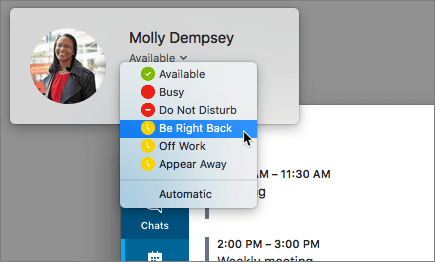
- Välj foto eller avatar och välj sedan statusmenypilen under ditt namn.
- Välj den status du vill visa.
- Om du vill ångra ändringen och se till att Skype för företag automatiskt uppdaterar din status väljer du Automatisk.
Anslut till ett Skype för företag-möte
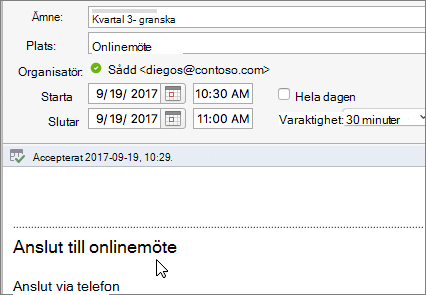
Öppna händelsen i Outlook Kalender och välj länken Anslut till onlinemöte.
Schemalägga ett Skype för företag-möte
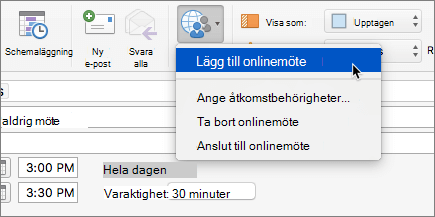
När du skriver en mötesförfrågan i Outlook väljer du Organisera onlinemöte>>Lägg till onlinemöte.