
I fönstret med alternativ för snabbmeddelanden i Skype för företag kan du tillämpa inställningar för stavningskontroll, byta teckensnitt och visa uttryckssymboler i dina snabbmeddelanden.
Så här öppnar du fönstret med alternativ för snabbmeddelanden:
- I huvudfönstret för Skype för företag klickar du på knappen Alternativ
 och välj Snabbmeddelande, eller klicka på pilen bredvid knappen Alternativ
 och välj Verktygsalternativ>.
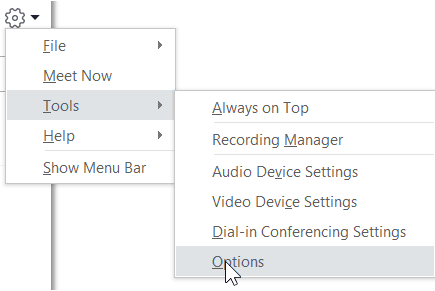
- På sidan Alternativ väljer du Snabbmeddelande.
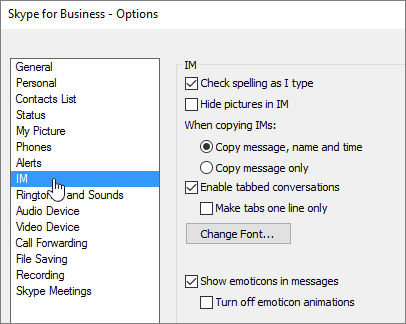
Ställ in alternativ för snabbmeddelanden
På sidan med alternativ för snabbmeddelanden väljer du de alternativ som du vill använda för dina snabbmeddelanden.
- Kontrollera stavningen medan jag skriver Välj det här alternativet om du vill att Skype för företag ska flagga felstavade ord med röd understrykning.
- Dölj bilder i snabbmeddelanden Markera detta alternativ för att enbart visa dina samtal i snabbmeddelandefönstret eller paneler med flikar och inte visa bilder.
- När du kopierar snabbmeddelanden Välj om du vill kopiera meddelande, namn och tid eller enbart kopiera meddelandet.
- Aktivera samtal i flikar Markera för att visa samtal i flikar. Alternativet gör att du kan hålla koll på flera snabbmeddelandekonversationer samtidigt. Om du har mer än ett samtal visas en flik för varje samtal i övre vänstra hörnet av samtalsfönstret. Klicka på flikarna för att gå in i och ur samtalen. För att begränsa visningen av varje samtalsflik till en rad ska du markera kryssrutan Visa flikarna på en rad.
- Ändra teckensnitt Klicka här om du vill ändra standardteckensnittets storlek, stil och färg för de snabbmeddelanden du skickar. Använd dessa inställningar för teckensnitt för de snabbmeddelanden du tar emot genom att markera kryssrutan Använd inställningarna för inkommande meddelanden.
- Visa uttryckssymboler i meddelanden Markera för att visa uttryckssymboler i snabbmeddelanden. För att visa typografiska motsvarigheter i stället för uttryckssymboler ska avmarkera kryssrutan. Uttryckssymbolerna är animerade som standard. Om det distraherar dig kan du stänga av dem genom att klicka på Stäng av animerade uttryckssymboler.
Skicka ett snabbmeddelande i Skype för företagLägg till kontakt