
Vi beklagar att du har problem med att logga in. Nu ser vi till att få igång Skype för företag igen så snabbt som möjligt.
Behöver du hjälp med att logga in på en Windows-dator?
Kontrollera din inloggningsadress
- Kontrollera inloggningsadressens format. Det ska se ut ungefär så här KatieJ@contoso.com. Använd organisationens autentiseringsuppgifter, inte ditt Skype-namn eller Microsoft-konto.
Inloggningsadressen kan skilja sig från det format du använder när du loggar in i organisationens nätverk. - Du kan bli ombedd att ange både ett användar-ID och en inloggningsadress. I de flesta organisationerna är de två samma, så fyll i ditt användar-ID i båda rutorna.
Ange lösenordet igen
Om du nyligen har ändrat lösenordet kanske du måste ange det nya lösenordet igen i Skype för företag. Så här gör du:
Obs
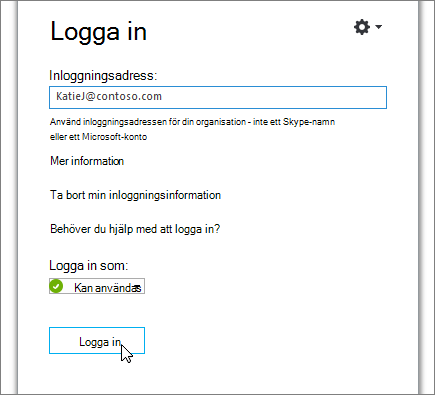
Om du loggar in på Skype för företag för första gången anger du ditt Microsoft 365-användar-ID, klickar på Logga in, anger ditt lösenord och klickar på Logga in igen.
På inloggningsskärmen i Skype för företag klickar du på Ta bort mina inloggningsuppgifter.
Obs
Om du fastnar på Kontaktar servern och loggar in klickar du på Avbryt inloggning.
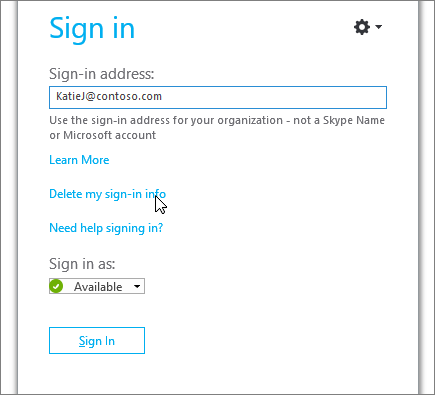
Klicka på Ja i fönstret som visas.
Klicka på Sign In.
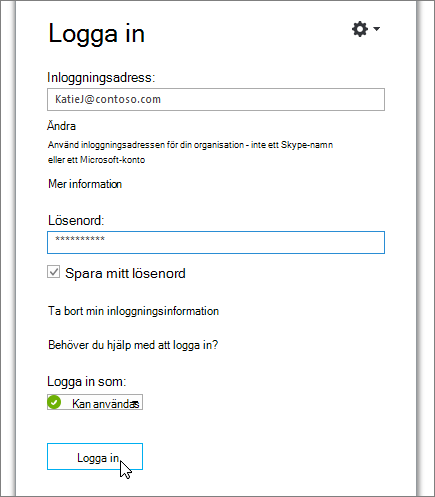
Skriv in ditt nya lösenord i Lösenord och klicka på Logga in.
Kontrollera om lösenordet fungerar med Microsoft 365
Prova att använda din inloggningsadress och ditt lösenord för att logga in på Microsoft 365:
- Öppna en webbläsare och gå till Office.com.
- Klicka på Logga in i skärmens övre högra hörn.

- Ange inloggningsadressen och lösenordet som du använder för att logga in på Skype för företag och klicka på Logga in.
Om du inte kan logga in på Microsoft 365 kan lösenordet vara felaktigt. Prova att återställa lösenordet.
Återställ ditt lösenord
Om du har glömt ditt lösenord eller om det inte fungerar använder du webbplatsen Microsoft Online Lösenordsåterställning för att skicka en ny lösenordsbegäran till din arbetsplats tekniska support – vanligtvis den person som konfigurerade ditt Microsoft 365-konto åt dig.
Uppdatera datorns datum och tid
Om ett felmeddelande om att klockan är fel visas provar du att uppdatera datorns datum och tid. Följ anvisningarna för din Windows-version:
Windows 7
- Gå till en webbplats som visar UTC (Coordinated Universal Time).
- Gå till kontrollpanelenDatum>och tid och notera UTC-förskjutningen för din plats.
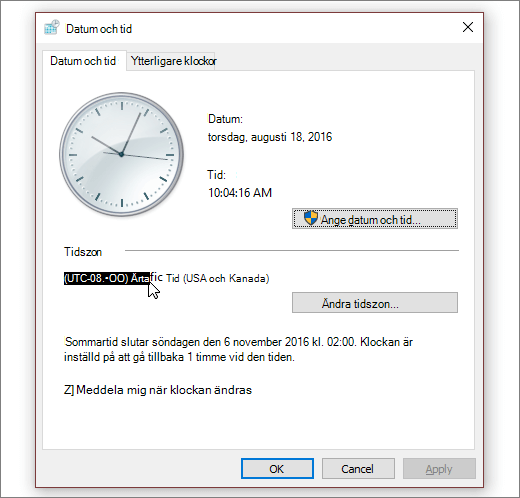
- Om du behöver, välj Ändra datum och tid och uppdatera datorns klocka.
- Försök logga in igen.
Windows 8 och Windows 10
- Gå till en webbplats som visar UTC (Coordinated Universal Time).
- Gå till Ange>tid och språk fördatorinställningar>.
- Notera tidsskillnaden och jämför din enhets klockslag med de klockslag som visas på webbplatsen.
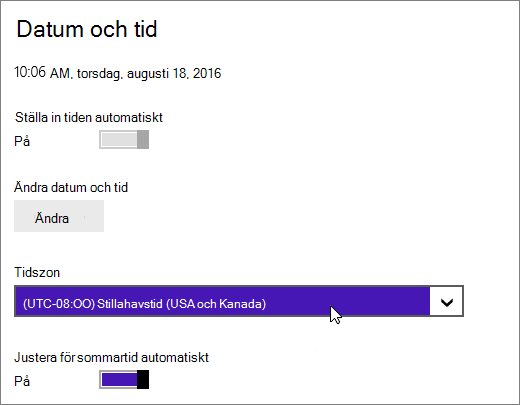
Om du behöver uppdatera enhetens tid:
- Inaktivera Ställa in tid automatiskt och tryck på Ändra.
- Uppdatera tiden och tryck på Ändra.
- Försök logga in igen.
Visas ett felmeddelande fortfarande?
| Felmeddelande | Testa det här |
|---|---|
| Servern är inte tillgänglig för tillfället | Det finns ett antal tekniska orsaker till detta. Vänta några minuter och prova att logga in igen. Om inte det fungerar kontaktar du teknisk support på din arbetsplats och uppger en länk till den här sidan: Felsökning vid inloggningsproblem i Skype för företag – Online för administratörer. |
| Problem med att hämta ett personligt certifikat som krävs för att logga in | Något förhindrar autentisering. Vänta några minuter och prova att logga in igen. Om inte det fungerar kontaktar du teknisk support på din arbetsplats och uppger en länk till den här sidan: Felsökning vid inloggningsproblem i Skype för företag – Online för administratörer. |