Surface Dial är ett nytt verktyg för den kreativa processen som hjälper dig att hålla igång det kreativa flödet. Om du har en (eller en annan enhet med hjul) gör du så här för att konfigurera den och anpassa vad den gör.
Konfigurera
På datorn väljer du
 väljer sedan Inställningar>Enheter>Bluetooth & andra enheter.
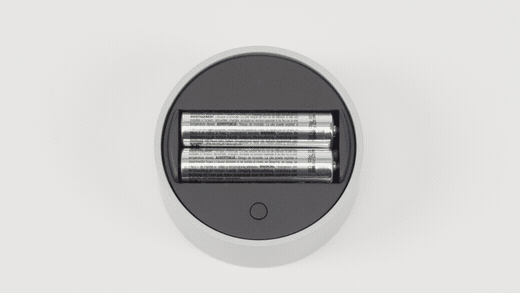
Lossa undersidan på din Surface Dial för att öppna batterifacket. Kontrollera att det finns två AAA-batterier inuti.
Ta bort batterifliken på undersidan av din Surface Dial.
Håll ned knappen vid batterierna tills Bluetooth-lampan blinkar – den finns på den andra sidan av batterierna.
Se till att Bluetooth är aktiverat och välj sedan Lägg till Bluetooth eller annan Bluetooth-enhet>. Välj SurfaceDial i listan över enheter. Om du ser några andra instruktioner på skärmen följer du dem och väljer sedan Klar.
Ta bort skyddsfilmen från din Surface Dial.
När din Surface Dial är kopplad visas inställningssidan Hjul på Sidpanelen.
Tryck och håll på din Surface Dial för att se andra verktyg på hjulmenyn. Rotera hjulet åt vänster eller höger för att markera verktyget du vill använda. Du väljer det genom att trycka och släppa.
Anpassa vad Surface Dial gör
Om du vill ändra de verktyg som visas när du roterar Surface Dial väljer du och väljer sedan Inställningar > Enhetshjul>.
Välj knappen Lägg till + för att lägga till ett nytt verktyg. Det finns många alternativ, från att öka och sänka volym och ljusstyrka till att zooma och rulla för att växla mellan appar.
Skapa egna verktyg
Du kan även försöka lägga till egna anpassade verktyg för Surface Dial – alla tangentbordsgenvägar fungerar.
Välj knappen Lägg till + och välj Anpassat verktyg. Välj sedan vilken tangentbordsgenväg som ska visas när du roterar åt vänster eller höger eller klickar på Surface Dial.
Tips
Kolla in den här praktiska guiden för tangentbordsgenvägar när du väljer vad du vill att din Surface Dial ska göra.
Behöver du mer hjälp?
Teknisk support

För teknisk support öppnar du Surface-appen, beskriver problemet och väljer Få hjälp.
Support från communityn

Communities kan hjälpa dig att ställa frågor och få råd från experter med rika kunskaper. Fråga communityn.
Annan support

Om du inte kan använda din Surface eller har en fråga om något annat öppnar du Få hjälp för att få annan support online.