Surface Dial är ett helt nytt sätt att interagera med teknik och skapa på det mest naturliga, uppslukande sättet. Lagra, anpassa, få åtkomst till, navigera i och förnya fysiska verktyg i den digitala världen – från koncept till skapande
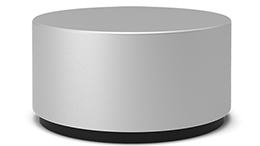
Finns att köpa från Microsoft Store och andra återförsäljare.
Konfigurera
Ta bort skyddsfilmen från din Surface Dial.
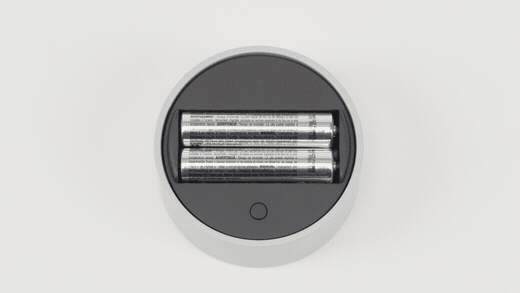
Lossa undersidan på din Surface Dial för att öppna batterifacket. Kontrollera att det finns två AAA-batterier inuti.
Ta bort batterifliken på undersidan av din Surface Dial.
Håll ned parkopplingsknappen bredvid batterierna i 5–7 sekunder och släpp den sedan. Lampan blinkar vitt när den är i kopplingsläge.
Koppla enhet i Windows:
- På din Windows 11 dator: Välj Start-ikonen
 och välj sedan inställningsikonen
 >Inställningar Bluetooth &-enheter > Lägg till enhet>Bluetooth>Surface Dial>klar.
 - På din Windows 10 dator: Välj Start-ikonen och välj sedan inställningsikonen
 > för inställningarEnhetsikon
 > EnheterBluetooth & andra enheter.
>
Lägg till en Bluetooth-enhet eller annan enhet>Bluetooth (Bluetooth)>Surface Dial>Klart.
> EnheterBluetooth & andra enheter.
>
Lägg till en Bluetooth-enhet eller annan enhet>Bluetooth (Bluetooth)>Surface Dial>Klart.
- På din Windows 11 dator: Välj Start-ikonen
Nu är den klar att använda!
Använd den på skärmen
Obs
Surface Dial fungerar på skärmen med Surface Studio 2+, Surface Studio 2, Surface Studio (första generationen), Surface Book 2 och Surface Pro 6, Surface Pro (femte generationen) och Surface Pro 4. Om du använder en annan typ av dator kan du använda Surface Dial på ett skrivbord eller andra plana ytor.
Oavsett om den är placerad på skrivbordet eller direkt på skärmen, hjälper Surface Dial dig att skapa på ett sätt som är naturligt, ergonomiskt och håller igång det kreativa flödet. Alternativen som visas på skärmen ser lite olika ut beroende på om din Surface Dial är placerad på skrivbordet eller på skärmen, men de fungerar på samma sätt.
Om du till exempel har en Surface Studio placerar du den i studioläge (platt nedåt) och placerar sedan Surface Dial på skärmen. Tryck ned för att se verktygen och rotera det för att välja det verktyg du vill använda.
Använda Surface Dial med appar
Surface Dial fungerar med appar som medföljer Windows 11, till exempel Microsoft Edge och Kartor. Den fungerar även tillsammans med professionella program, till exempel Adobe Photoshop och Adobe Illustrator (båda säljs separat).
Här är några saker du kan göra.
Volym
Rotera åt vänster för att minska volymen eller åt höger för att höja volymen. Klicka för att slå av och på ljudet.
Rulla
Rotera åt vänster för att rulla uppåt eller åt höger för att rulla nedåt.
Zooma
Rotera åt vänster för att zooma ut eller rotera åt höger för att zooma in i Adobe Photoshop och Adobe Illustrator. Klicka för att anpassa till skärmen.
Ångra
Rotera åt vänster för att bläddra i historiken för Ångra eller rotera åt höger för att bläddra i historiken för Gör om. Klicka om du vill ångra en enstaka åtgärd.
Ljusstyrka
Rotera åt vänster för att minska skärmens ljusstyrka eller rotera åt höger för att öka skärmens ljusstyrka.
Tips
- Så här anpassar du Surface Dial:
- På Windows 11: Gå till Start-ikonen och välj sedan inställningsikonen>för inställningar Bluetooth-& enheter>Hjul.
- I Windows 10: Gå till Start-ikonen och välj sedan inställningsikon>Inställningar Enhetsikon>Hjul.
Inköpsställen
Surface-tillbehör kan köpas från Microsoft Store och andra återförsäljare.
Relaterade ämnen
Behöver du mer hjälp?
Teknisk support

För teknisk support öppnar du Surface-appen, beskriver problemet och väljer Få hjälp.
Support från communityn

Communities kan hjälpa dig att ställa frågor och få råd från experter med rika kunskaper. Fråga communityn.
Annan support

Om du inte kan använda din Surface eller har en fråga om något annat öppnar du Få hjälp för att få annan support online.