
Få en mobildataanslutning på din Surface Pro 5G för företag 13-tums (12th Edition), Surface Pro 5G 13-tums (11th Edition), Surface Pro 5G for Business 13-tums (11th Edition), Surface Laptop for Business 5G (7th Edition), Surface Pro 10 med 5G för företag, Surface Pro 9 med 5G, Surface Pro 8 med LTE Advanced, Surface Pro 7+ med LTE Advanced, Surface Pro (femte generationen) med LTE Advanced, Surface Pro X eller Surface Go med LTE Advanced. Du behöver ett nano-SIM-kort från mobiloperatören innan du börjar.
Innan du börjar
Följande Surface-enheter levereras med ett SIM-utmatningsverktyg.
- Surface Go med LTE Advanced
- Surface Pro (5:e gen.) med LTE Advanced
- Surface Pro 7+ med LTE Advanced
- Surface Pro 8 med LTE Advanced
- Surface Pro 9 med 5G
- Surface Laptop för företag 5G (7:e utgåvan)
Leta efter ett instruktionskort i lådan som Surface förpackades i för att hitta det. Du behöver det här verktyget för att placera ett SIM-kort i din Surface.
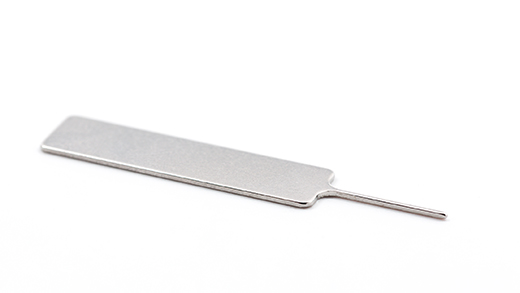
Surface Pro 5G för företag 13-tums (12th Edition), Surface Pro (11th Edition) med 5G, och Surface Pro 10 med 5G för företag behöver inget verktyg för att komma åt SIM-kortplatsen. SIM-kortplatsen finns bakom SSD-luckan för dessa enheter.
Följ anvisningarna för din Surface-modell nedan för att komma åt SIM-kortplatsen:
Surface Pro 5G för företag 13-tums (12th Edition), Surface Pro 5G 13-tums (11th Edition), Surface Pro 5G for Business 13-tums (11th Edition)
- Placera Surface Pro-skärmen på en ren yta och lyft stödet för att visa SSD/SIM-luckan.
- Tryck på divoten ovanpå SSD-luckan tills den öppnas. Lyft den uppåt och ut ur enheten.
- Tryck in SIM-kortet i SIM-kortplatsen tills det klickar på plats.
- Placera den nya SSD/SIM-luckan i kortplatsen och tryck ned för att installera. Kontrollera att sidan med divot är infogad som på bilden.
Surface Pro 10 med 5G för företag
- Placera Surface Pro 10 med 5G för företag-skärmen på en ren yta och lyft stödet för att visa SSD/SIM-luckan.
- Tryck på divoten ovanpå SSD-luckan tills den öppnas. Lyft den uppåt och ut ur enheten.
- Tryck in SIM-kortet i SIM-kortplatsen tills det klickar på plats.
- Placera den nya SSD/SIM-luckan i kortplatsen och tryck ned för att installera. Kontrollera att sidan med divot är infogad som på bilden.
Surface Laptop för företag 5G (7:e utgåvan)
- Leta reda på SIM-korthållaren på den bärbara datorns sida nära det bakre högra hörnet innan Surface Connect-porten.
- Sätt i SIM-utmatningsverktyget i det lilla hålet och tryck försiktigt in det för att mata ut SIM-korthållaren. När du är klar skjuter du tillbaka SIM-utmatningsverktyget i instruktionskortet, så att du kan hitta det igen senare.
- Placera SIM-kortet med framsidan uppåt i SIM-korthållaren. Se till att det lilla hacket i hörnet av SIM-kortet matchar det som finns på SIM-korthållaren, så att det passar ordentligt.
- Skjut in SIM-korthållaren igen i SIM-kortplatsen tills den klickar på plats. Det lilla hålet i SIM-korthållaren ska vara närmast den bärbara datorns framsida. Se till att det går enkelt att skjuta in SIM-korthållaren. Du ska inte tvinga in det.
Surface Pro 9 med 5G
- Placera Surface Pro 9 med 5G-skärm på ett bord och lyft stödet för att visa SIM-luckan.
- Sätt i det medföljande SIM-utmatningsverktyget i det lilla hålet på SIM-luckan för att lossa den.
- Tryck in SIM-kortet i SIM-kortplatsen tills det klickar på plats.
- Dra SIM-luckan på plats och tryck nedåt tills det klickar.
Surface Pro 8 med LTE Advanced
- Placera Surface Pro 8-skärmen på ett bord och lyft stödet för att visa SIM-luckan.
- Sätt i det medföljande SIM-utmatningsverktyget i det lilla hålet på SIM-luckan för att lossa den.
- Tryck in SIM-kortet i SIM-kortplatsen tills det klickar på plats.
- Dra SIM-luckan på plats och tryck nedåt tills det klickar.
Surface Pro 7+ med LTE Advanced
Surface Pro 7+ modeller har ett SIM-kort eller en microSD-kortplats i samma läge på enheten. Surface Pro 7+ med LTE Advanced har en SIM-bricka som indikeras av ett litet hål som matas ut. För andra modeller har microSD-kortplatsen inget skal och har inte stöd för ett SIM-kort.
- Placera skärmen på Surface Pro 7+ på ett bord och lyft stödet.
- Hitta SIM-korthållaren på vänster sida av Din Surface, i det område som är närmast gångjärnet.
- Sätt i det medföljande SIM-utmatningsverktyget i det lilla hålet på SIM-luckan för att lossa den.
- Ta bort SIM-korthållaren från kortplatsen. Se till att korthållaren har framsidan riktad uppåt när du tar bort den.
- Placera SIM-kortet med framsidan uppåt i SIM-korthållaren. Se till att det lilla hacket i hörnet av SIM-kortet matchar det som finns på SIM-korthållaren, så att det passar ordentligt. Texten eller logotypen på SIM-kortet ska vara vänd uppåt.
- Skjut in SIM-korthållaren igen i SIM-kortplatsen tills den klickar på plats. Det lilla hålet i SIM-korthållaren ska vara nära det nedre högra hörnet. Se till att det går enkelt att skjuta in SIM-korthållaren. Du ska inte tvinga in det.
Surface Pro (5:e gen.) med LTE Advanced
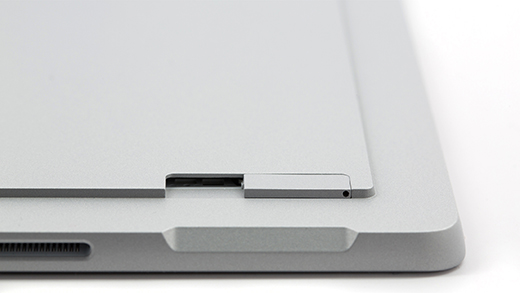
Placera din Surface Pro (femte gen.) med LTE Advanced riktad nedåt och dra försiktigt ut stödet. Stödet har Microsoft-logotypen på baksidan.
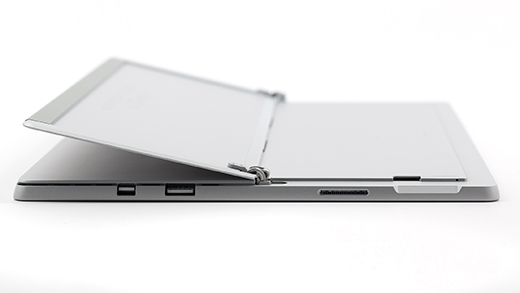
Leta reda på SIM-korthållaren längst ned till höger och under stödet på din Surface Pro (femte gen.) med LTE Advanced.
Sätt i SIM-utmatningsverktyget i det lilla hålet och tryck försiktigt in det för att mata ut SIM-korthållaren. När du är klar skjuter du tillbaka SIM-utmatningsverktyget i instruktionskortet, så att du kan hitta det igen senare.
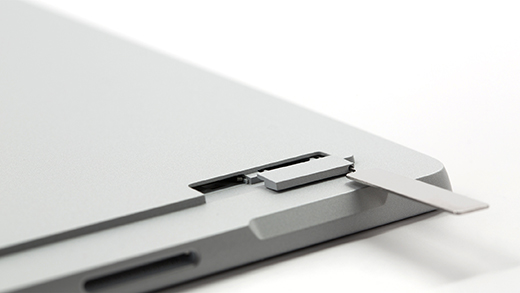
Ta bort SIM-korthållaren från kortplatsen. Se till att korthållaren har framsidan riktad uppåt när du tar bort den.
Placera SIM-kortet med framsidan uppåt i SIM-korthållaren. Se till att det lilla hacket i hörnet av SIM-kortet matchar det som finns på SIM-korthållaren, så att det passar ordentligt. Texten eller logotypen på SIM-kortet ska vara vänd uppåt.
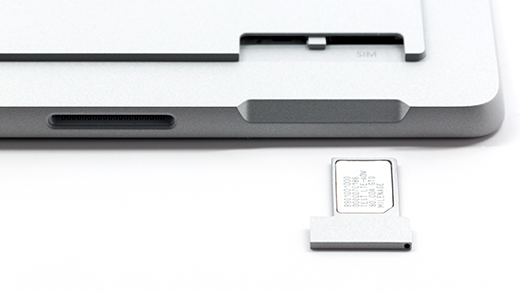
Skjut in SIM-korthållaren igen i SIM-kortplatsen tills den klickar på plats. Det lilla hålet i SIM-korthållaren ska vara nära det nedre högra hörnet. Se till att det går enkelt att skjuta in SIM-korthållaren. Du ska inte tvinga in det.
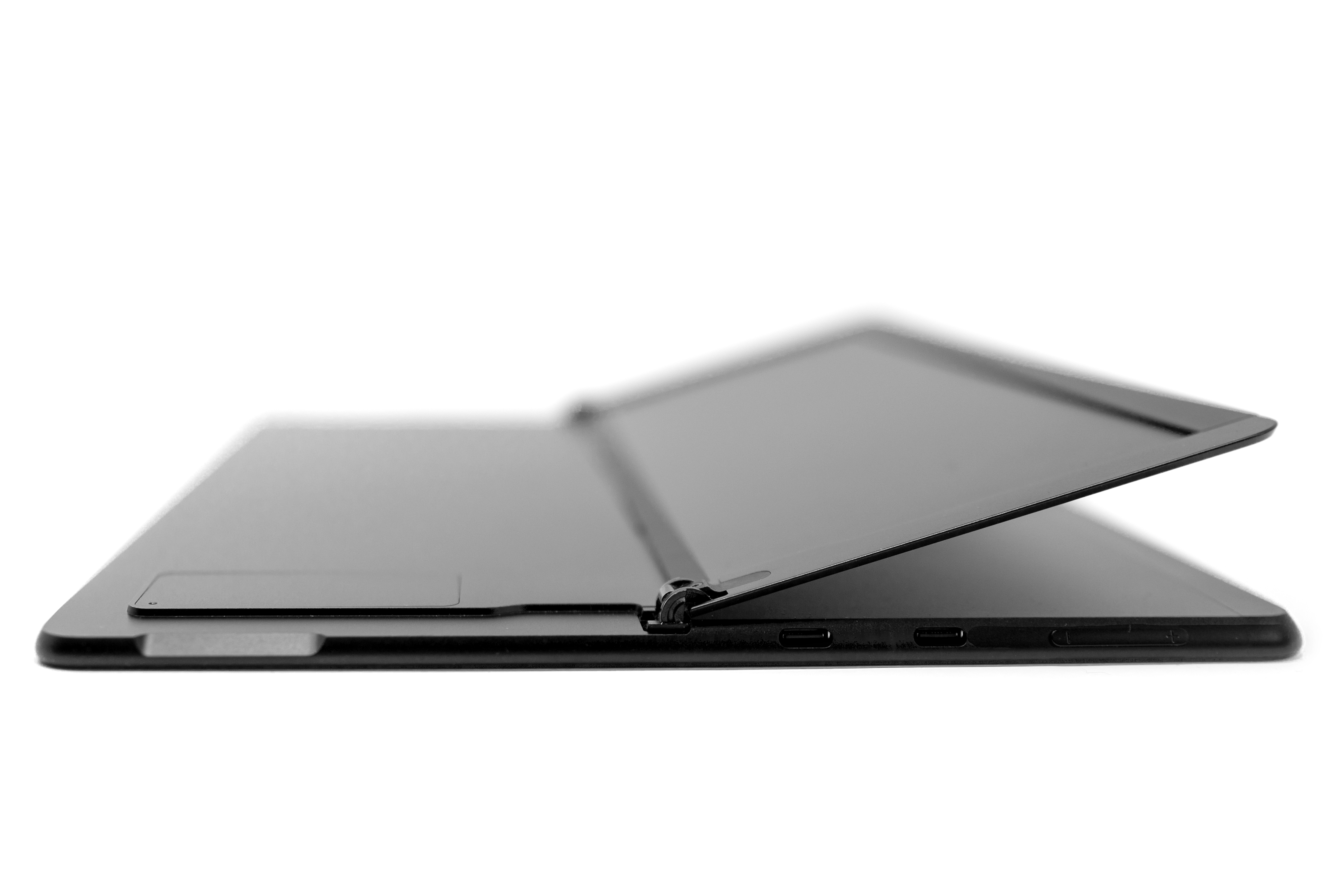
Surface Pro X
Sätt din Surface Pro X-skärm på ett bord och lyft stödet så att du ser SIM-luckan.
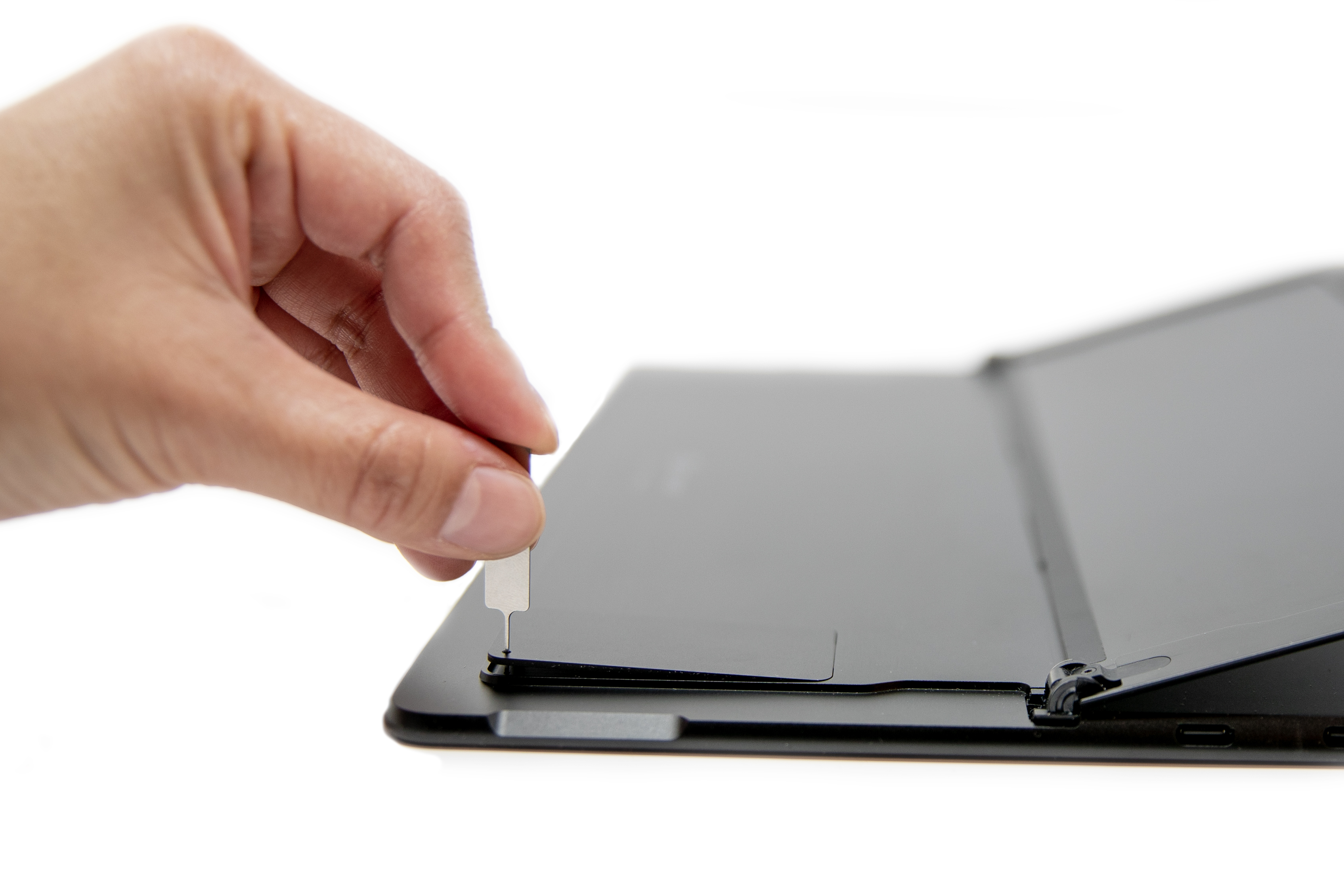
Sätt i det medföljande SIM-utmatningsverktyget i det lilla hålet på SIM-luckan för att lossa den.
Tryck in SIM-kortet i SIM-kortplatsen tills det klickar på plats.
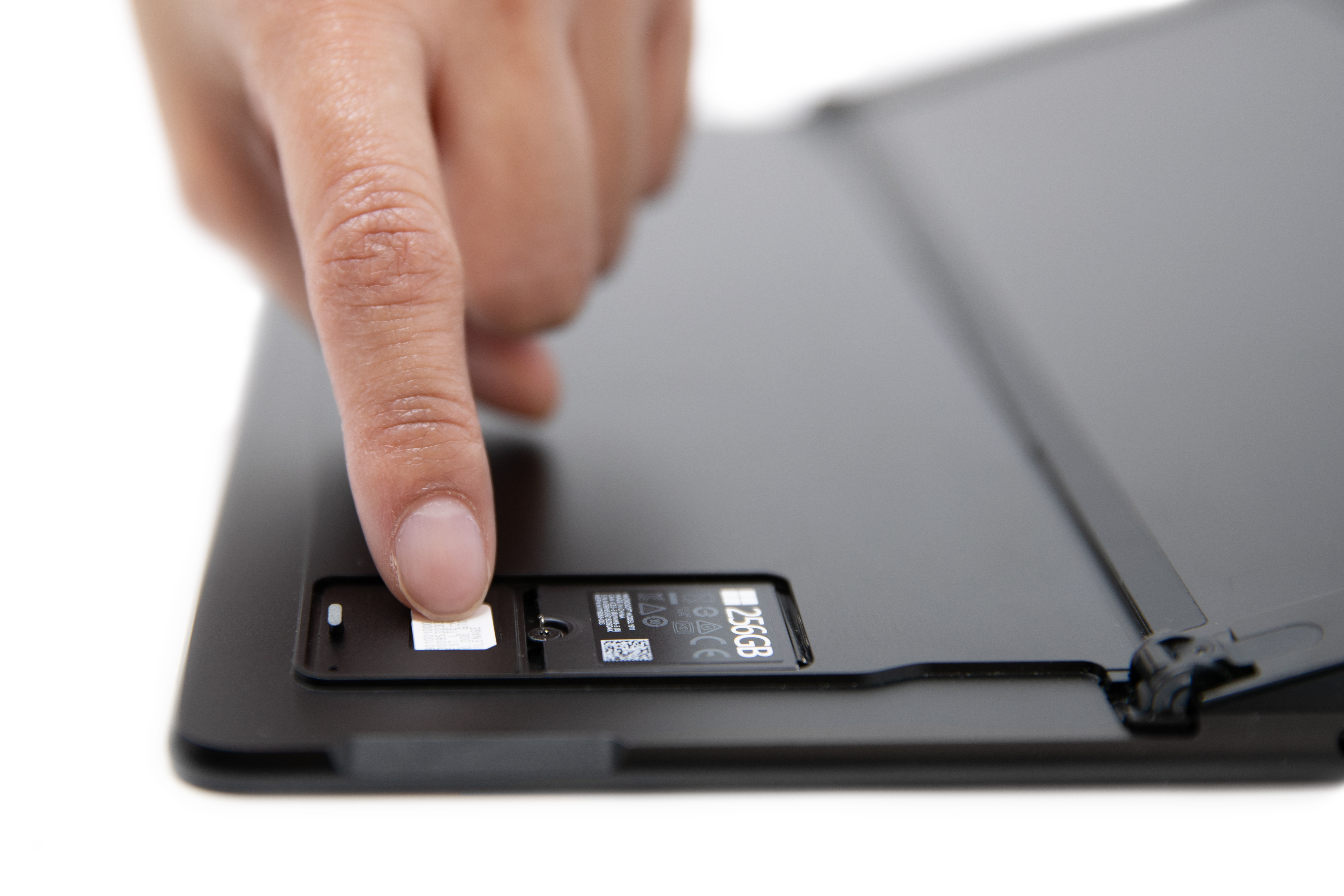
Dra SIM-luckan på plats och tryck nedåt tills det klickar.
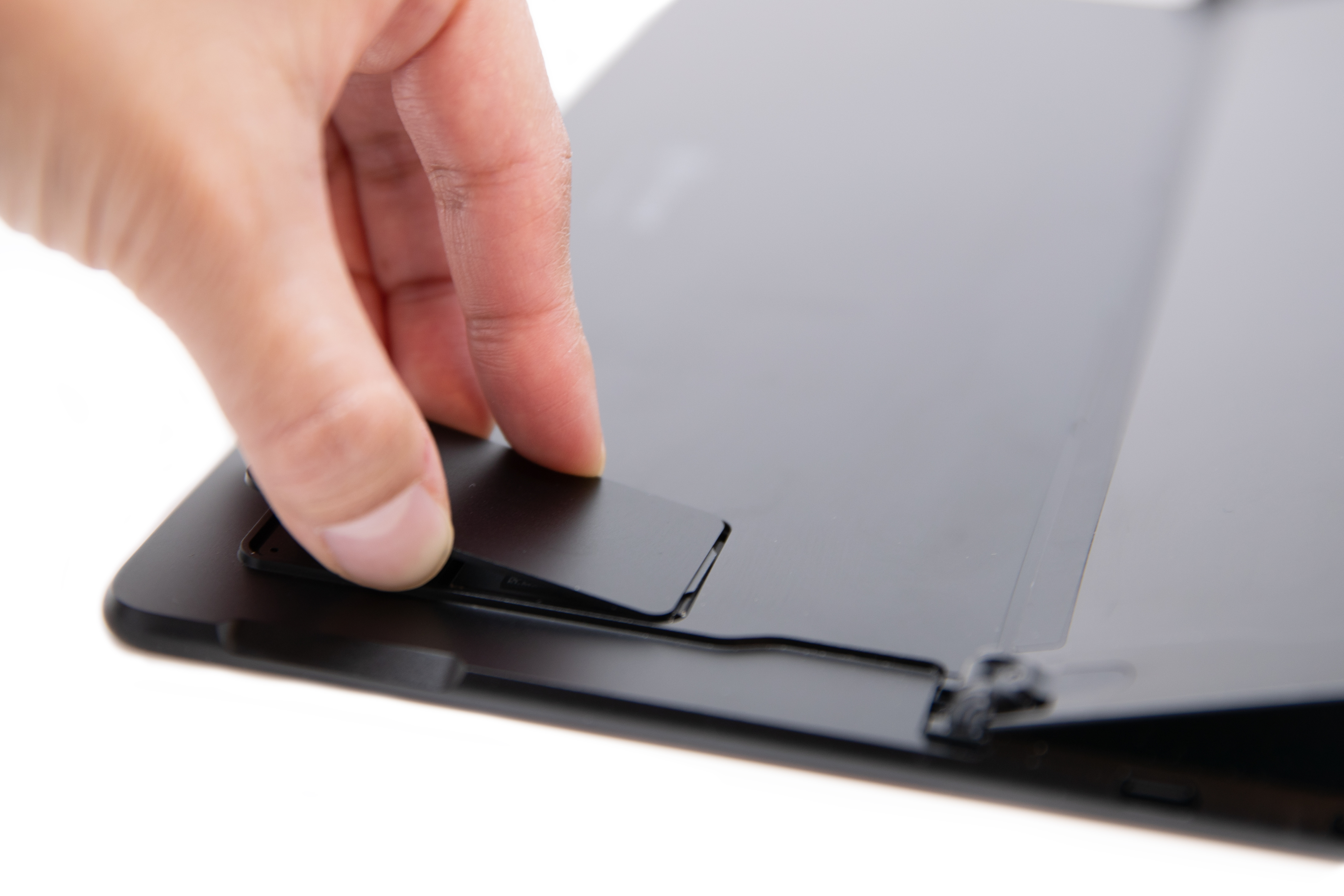
Surface Go med LTE Advanced
De här stegen gäller för Surface Go- och Surface Go 2-modeller med LTE Advanced.
- Placera din Surface Go med LTE Advanced med skärmen vänd mot dig och vrid den vänstra kanten mot dig tills du ser SIM-korthållaren.
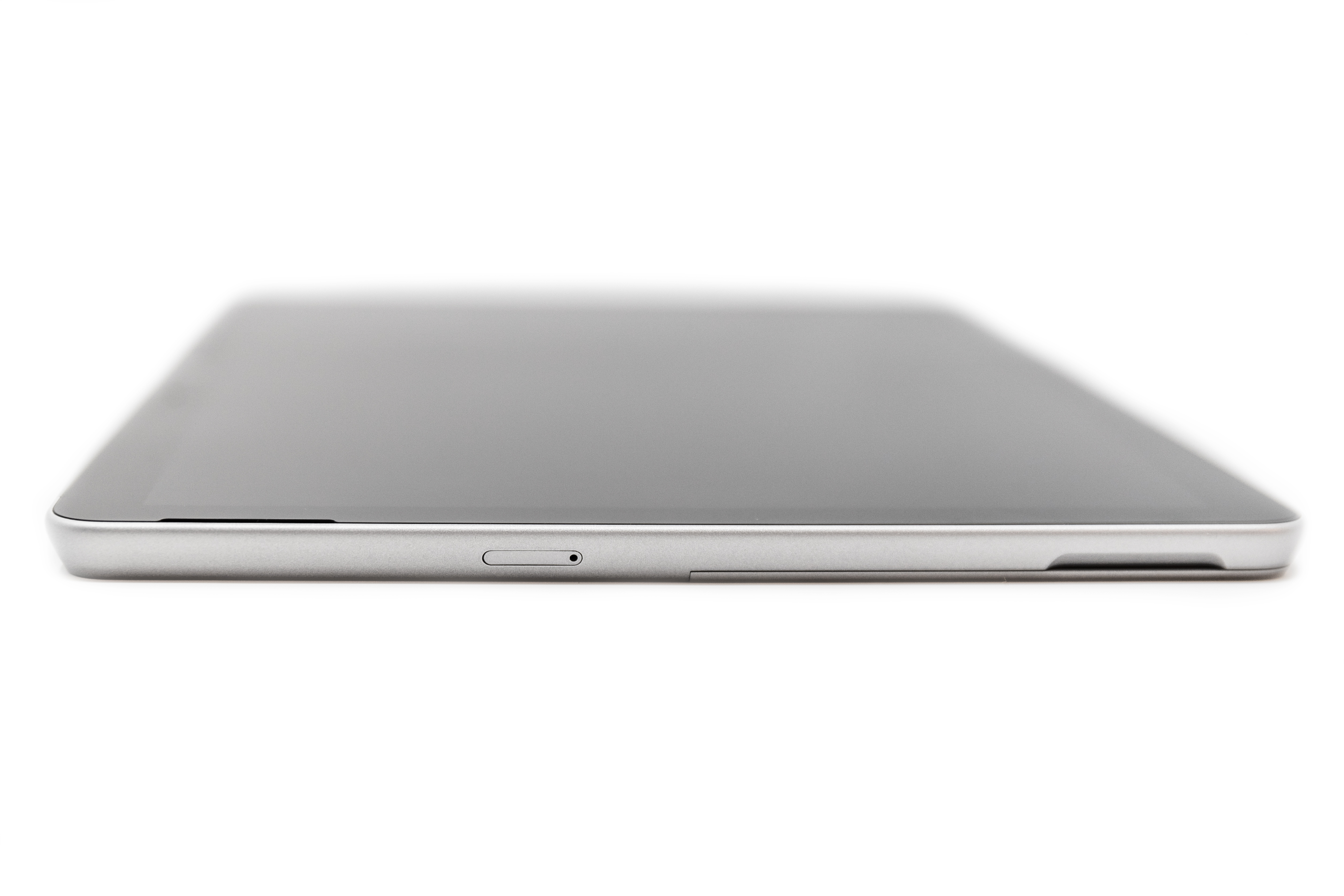
- Sätt i SIM-utmatningsverktyget i det lilla hålet och tryck försiktigt in det tills SIM-korthållaren matas ut. När du är klar förvarar du SIM-utmatningsverktyget på en säker plats så att du kan hitta det senare.
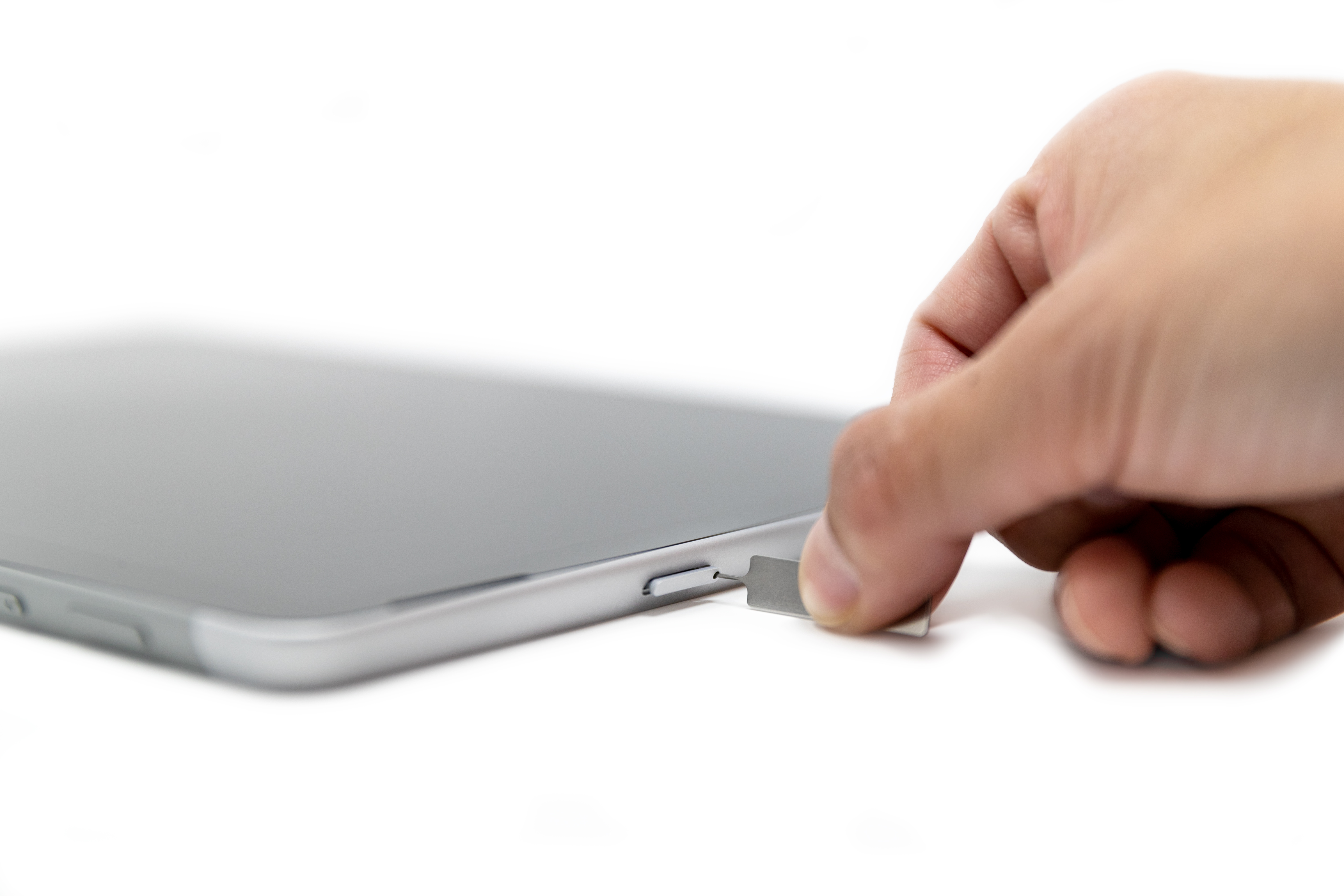
- Ta bort SIM-korthållaren från kortplatsen. Se till att korthållaren har framsidan riktad uppåt när du tar bort den.
- Placera SIM-kortet i SIM-korthållaren. Se till att kanterna på SIM-kortet är inpassade i hållaren. Texten eller logotypen på SIM-kortet ska vara vänd uppåt.
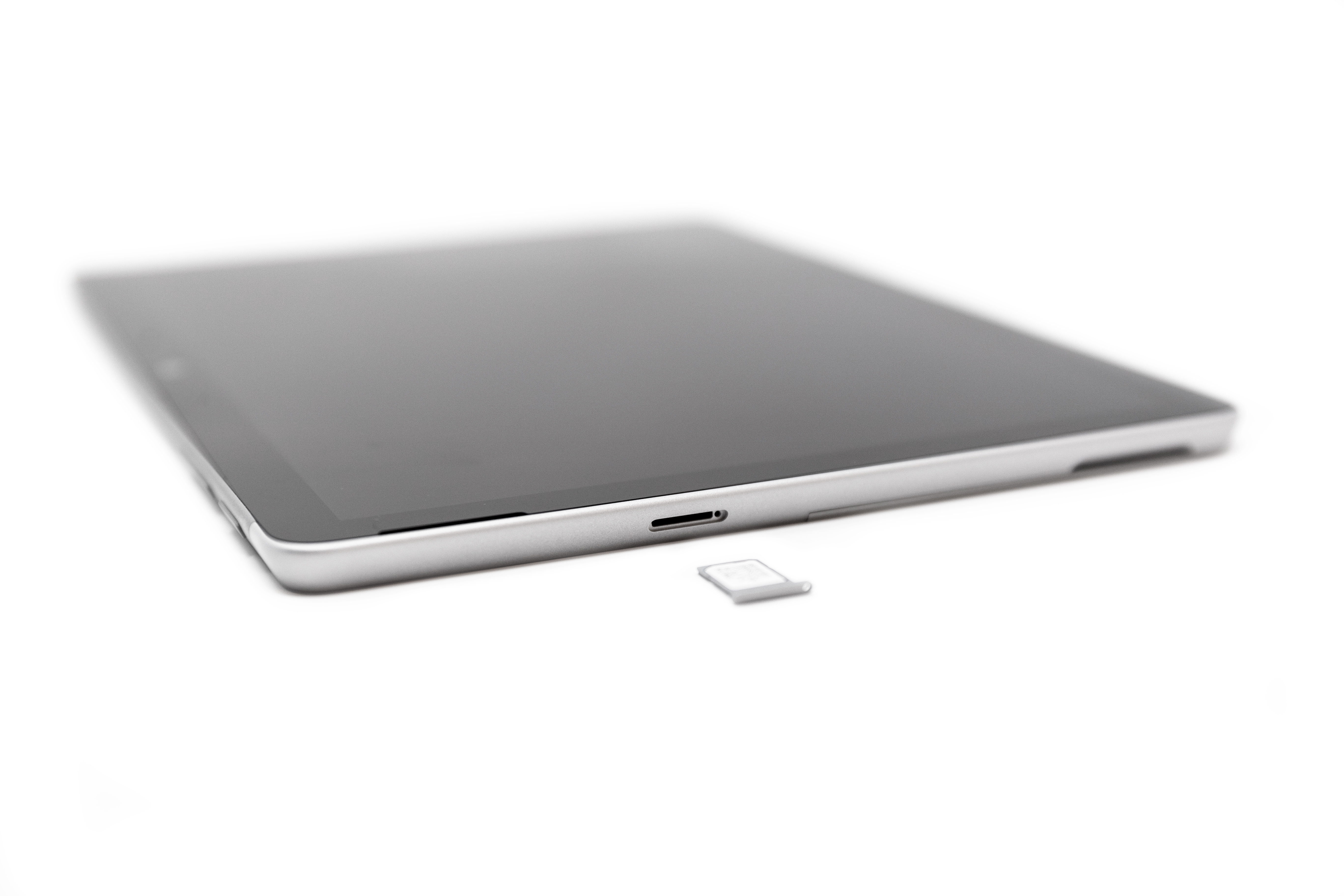
- Skjut in SIM-korthållaren igen i SIM-kortplatsen tills den klickar på plats. Tvinga inte in den – det ska gå enkelt att skjuta in SIM-korthållaren.