
Hur konfigureras kinesiska med Microsoft SwiftKey-tangentbord för Android?
- Navigera på tangentbordet
- Byta till en annan kinesisk layout
- Så här konfigurerar du fuzzy Pinyin-kinesiska inmatningar
1 – Navigera på tangentbordet
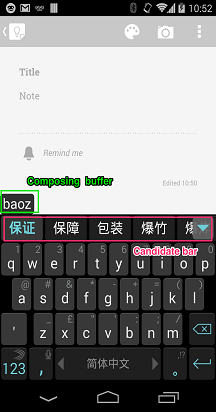
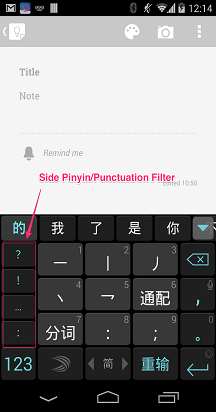
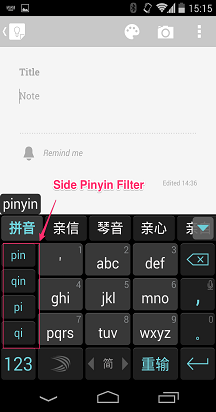
Microsoft SwiftKey använder en standardstruktur för kinesiska, främst:
- skapa buffert
- förslagsfält
- menyn för utökat förslag
- Pinyin-filter på 9-tangentslayout
Vi hoppas att de tekniska namnen hjälper dig att få bättre förståelse för hur kinesiska fungerar på ditt Microsoft SwiftKey-tangentbord.

2 – Så här byter du till en annan kinesisk layout
Ditt Microsoft SwiftKey-tangentbord har många olika kinesiska layoutalternativ, men som tur är är det enkelt att byta till en annan layout. Gör så här:
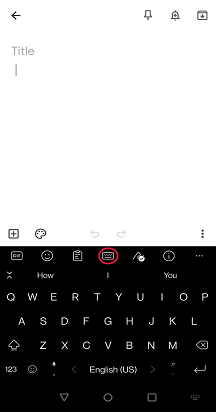
- Från verktygsfältet: Tryck på de tre punkterna ... och välj sedan layoutikonen.
- Du ser alla språk som du har installerat – tryck för att välja ett språk.
- Bläddra åt vänster och höger för att växla mellan olika layoutalternativ. Den valda layouten blir standard.

En anteckning om standardlayouter:
För taiwanesisk traditionell kinesiska – full tangentbord Zhuyin layout är standardlayouten. Du hittar 9-tangents Zhuyin och Stroke som alternativ.
För traditionell kinesiska i Hongkong är Quick Cangjie standard. Du kan hitta vanliga Cangjie och Stroke som alternativ.
3 – Så här konfigurerar du fuzzy Pinyin-kinesiska indata
Microsoft SwiftKey stöder Fuzzy Pinyin från och med version 6.5.5.
Alternativet för att aktivera Fuzzy Pinyin är tillgängligt för alla användare med språken Kinesiska (Kina) eller Kinesiska (TW).
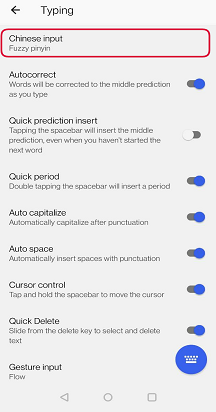
- Öppna appen Microsoft SwiftKey
- Tryck på "Skriva"
- Välj "kinesisk inmatning"
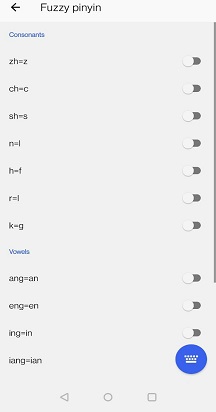
- Välj "Fuzzy Pinyin"
- Ändra fuzzy Pinyin-mappningar så att de passar din skrivstil.

Kontakta oss
Kontakta supporten på Microsoft SwiftKey-supporten om du vill ha mer hjälp. Kontakta oss