
Använda Microsoft Translator med ditt Microsoft SwiftKey-tangentbord
1 - Vad är Translator för Microsoft SwiftKey?
Nu kan du använda Microsoft Translator från Microsoft SwiftKey Keyboard.
Med Translator för Microsoft SwiftKey kan du snabbt och enkelt översätta text på över 60 språk utan att behöva lämna tangentbordet.
2 – Hur många språk stöds Translator?
Precis som Microsoft Translator har Microsoft SwiftKey smart översättning stöd för över 60 språk. En fullständig lista finns nedan under Vanliga frågor och svar
3 – Så här använder du Translator
Skriva med översättningar
Microsoft SwiftKey Translator är perfekt för meddelanden (eller interaktioner fram och tillbaka). I följande exempel visas en konversation mellan två personer. En av dem talar tyska flytande, den andra inte. Microsoft SwiftKey Translator kan hjälpa dig genom att översätta både medan du skriver och läser meddelanden.
Kopiera den text du behöver översätta.
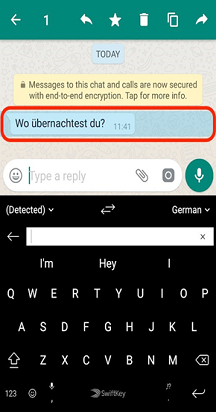
Microsoft SwiftKey Translator identifierar språket som används och visar den översatta texten ovanför tangentbordet.
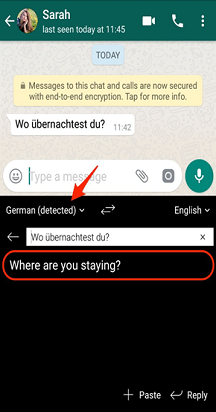
Tryck på X eller tryck på Svara för att rensa översättningsfältet.
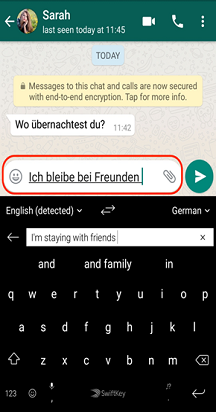
Börja nu skriva ditt svar – du ser Microsoft SwiftKey Translator översätter från det inbyggda inmatningsspråket till tyska direkt.
Välja ett språk
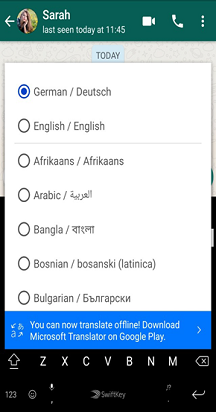
Microsoft SwiftKey Translator gör ett bra jobb med att identifiera språk som används. Men språkalternativ kan anges om du väljer att ändra in- och utdata.
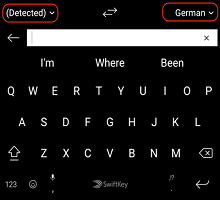
Tryck på en pil för att öppna språkväljarmenyn.
4 - Så här översätter du offline
Microsoft SwiftKey Translator har utformats för att fungera online, men om du laddar ned appen Microsoft Translator från Google Play Store kan du även använda den offline.
Så här använder du Translator offline
Skaffa Microsoft Translator från Google Play.
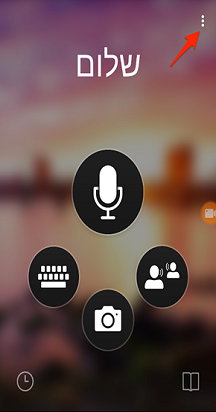
Öppna Microsoft Translator.
Tryck på de tre punkterna i det högra hörnet på skärmen.
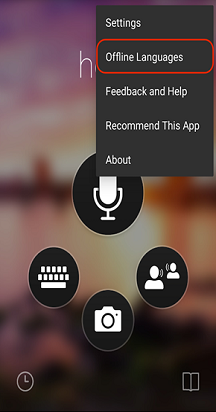
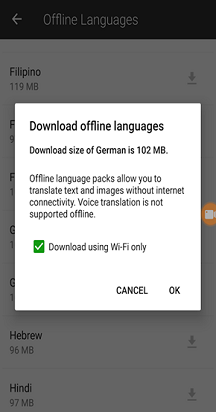
Välj Offlinespråk på menyn.
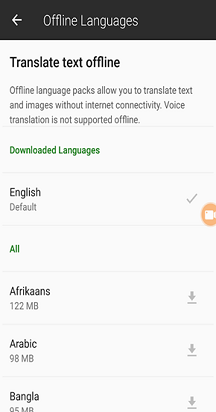
Välj ett språk som du vill använda offline i listan. Filstorlekarna kan vara stora så vi rekommenderar att du ansluter till Wi-Fi först.
5 – Vanliga frågor och svar
- Vilka över 60 språk erbjuds?
Translator stöder följande språk: Afrikaans, Arabiska, Bangla, bosniska (latin), bulgariska, kantonesiska (traditionell), katalanska, Kinesiska (förenklad), kinesiska (traditionell), kroatiska, tjeckiska, danska, nederländska, engelska, estniska, fijianska, filippinska, finska, franska, tyska, grekiska, haitiska kreolska, hebreiska, hindi, Hmong Daw, ungerska, indonesiska, italienska, japanska, Kiswahili, koreanska, lettiska, litauiska, málaga, malajiska, maltesiska, norska, persiska, polska, portugisiska, Quer'etaro Otomi, rumänska, Ryska, serbiska (kyrillisk), serbiska (latinsk), slovakiska, slovenska, spanska, svenska, tahitiska, thailändska, turkiska, ukrainska, urdu, vietnamesiska, walesiska och Yucatec Maya.
Kontakta oss
Kontakta supporten på Microsoft SwiftKey support om du vill ha mer hjälp . Kontakta oss