
Vilka gester kan jag använda på Microsoft SwiftKey-tangentbordet?
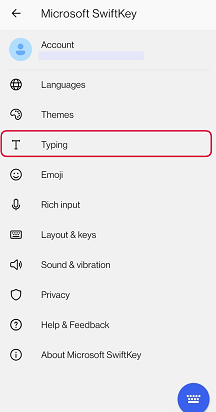
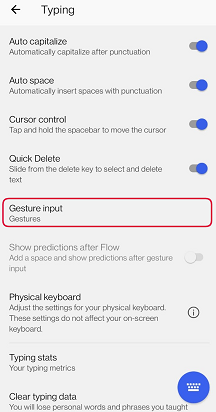
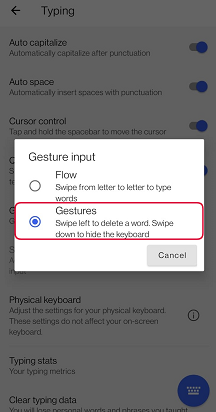
Kontrollera att du har aktiverat dem innan du använder gester. Kontrollera detta genom att:
- Öppna Microsoft SwiftKey-appen
- Tryck på "Skriva"
- Tryck på "Gestinmatning"
- Välj Gester
1. Du kan dra från höger till vänster över bokstäverna för att ta bort ett ord
2. Du kan dra nedåt på tangentbordet för att minimera
3. Du kan dra uppåt på tangenterna för att göra versaler. som att trycka på Skift-tangenten
Om mer än ett språk används kan du dra i blanksteg för att ändra layout (t.ex. från QWERTY till grekiska).
Gester aktiveras med gestens hastighet i stället för med avstånd. Om du har problem med dina gester kan du prova att dra med fingret lite snabbare över tangentbordet.
Observera att dra nedåt för att minimera och dra uppåt för att göra gester med versal är inte tillgängligt för surfplattor eller stora skärmenheter, men om du använder bakåtknappen på enheten minimeras fortfarande tangentbordet.
När Flow är aktiverat inaktiveras alla dessa gester.
Om du håller ned delete-tangenten tas ord för ord bort. ju längre du håller den, desto snabbare tas den bort.
Kontakta oss
Kontakta supporten på Microsoft SwiftKey support om du vill ha mer hjälp . Kontakta oss