Låt oss inse det: vi har alla stött på problem med att arbeta med gruppprojekt. Det kan vara jobbigt att samordna mötestider personligen eller ta reda på var du ska ladda upp filer.
Det är där Microsoft Teams kommer in i bilden. I Teams kan gruppmedlemmar samarbeta i projekt på många sätt. Här är några av de vanligaste sätten för att arbeta tillsammans i Teams.
Obs
Vissa av de här funktionerna kanske inte är tillgängliga i Microsoft Teams beroende på skolans eller distriktets inställningar.
1. Samarbeta i fliken Konversationer
Fliken Inlägg i teamets allmänna kanal fungerar lite som en tråd i sociala medier, men för att få jobbet gjort.
Starta konversationer och få personers uppmärksamhet genom att välja Ny konversation och @mentioning deras namn i rutan Compose innan du publicerar meddelandet. Välj Knappen Bifoga om du vill dela filer, bilder och annat som gruppen behöver referera till för projektet. Allt du lägger till sparas automatiskt på fliken Filer i kanalen.
2. Skapa ett eget team
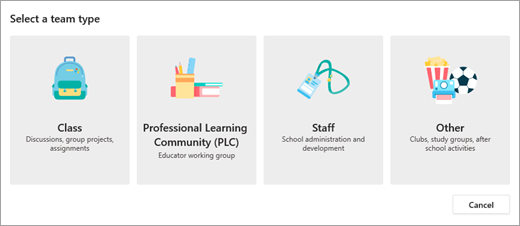
Microsoft Teams passar inte bara i klassrummet. Du kan organisera egna studiegrupper genom att bjuda in klasskamrater till ett team. Välj + Gå med i eller skapa ett team>Skapa ett nytt team och välj den andra teamtypen. I appen går du igenom några få steg för att namnge teamet och bjuda in medlemmar. Sedan är du klar!
3. Gruppvideosamtal i Teams
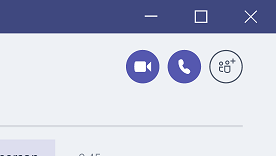
Kan inte alla i gruppen träffas personligen? Inga problem! Välj ikonerna för röst- eller videosamtal från en gruppchatt och starta ett samtal direkt. Ni kan dessutom dela skärmar och diskutera dem medan ni chattar.
4. Samarbeta i dokument
Microsoft 365-filtyper som Word, PowerPoint och Excel kan redigeras direkt från Teams.
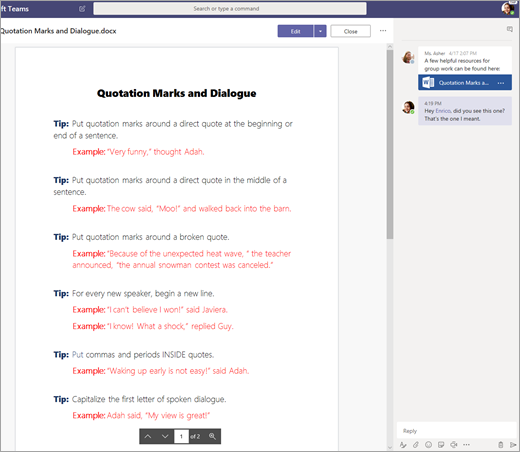
Markera ett dokument för att öppna det och välj sedan Redigera i Teams. Välj knappen Starta konversation för att flytta dokumentet och starta en konversation till höger om filen. Där kan ni byta idéer samtidigt som ni tittar på dokumentet.
5. Arbeta med anteckningar tillsammans i OneNote i Teams
Om klassteamet använder en länkad OneNote-anteckningsbok för klassen navigerar du till klassen och väljer Anteckningsbok för klassen. Där kan du och dina klasskamrater brainstorma tillsammans i samarbetsutrymmet. Alla kanaler som läraren har lagt till i teamet visas också som avsnitt i samarbetsutrymmet.
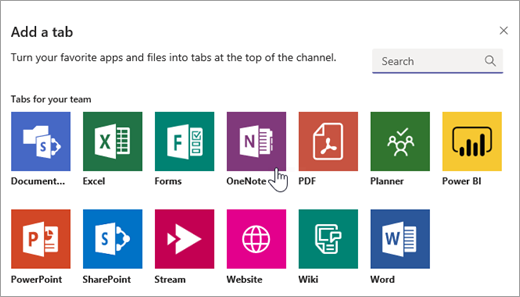
Om du arbetar i ditt eget team går du vidare och väljer Lägg till +>OneNote i en kanal för att lägga till en ny flik och skapa en OneNote-anteckningsbok som hela teamet kan dela.