
Använd meddelanden och flikar i Microsoft Teams för att markera innehåll för hela klassen för att se! Använd en @mention i en kanals konversationsflik eller publicera viktiga dokument med hjälp av fliken Files. Du kan också markera ett meddelande som viktigt för att se till att det inte missas.
Meddela hela klassen i en kanal
- Använd @-symbolen (som i @team) eller gruppens namn i ett meddelande för att skicka en avisering till hela klassen och uppmana dem att visa meddelandet. Till exempel: @team eller @Biology 101.
- Om du använder @General den meddelas även hela klassen i kanalen Allmänt.
Tips
Välj för att expandera redigeringsrutan och se fler alternativ för textformatering.
Publicera ett meddelande
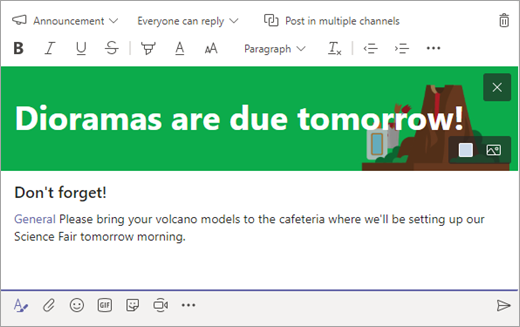
Skapa ett anpassat meddelandeinlägg med en bakgrundsbild som fångar gruppens uppmärksamhet.
Välj
för att expandera redigeringsrutan.Välj Meddelande som inläggstyp.
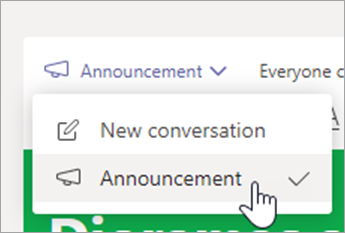
Välj Välj en bild eller Ladda upp en bild för att dekorera inlägget. Du kan välja mellan olika teman: Allmänt, Klass eller Aktivitet.
Meddela klassen om en ny uppgift
När du är klar med att skapa en ny uppgift får eleverna automatiskt en avisering. Ett nytt inlägg visas också i kanalen Allmänt. I inlägget visas ett uppgiftskort med förfallodatum och en länk till information om uppgiften.
Kontrollera om du har @team aktiverat omnämnanden i klassteamet
Välj Fler alternativ
 på gruppens panel.
Välj Hantera team.
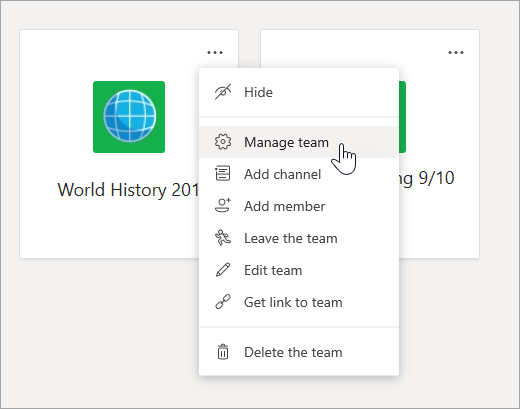
Välj Inställningar och välj sedan @omnämnanden.
Fästa viktiga destinationer som flikar
Ofta finns det i en klassgrupp flera destinationer som elever eller lärare kommer att besöka regelbundet. Oavsett om det är ett schema, en kursplan eller en app som ofta används eller refereras till i klassen kan du fästa den som en flik högst upp i klasskanalen för enkel åtkomst.
Så här fäster du innehåll eller en app i din klasskanal:
Välj en kanal i teamet.
Välj
 högst upp på skärmen.
Välj den app eller fil som du vill lägga till som en flik.
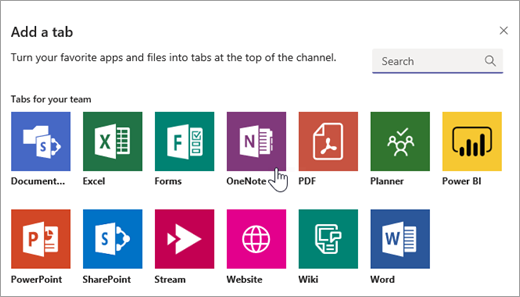
Namnge fliken och välj sedan Spara. Välj Publicera i kanalen om den här fliken för att meddela eleverna om den nya fliken!
Markera ett meddelande som viktigt
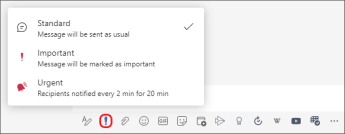
Om du vill vara säker på att eleverna lägger märke till inlägget i en kanal eller chatt är det bästa att markera det som viktigt.
För skrivbordet öppnar du den utökade skrivrutan genom att välja Formatera . Välj sedan Ange leveransalternativ ! > Viktigt.
För webben öppnar du den utökade skrivrutan genom att välja Formatera . Välj sedan Fler alternativ>Markera som viktiga.
Om du markerar meddelandet eller inlägget som viktigt läggs ett rött utropstecken till bredvid meddelandet och ordet "VIKTIGT".
Läs mer
Måttliga klassdiskussioner i Microsoft Teams