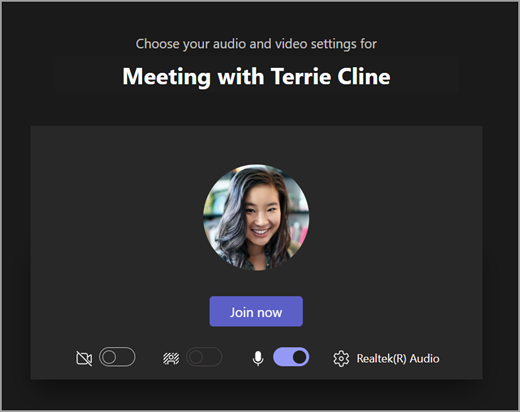
Med Microsoft Teams för utbildning mötesverktygsfältet kan du justera inställningar för kamera, mikrofon och bakgrund innan du ansluter till ett möte för att undvika störningar. Mötesverktygsfältet ger också enkel åtkomst till viktiga funktioner som att dela innehåll, räcka upp handen och mycket mer under möten.
Använda verktygsfältet innan klassen
- Öppna knappen Calendar
 och hitta mötet. Välj Anslut online.
 - På skärmen före anslutning aktiverar eller inaktiverar du kameran
 och mikrofon
  .
. - Aktivera videon om du vill se Bakgrundsfilter
 och välja vad som ska visas bakom dig.
 - Välj Anslut nu för att gå in i klassen.
Obs
Om du vill ansluta från en mobil enhet går du till appen Teams och väljer Kalender. Leta reda på mötet och välj sedan Anslut.
Använda möteskontroller
Med möteskontroller kan du dela innehåll, justera bakgrunden och delta i teams-klassmötet.

Timer – Visar hur länge mötet har hållits.
Aktivera  för kameran och ikonen
Stänga  och slå din mikrofon
 – Ger alternativ för att dela PowerPoint-presentationer eller din personliga skärm.
Fler åtgärder
- Galleri, stort galleri eller tillsammansvy – Ändra ordning på andra mötesdeltagares videofeeds.
- Visa bakgrundseffekter – Ändra bakgrunden under mötet.
- Starta/stoppa inspelning – Spela in mötet för framtida referens.
- Avsluta mötet – Mötet avslutas för alla.
Räck upp handen – Räck upp handen i mötet så att du kan kommentera eller ställa en fråga utan att avbryta.
Visa – Visar chattkonversationen mellan deltagarna i mötet.
Visa deltagare – Visar alla mötesdeltagare.
Lämna mötet