
Anteckningar som drivs av Microsoft Whiteboard hjälper dig att samarbeta kring saker som en design eller presentation när du delar din skärm i ett Teams-möte.
Aktivera anteckning när du eller någon annan delar innehåll under ett möte. Presentatörer kan välja att ge alla tillgång till startanteckningen eller begränsa åtkomsten till sig själva.
Aktivera anteckning
- Placera markören högst upp på skärmen som du delar för att visa föredragshållarverktygsfältet.
- Välj Anteckningsikon för
 .
.
Aktivera anteckning när någon annan presenterar
- Välj Anteckningsikon för i möteskontrollerna.
- Välj Begär.
När din begäran har godkänts av presentatören kan du kommentera på skärmen och alla i mötet kan se dina anteckningar.
Vem kan kommentera
Som presentatör kan du välja att vara den enda som kan kommentera ditt delade innehåll, eller så kan du låta alla deltagare kommentera.
Så här väljer du vem som kan kommentera:
- Välj Inställningsmeny
 i whiteboard-verktygsuppsättningen.
 - Välj Alla kan kommentera
 eller Endast jag kan kommentera
 .
.
Inställningen tillämpas omedelbart.
Interagera med bakgrundsinnehåll
När du kommenterar innehållet kan du interagera med bakgrundsinnehållet direkt om du presenterar.
Bläddra igenom sidan, gå igenom bilderna och mycket mer på den delade skärmen.
- Om du vill interagera med bakgrundsinnehåll väljer du Börja interagera med bakgrunden
 i whiteboard-verktygen.
 - Om du vill återgå till att kommentera väljer du Sluta interagera med bakgrunden i whiteboard-verktygen.
Ta en ögonblicksbild
Vill du titta tillbaka på anteckningarna från din Whiteboard-session senare? Ta en ögonblicksbild för att automatiskt spara anteckningarna i en Whiteboard-fil.
Om du vill göra en anteckningsbild väljer du Spara en på din Whiteboard-verktygsuppsättning.
Så här kommer du åt dina Whiteboard-filer:
- Välj Visa fler appar
 längst till vänster i Teams.
 - Sök och välj Whiteboard.
- Välj Anteckningsikon för om du vill se alla ögonblicksbilder av anteckningar.
I ögonblicksbilden kan du se anteckningarna över skärmen som delades när ögonblicksbilden togs.
Välj anteckningar för att göra ändringar i dem. Ändra storlek på och flytta dem, duplicera dem med mera.
Inaktivera anteckning
Som presentatör kan du inaktivera anteckning för alla deltagare genom att välja Anteckningsikon för igen i föredragshållarverktygsfältet.
Om du eller någon annan startar om anteckningen blir anteckningarna från föregående session synliga igen om inte någon tar bort dem.
Om du vill ta bort anteckningar väljer du Visa avmarkera-alternativ >Rensa mina anteckningar eller Rensa mina anteckningar i anteckningsverktygsfältet.
Anteckningsinställningar
Samarbetsmarkörer
Samarbetsmarkörer visar namnen på alla deltagare i mötet som standard.
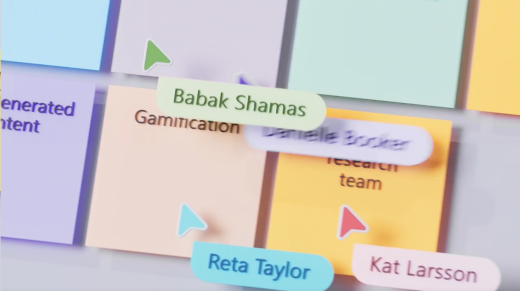
Alla som är med i mötet kan inaktivera dem. Så här inaktiverar du dem:
- Välj Inställningsmeny i whiteboard-verktygsuppsättningen.
- Inaktivera växlingsknappen samarbetsmarkörer .