När du arbetar på distans i Microsoft Teams kan du presentera innehåll genom att dela skärmen, hela skrivbordet, en PowerPoint-fil med mera.
Presentera innehåll
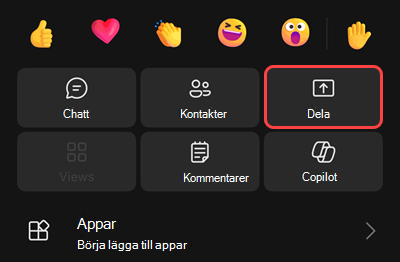
Om du vill presentera innehåll i ett möte väljer du knappen Dela  i möteskontrollerna. Presentera hela skärmen eller ett fönster.
Medan innehållet läses in ser deltagarna under en kort stund en inläsningsskärm som indikerar att skärmdelningen startar. Den här funktionen är konsekvent i Teams på skrivbord och webben.
Om en skärmdelning inte startar kan andra deltagare se ett kort felmeddelande med alternativ för att starta om appen eller återansluta till mötet.
Samarbeta med andra i realtid genom att dela en PowerPoint-fil, Excel-fil eller Whiteboard i realtid.
Kontroller för föredragshållare
När du presenterar kan du använda kontrollerna i föredragshållarens verktygsfält för att hålla presentationen engagerande och fungerande smidigt. Verktygsfältet är bara synligt för personen som presenterar.
Om du vill visa presentatörsverktygsfältet på skärmen flyttar du markören högst upp på den delade skärmen. Det här öppnar verktygsfältet.

Verktygsfältet kommer att vara kvar en kort stund medan du justerar kontrollerna.
| Föredragshållarkontroll | Så här använder du den |
|---|---|
Dra handtag 
|
Markera och håll ned verktygsfältets draghandtag för att flytta presentatörens verktygsfält. Detta hindrar den från att blockera viktiga delar av skärmen. Släpp draghandtaget när du har placerat det på rätt plats. Tips: Du kan också flytta verktygsfältet genom att klicka och hålla på ett område i verktygsfältet som inte är interaktivt (t.ex. mellan föredragshållarkontroller) och dra det. |
Kamera
|
Välj knappen Kamera för att slå på eller av kameran. |

|
Välj mikrofonikonen för du vill stänga av eller slå på ljudet för dig själv. |
Ge kontroll
|
Välj knappen Ge kontroll om du vill låta någon komma åt och interagera med din skärm. När de har kontroll kan de göra markeringar, ändringar och andra modifikationer på din delade skärm. Varning:Ge bara kontroll till personer du litar på. People med kontroll kan skicka kommandon som kan påverka systemet eller andra program. Vi har vidtagit åtgärder för att förhindra detta men vi har inte testat alla möjliga systemanpassningar. |
| Återtagande | Om du gav någon kontroll väljer du Ta tillbaka när du är redo att ta tillbaka kontrollen. |
Bildkontroll
|
Välj Bildkontroll som gör att andra i mötet kan gå igenom bilderna för alla under en presentation. Det här gör presentatörsövergångarna smidigare under möten. Om du vill sluta dela bildkontroll väljer du Bildkontroll >Avsluta bildkontroll i föredragshållarverktygsfältet. |
Knappen Dela ljud
|
Välj knappen Dela ljud för att strömma ljud från enheten till mötesdeltagarna via Teams. Alla ljud från din dator, inklusive meddelanden, kommer att höras under mötet. Innan du börjar dela väljer du Dela i möteskontrollerna och aktiverar växlingsknappen Ta med ljud . Mer information finns i Dela ljud från datorn i ett Teams-möte eller en livehändelse. |
Optimera
|
Välj Optimera för att förhindra hackighet eller fördröjning när du delar videoinnehåll. |
Layout
|
Välj Layout När kameran är påslagen och du delar innehåll. Välj sedan en layout som gör presentationen mer engagerande:
|
Anteckna
|
Välj Anteckna för att låsa det som visas på skärmen medan du och andra ritar eller lägger till anteckningar över innehållet. Mer information finns i Använda anteckning när du delar skärmen i Microsoft Teams. |

|
Välj för att visa och delta i en komprimerad vy av möteschatten medan du presenterar innehåll. Målgruppen ser inte chattfönstret på den delade skärmen. Mer information finns i Chat i Microsoft Teams-möten. |

|
När du presenterar visas ett minimerat mötesfönster bredvid det delade innehållet. Välj knappen PeoplePeople om du vill se andra personer i mötet. |
| Sluta dela | Välj Sluta dela för att sluta dela skärmen och återgå till mötets huvudfönster. |
Fäst
|
Välj Fäst för att behålla verktygsfältet på den plats du har placerat det. |
Obs
I Teams för webben kan du dela skärmen med Google Chrome eller den senaste versionen av Microsoft Edge. Linux stöds inte för närvarande.
Mötesfönster för presentatörer
När du delar innehåll i ett möte blir mötesfönstret mindre. Hantera mikrofonen och kameran, se uppräckta händer och visa ditt delade innehåll från det minimerade fönstret.
Växla mellan vyerna högst upp i mötesfönstret om du vill visa fler eller färre personer, endast se den aktiva talaren eller minimera fönstret helt. Mer information finns i Multitask under ett Microsoft Teams-möte.
Ta kontroll
Så här tar du kontroll medan en annan person delar:
- Välj Begär kontroll. Personen som delar kan godkänna eller neka din begäran.
- Gör markeringar, ändringar och andra modifikationer på den delade skärmen medan du har kontroll.
- Välj Släpp kontroll för att sluta dela kontroll.
Ge bildkontroll
Du kan enkelt göra övergångar under en presentation genom att dela kontrollen över PowerPoint-bilderna med upp till 20 personer. People med bildkontroll kan navigera genom bilderna för alla i mötet.
Om du vill presentera en PowerPoint och ge bildkontroll:
Anslut till mötet eller händelsen.
Välj ikonen Dela
 i dina möteskontroller.
Under Fönster väljer du det fönster som presentationen öppnas i. Det går inte att ge bildkontroll om du delar din skärm eller hela skrivbordet.
Kontrollera att presentationen är i helskärmsläge, antingen i en webbläsare eller i en skrivbordsapp, genom att välja Bildspel eller Starta från början i presentationen.
I föredragshållarverktygsfältet väljer du Bildkontroll
. Du ser bara det här alternativet om du startade presentationen och om minst en mötesorganisatör, medorganisatör eller presentatör deltar i samtalet.Markera de personer som du vill ge bildkontroll till.
- Endast personer som kan dela sin skärm kan få bildkontroll. I möten kan du vanligtvis välja vem som helst, men i händelser måste de ha rollen som organisatör, medorganisatör eller presentatör.
- Om du vill ta tillbaka kontrollen från en individ väljer du X bredvid namnet.
Om du vill sluta ge bildkontroll väljer du Bildkontroll>Avsluta bildkontroll i föredragshållarverktygsfältet.
Obs
- Bildkontroll är endast tillgängligt under presentationer som startas från Teams för skrivbordet.
- Bildkontroll stöds inte i Microsoft Teams Rum eller för presentationer som delas i mobilen.
- People som ansluter från en Mac-enhet kan inte starta bildkontroll men kan ges kontroll över någon annans bilder.
Inaktivera skärmdelning om skärmen låses
- I Teams väljer du Inställningar med
 > för fler alternativ i Microsoft TeamsKnappen Inställningar
 >Sekretessinställningar
 .
. - Aktivera växlingsknappen Stäng av min kamera och mikrofon när skärmen låses .
- Starta om Teams för att aktivera den här inställningen.
Presentera innehåll från en Mac
Viktigt!
Tänk på att det finns ett känt problem med delningsupplevelsen som påverkar delningsindikatorer och kontrollpaneler när du använder DisplayLink eller andra versioner av en dockningsstation på MacOS 14 och senare.
Om du använder en Mac med det senaste operativsystemet måste du först ge Teams behörighet att spela in datorns skärm innan du presenterar. Teams uppmanar dig att tillåta skärminspelning första gången du delar skärmen.
Så här tillåter du skärminspelning och börjar presentera innehåll i Teams:
Välj Dela
i dina möteskontroller.Om Teams uppmanar dig att tillåta skärminspelning väljer du Tillåt i popup-fönstret.
- Om du behöver ändra behörigheter för skärminspelning på din enhet väljer du Öppna systeminställningar i popup-fönstret.
- Kontrollera att växlingsknappen för Microsoft Teams är aktiverad under Skärm- & Systemljudinspelning.
- Om du missar uppmaningen går du till Apple-menyn>Systeminställningar>Integritet & Säkerhet för att komma åt dessa inställningar.
- Gå tillbaka till mötet och välj Tillåt i popup-fönstret.
Välj knappen Dela
igen från möteskontrollerna.Välj ett fönster eller en fil för att börja dela det.
Obs
- Om du använder Teams på webben måste du se till att du även ger webbläsaren behörighet att spela in skärmen.
- Med versionen av macOS Sequoia 15.2 kanske du märker uppmaningar som indikerar att Teams använder skärmen. Den här ändringen är en del av Apples förbättrade säkerhetsåtgärder för att informera dig när appar begär skärminspelningsbehörigheter.
- Om du upplever problem med att dela skärmen på en Mac uppdaterar du till den senaste macOS-versionen (version 26.4+), stänger program som inte används för att frigöra minne och försöker dela skärmen igen. Om din enhet hanteras av din organisation kontaktar du IT-administratören för att få hjälp med uppdateringar.
Dela din skärm eller specifika fönster med hjälp av den inbyggda delningsupplevelsen i macOS. Det här är en funktion som bara är tillgänglig på Mac-enheter.
Så här aktiverar du den inbyggda macOS-delningsupplevelsen:
- Välj Inställningar med
 >Inställningar i Teams.
 - I Allmänna>Skärmdelning , välj Använd macOS-innehållsdelning.
Ändringen börjar gälla direkt – du behöver inte starta om Teams.
Obs
Att ge och ta kontroll över presenterat innehåll stöds inte i den inbyggda macOS-delningsupplevelsen.
Zooma in på delat innehåll
Tryck på och dra för att se olika områden för att se delat innehåll bättre. Om du vill zooma in eller ut delat innehåll använder du knapparna i hörnet av mötesfönstret: [+] för att zooma in och [-] för att zooma ut.
Du kan också prova med följande:
- Dra ihop eller dra ut med fingrarna på styrplattan.
- Använd kortkommandon i Teams.
- Håll ned Ctrl-tangenten och rulla med musen.
Obs
Mac-pekplattor stöder inte zoom i möten. Om du använder en Mac använder du ett annat alternativ. Om du använder Linux kan du inte dela eller ta kontroll över delat innehåll.
Öppna delat innehåll i nytt fönster
Utöka vyn genom att öppna delat innehåll i ett separat fönster under Teams-möten.
Så här öppnar du delat innehåll:
- Anslut till mötet från Teams för skrivbordet.
- När en annan presentatör delar innehåll i mötesfönstret väljer du Öppna i nytt fönster
 i mötesverktygsfältet.
 - Välj X om du vill minimera innehållet.