
Din arbetstelefon är nu även din walkie-talkie. Öppna Walkie-talkie-appen i Teams när du kommer till jobbet och anslut till en kanal. Anvisningar finns i Kom igång med Teams Walkie-talkie.
Om du vill använda Walkie-talkie måste telefonen vara ansluten till internet, antingen via Wi-Fi eller mobildata. Eftersom Walkie-talkie-kommunikationen sker via internet är avståndet mellan dig och dina medarbetare inget problem.
Artikelinnehåll
Vad händer om min telefon är låst?
Kommunicera när Walkie-talkie körs i bakgrunden
Vad händer om min telefon är låst?
Inga problem. Så länge du är ansluten till en kanal fungerar Walkie-talkie. Mer information om enheter och headset som gör detta möjligt finns i Walkie-talkie-enheter och tillbehör.
Om du använder ett kabelanslutet headset med Walkie-talkie kan du läsa Konfigurera och använda ett kabelanslutet headset med Walkie-talkie.
Tala i en kanal
Bara en person kan tala i taget på en kanal.
Viktigt!
Walkie-Talkie har inte stöd för en-till-en-samtal. Om du vill prata enskilt med en kollega kan du ringa den personen direkt i Teams.
Anslut till den kanal som du vill kommunicera i. Om du vill använda bildtexter i realtid aktiverar du bildtext i realtid.
Obs
För att kunna ansluta till en kanal och använda Walkie-talkie på iOS-enheter måste Walkie-talkie vara den enda PTT-appen som körs på telefonen. Stäng alla andra PTT-appar innan du använder Walkie-talkie och se till att trycka på knappen Lämna i den andra appen om den körs i bakgrunden.
Om du valde en kanal ansluts du automatiskt till den kanalen.

Om du har fäst dina favoritkanaler måste du se till att den kanal där du vill tala är din aktiva kanal. Kanalnamnet bredvid > anger din aktiva kanal och den är också markerad i listan över fästa kanaler.
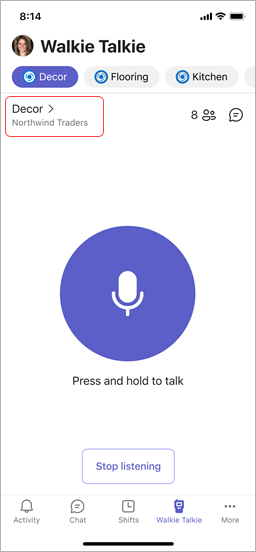
Om du vill växla till en annan kanal trycker du på någon av dina fästa kanaler för att göra den aktiv.
Obs
Walkie-talkie kommer ihåg den senaste kanalen som du anslöt till och väljer och ansluter dig automatiskt till den kanalen nästa gång du öppnar Walkie-talkie.
Gör något av följande:
Om du använder ett headset eller en telefon med en PTT-knapp (push-to-talk) håller du ned PTT-knappen på headsetet eller telefonen. Fortsätt hålla ned knappen medan du talar.
Om du använder ett headset med en knapp för uppspelning/paus eller svara/avsluta samtal trycker du på knappen på headsetet.
Välj och håll ned den stora Talk-knappen i mitten av Walkie-talkie-skärmen. Fortsätt hålla ned knappen medan du talar.
Du vet att det är du som talar när du ser en cirkel runt samtalsknappen och hör PTT-ljudsignalen . Här följer exempel på upplevelsen med en kanal markerad och med fästa favoritkanaler.

När du har pratat klart gör du något av följande, så att de andra får ordet.
- Om du använder ett headset eller en telefon med en PTT-knapp släpper du PTT-knappen .
- Om du använder ett headset med en knapp för uppspelning/paus eller svara/avsluta samtal trycker du på knappen på headsetet.
- Släpp Talk-knappen i mitten av Walkie-talkie-skärmen.
Lyssna på en kanal
När någon börjar prata visas deras namn och foto (om det går).
Här följer exempel på upplevelsen med en kanal markerad och med fästa favoritkanaler.


Obs
Om du vill sluta ta emot sändningar trycker du på Sluta lyssna för att koppla bort från kanalen.
Om du har valt en kanal
Du hör aktiviteten på den kanalen.
Om du har fäst dina favoritkanaler
Du kan aktivera växlingsknappen Lyssna på flera kanaler på skärmen Välj kanaler om du vill höra aktivitet på alla valda kanaler.

- Om växlingsknappen är inaktiverad hör du bara aktivitet på din aktiva kanal. När det finns aktivitet på någon av dina andra fästa kanaler ser du en högtalarikon på de kanalerna.
- Om växlingsknappen är aktiverad hör du aktivitet på alla dina fästa kanaler. En högtalarikon på någon av dina fästa kanaler anger att det finns aktivitet på de kanalerna.
Tänk på följande när du lyssnar på flera kanaler:
- Du hör inkommande kommunikation på alla dina fästa kanaler, en kanal i taget.
- Om det finns aktivitet på två eller flera av dina fästa kanaler samtidigt hör du kommunikationen på den kanal där aktiviteten startade först. Om till exempel en kollega pratar på kanalen Inredning och en annan kollega pratar på kanalen Kök samtidigt, hör du den person som började prata först.
- Du kan bara tala på en kanal åt gången, och den kanal du talar på måste vara din aktiva kanal.
- Om telefonen är låst visas en avisering om vem som pratar och vilken kanal de är på, samt ett alternativ för att växla till kanalen för att aktivera den.
Kommunicera när Walkie-talkie körs i bakgrunden
Du kan enkelt kommunicera med ditt team även när Walkie-talkie körs i bakgrunden.
På iOS-enheter
När Walkie-talkie körs i bakgrunden trycker du på den blå knappen eller det blå fältet längst upp på skärmen.
Knappens eller fältets placering skiljer sig något beroende på vilken iPhone-version du har och om telefonen är låst. Om telefonen till exempel är olåst visas den i det vänstra hörnet eller mitten av skärmen i Dynamic Island. Om telefonen är låst visas den i det högra hörnet av skärmen.

Du ser namnet på den kanal du är ansluten till, tillsammans med knapparna prata och lämna .

Härifrån kan du:
- Lyssna på kanalen. Du ser namn och foto (om tillgängligt) på den gruppmedlem som talar.
- Tryck på Prata för att tala på kanalen.
- Tryck på Lämna för att sluta lyssna och koppla bort kanalen. Du uppmanas att bekräfta att du vill lämna kanalen. För att återansluta, öppna Walkie-Talkie och anslut sedan till kanalen.
Dessutom, om du använder ett headset som stöds som har en dedikerad PTT-knapp, kan du trycka på det för att tala på din anslutna kanal.
På Android-enheter
När Walkie-talkie körs i bakgrunden gör du något av följande:
- Om telefonen har en särskild PTT-knapp trycker du på den för att tala på den anslutna kanalen.
- Om du använder ett headset som har en PTT-knapp eller knapp för uppspelning/paus (eller knapp för att svara/avsluta samtal) trycker du på det för att tala på din anslutna kanal.
Vill du veta mer?
Komma igång med Teams Walkie-talkie
Konfigurera och använda ett kabelanslutet headset med Walkie-talkie i Teams
Använda liveundertexter i Walkie-talkie