
Den här artikeln innehåller följande avsnitt
Översikt
Walkie-talkie kan detektera vad som sägs i en kanal och visa undertexter i realtid.
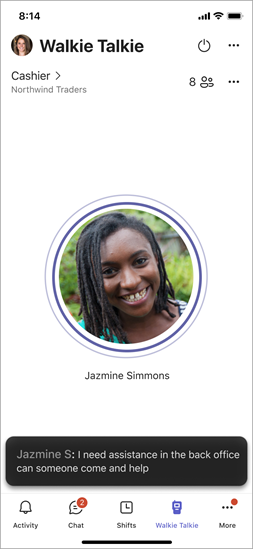

När du aktiverar livetextning i Walkie-talkie visas undertexter för alla valda kanaler, inklusive dina favoritkanaler.
Det talade språket är det språk som talas av personer i kanalen. Du kan ange det talade språket för den kanal som du är ansluten till för tillfället eller för alla dina fästa kanaler.
När du anger eller ändrar inställningen för talat språk visas undertexter på det språket för alla i kanalen som har aktiverat textning.
Obs
Undertexter visas när Walkie-talkie är öppet. Du ser inga undertexter om Walkie-talkie körs i bakgrunden.
Aktivera liveundertexter
När du aktiverar liveundertexter visas alternativ för att ange det talade språket.
I Walkie-talkie går du till ... i det övre högra hörnet och trycker sedan på Livetextning.

Tryck på Talat språk och välj sedan ett språk. Undertexter visas på det valda språket för den kanal du är ansluten till och för alla dina fästa kanaler som inte redan har ett språk inställt.
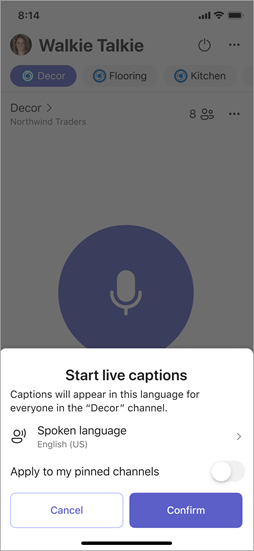
Om du vill använda inställningen för talat språk för alla dina fästa kanaler (inklusive de som redan har ett språk inställt) aktiverar du växlingsknappen Använd på mina fästa kanaler .
Tryck på Bekräfta.
Viktigt!
- Se till att det talade språket du väljer är det språk som alla talar i kanalen.
- Om du ändrar inställningen för talat språk påverkas alla i kanalen som har aktiverat textning.
- Om inställningen för talat språk inte matchar det talade språket visas inga undertexter.
Ändra det talade språket
När du har aktiverat livetextning kan du när som helst ändra det talade språket för den kanal som du är ansluten till.
I Walkie-talkie går du till ... i det övre högra hörnet och trycker sedan på Kanalspråk.
Tryck på Talat språk och välj sedan ett språk.
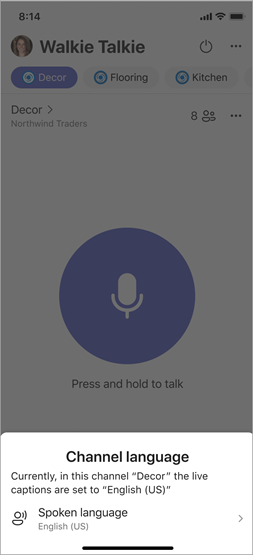
Tryck på Uppdatera för att bekräfta ändringen.
Obs
- Alla som är anslutna till en kanal kan när som helst byta det talade språket för kanalen.
- Alla i kanalen som har textning aktiverat får en avisering när det talade språket ändras.
Inaktivera liveundertexter
När du inaktiverar livetextning visas inte längre undertexter i någon av dina valda kanaler.
- I Walkie-talkie går du till ... i det övre högra hörnet och trycker sedan på Livetextning.
- Tryck på Stäng av livetextning.
Obs
När du använder Walkie-talkie kan deltagarna välja att förbättra upplevelsen med liveundertexter. Deltagarnas röstdata bearbetas för att skapa undertexter (text). Röstdata kan betraktas som biometriska data i vissa jurisdiktioner. Inga röstdata används för att identifiera deltagarna personligen. Röstdata används endast för att tillhandahålla liveundertexter till en användare som aktiverar den här funktionen under en Walkie-talkie-session. Röstdata bearbetas därför bara under sessionen på enheten och tas sedan bort.
Vill du veta mer?
Komma igång med Teams Walkie-talkie
Kommunicera med teammedlemmarna i Walkie-talkie
Konfigurera och använda ett kabelanslutet headset med Walkie-talkie i Teams