
När du använder Teams i en webbläsare kanske du märker att en app inte fungerar med kameran, mikrofonen, högtalaren eller platsen.
En vanlig lösning är att ge appen du använder i Teams och webbläsaren behörighet att använda dessa enhetsfunktioner.
Den här artikeln gäller Microsoft Teams på webben (arbets- eller skolkonton).
Viktigt!
Innan du börjar sparar du eventuella ändringar i appen som du inte vill förlora.
Ge appen åtkomst till dina enhetsfunktioner
Gör något av följande beroende på var i Teams du använder appen:
- När du använder appen i Teams: Välj Fler alternativ
 och välj Appbehörigheter
 .
. - Använd växlingsknapparna för att aktivera enhetsåtkomst.
- När du använder appen i Teams: Välj Fler alternativ
Om Teams ber om åtkomst till en enhet väljer du
för appbehörigheter . I dialogrutan aktiverar du relevanta enhetsfunktionsinställningar.
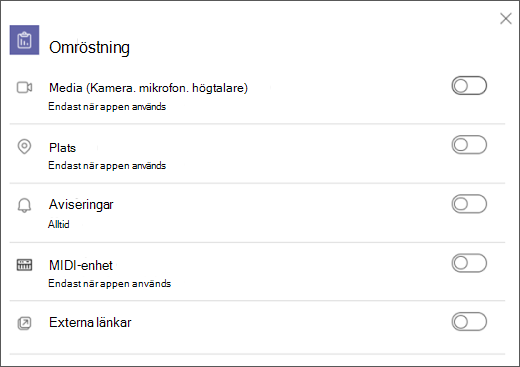
Stäng dialogrutan och uppdatera appen för att tillämpa ändringarna.
Ge webbläsaren åtkomst till enhetens funktioner
Ge webbläsaren behörighet att komma åt kameran eller andra relevanta enhetsfunktioner som appen vill använda.
Kontrollera webbläsarens inställningar: Du kan behöva "tillåta" kameran och/eller mikrofonen att fungera i Teams.
Kontakta IT-administratören: Vissa inställningar kan hanteras av IT-administratören. Kontakta dem för mer information.
Obs
Microsoft Teams på webben stöds för närvarande i Chrome, Safari, Edge och Firefox.
Google Chrome
- Öppna Inställningar.
- VäljBehörigheter för sekretess- ochsäkerhetswebbplatsinställningar>>.
- Välj Kamera.
- Kontrollera att rätt enhet är vald i den nedrullningsbara menyn högst upp på den här skärmen.
- Under Standardbeteende väljer du Webbplatser kan be om att få använda kameran.
Safari
Öppna Inställningar i Safari.
Välj Webbplatser.
I Allmänt väljer du Kamera.
Bredvid När du besöker andra webbplatser väljer du Fråga eller Tillåt.
Microsoft Edge
- Välj Inställningar med mera> Microsoft TeamsInställningar
 .
. - Välj Cookies och webbplatsbehörigheter.
- Välj Kamera.
- Aktivera växlingsknappen Fråga innan åtkomst (rekommenderas).
Obs
Om detta är inaktiverat blockeras åtkomsten till kameran i Edge.
Mozilla Firefox
- Öppna Inställningar i Firefox.
- Välj Sekretess & Säkerhet.
- Under Behörigheter letar du reda på Kamera eller Mikrofon och väljer sedan Inställningar.
- Kontrollera att åtkomst är tillåten för Teams-webbplatsen.
- Stäng Inställningar och uppdatera sedan Teams-appen i webbläsaren.