
Whiteboard är ett utrymme där team kan tänka tillsammans, prova olika idéer och göra den bästa planen. Whiteboard är helt integrerat i Microsoft Teams, vilket gör det enkelt att planera projekt före, under och efter ett Teams-möte.
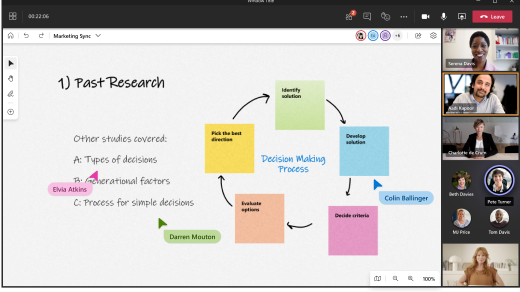
Kolla in de här tipsen för att få ut mesta möjliga av Whiteboard under nästa planeringssession.
Förbered din whiteboard i förväg
Här är några förslag på hur du förbereder din whiteboard före mötet:
- Skapa en ny whiteboard från skärmen för brädväljaren.
- På panelen Skapa väljer du Mallar Projektplanering>.
- Välj den mall som bäst passar dina behov. Välj till exempel mallen Daglig stand-up för att spåra arbetsbelastning och vardagliga uppgifter. Eller välj projektstart om du vill definiera teamets långsiktiga mål.
- Anpassa mallen efter dina behov. Du kan till exempel lägga till fler anteckningar, ändra färger eller lägga till markeringspilar.
- Ladda upp bilder eller relevanta dokument som PDF-filer.
- Mer information finns i Funktioner i Whiteboard
När tavlan är klar kan du skicka en länk till ditt team.
Ta kontroll över mötet
När mötet startar följer du dessa steg för att dela din tavla:
- Välj ikonen Dela i mötets resursfält.
- I området Whiteboard väljer du Microsoft Whiteboard.
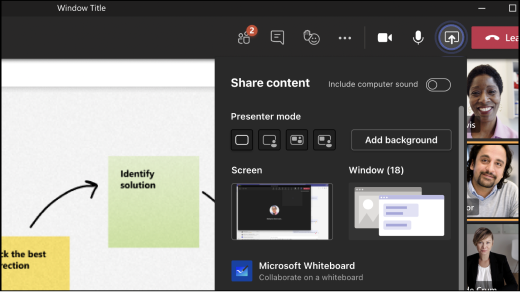
Vyn för tavelväljare öppnas. Du kan välja den tavla som du redan har förberett i listan eller starta en ny tavla.
Här är några fler whiteboard-funktioner som du kan använda när du leder mötet:
- Rikta teamets uppmärksamhet med laserpekarverktyget.
- Använd verktyget Överstrykningspenna eller pilformer för att lyfta fram viktiga begrepp.
- Lägg till nya fästisar för att hålla reda på diskussionen.
Håll din grupp engagerad
Påminn ditt team om att de kan använda följande verktyg för att samarbeta i realtid:
- Lägg till fästisar för att hålla reda på nya idéer.
- Använd reaktioner med fästisar, till exempel bockmarkeringar och uttryckssymboler, för att rösta på idéer.
- Rita på tavlan eller skriv anteckningar för hand med pennanteckningsverktyget.
- Ladda upp bilder, inklusive arkivbilder från Bing.
Samarbetsmarkörer gör det enkelt att hålla reda på vilka mötesdeltagare som gör vilka ändringar.

Sätt planen i verket
Här är några förslag på hur du kan följa upp efter mötet och hålla ditt team informerat:
- Skicka ett meddelande till deltagarna med resultatet och eventuella uppföljningar. Du kan också inkludera en länk till whiteboardtavlan.
- Påminn mötesdeltagarna om att de kan hitta whiteboardtavlan i sin brädväljare.
- Skicka en ögonblicksbild av den färdiga whiteboardtavlan till någon som missade mötet. Välj Exportera bild på menyn Inställningar.
- Mer information finns i Fortsätt arbeta på en whiteboardtavla efter ett möte.
Kör regelbundna planeringssessioner
Om du vill ha regelbundna planeringsmöten gör du så här:
Skapa en planeringskanal i Teams och lägga till en whiteboardtavla
- Gå till teamet i Teams, välj . . . och lägg till en kanal. Namnet bör vara den period som du planerar för (till exempel "Första kvartalet").
- I samma kanal väljer du knappen + längst upp, söker efter Whiteboard och väljer sedan Spara.
- Din whiteboard kopplas till kanalen och du kan börja planera.
- Se till att ditt team känner till kanalen och tavlan genom att nämna dem i Teams.
Slutföra planeringsprocessen
- Utforma tavlans struktur med en projektplaneringsmall eller skapa en egen.
- Skriv instruktioner på en tydlig plats på tavlan så att teammedlemmarna vet hur de ska använda den.
- Vissa instruktioner kan vara att ange vissa färger för att ange vilka områden vissa funktioner faller under, eller vilka reaktioner som representerar funktionsgodkännande och så vidare.
- Instruera teammedlemmar att fylla i kvarvarande uppgifter på tavlan med färgkodade fästisar.
- Under möten som är associerade med planering använder du tavlan för att flytta objekt runt kvarvarande uppgifter och underlätta relaterade konversationer.
- När en plan har angetts migrerar du den till projekthanteringssystemet.