Efter att du skapat en pivottabell kan du ändra dataområdet för de källdata som analyseras. Du kan till exempel expandera källdata så att fler rader av data ingår i analysen. Om källdata däremot har förändrats väsentligt, t.ex. innehåller fler eller färre kolumner, kanske du bör fundera på att skapa en ny pivottabell.
Du kan ändra datakällan för en pivottabell till en annan Excel-tabell eller ett cellområde eller ändra till en annan extern datakälla.
Ändra källdata
Markera pivottabellrapporten.
På fliken Analysera i gruppen Data väljer du Ändra datakälla och sedan Ändra datakälla.
Dialogrutan Ändra datakälla för pivottabell visas.
Gör något av följande:
Så här använder du en annan anslutning
Välj Använd en extern datakälla och välj sedan Välj anslutning.
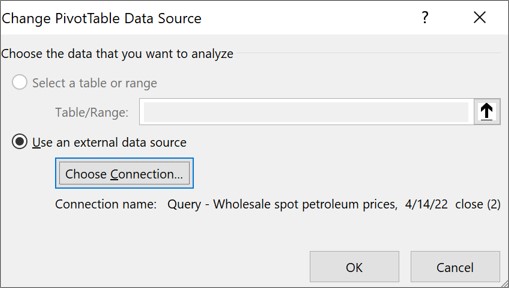
Dialogrutan Befintliga anslutningar öppnas.
I listrutan Visa högst upp i dialogrutan väljer du den kategori med anslutningar som du vill välja en anslutning för eller väljer Alla befintliga anslutningar (vilket är standardinställningen).
Välj en anslutning i listrutan Välj en anslutning och välj sedan Öppna.
Vad gör jag om din anslutning inte finns med i listan?
Obs
Om du väljer en anslutning i kategorin Anslutningar i den här arbetsboken återanvänder eller delar du en befintlig anslutning. Om du väljer en anslutning från kategorin Anslutningsfiler i nätverket eller Anslutningsfiler på den här datorn kopieras anslutningsfilen till arbetsboken som en ny arbetsboksanslutning och används sedan som den nya anslutningen för pivottabellrapporten.
Mer information finns i Hantera anslutningar till data i en arbetsbok.
Välj OK.
Ändra datakällan för en pivottabell till en annan Excel-tabell eller ett annat cellområde
- Klicka på Markera en tabell eller ett område och ange sedan den första cellen i textrutan Tabell/område och välj OK.
Vad gör jag om din anslutning inte finns med i listan?
Om anslutningen inte finns med i dialogrutan Befintliga anslutningar väljer du Bläddra efter fler och letar sedan rätt på datakällan du vill ansluta till i dialogrutan Välj datakälla . Välj Ny källa om det behövs, och följ stegen i guiden Dataanslutning och gå sedan tillbaka till dialogrutan Välj datakälla .
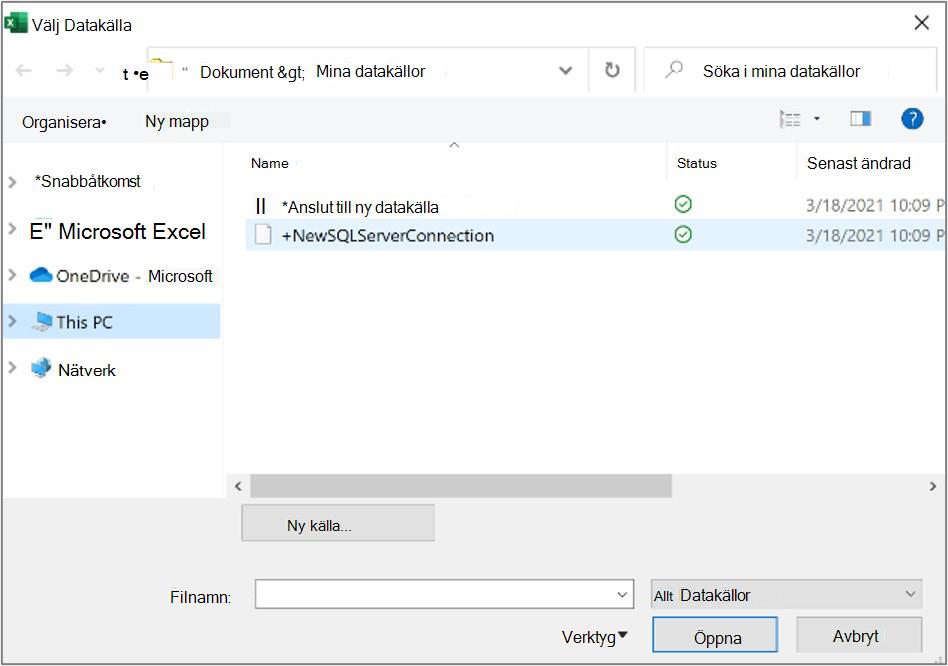
Om din pivottabell bygger på en anslutning till ett område eller en tabell i datamodellen, kan du välja en annan tabell eller anslutning på fliken Tabeller. Om pivottabellen däremot är baserad på datamodellen Arbetsbok går det inte att ändra datakälla.
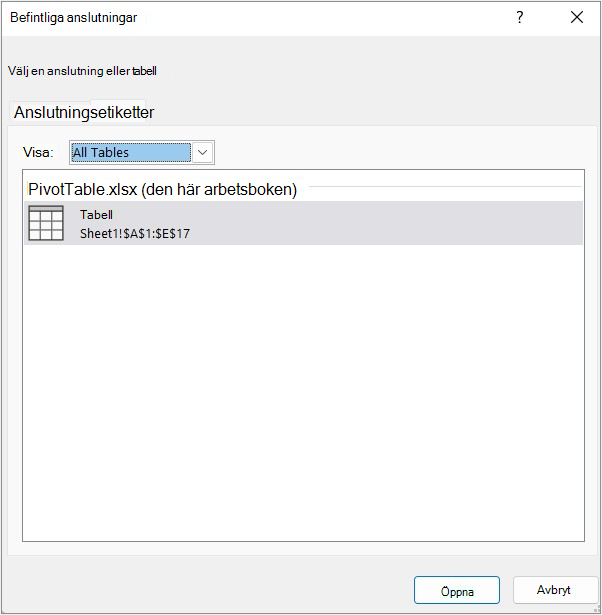
- Välj den anslutning du vill använda och välj Öppna.
- Välj Skapa endast anslutning.
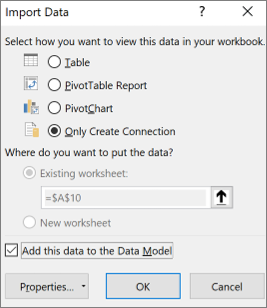
- Välj Egenskaper och välj fliken Definition .
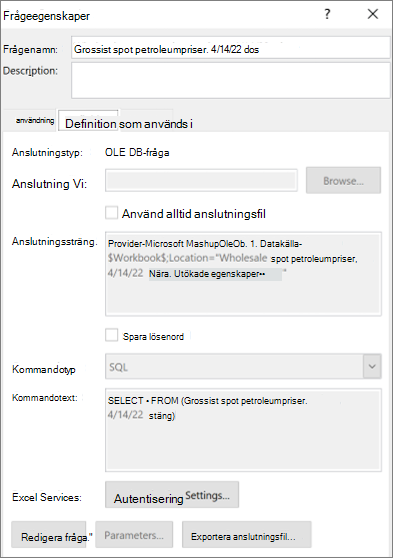
- Om .odc-anslutningsfilen har flyttats bläddrar du till den nya platsen i rutan Anslutningsfil.
- Om du behöver ändra värden i rutan Anslutningssträng kontaktar du din databasadministratör.
Ändra källdata
Markera pivottabellrapporten.
Välj Ändra datakälla i gruppen Data på fliken Alternativ och välj sedan Ändra datakälla.
Dialogrutan Ändra datakälla för pivottabell visas.
Gör något av följande:
- Om du vill använda en annan tabell eller ett annat cellområde i Excel klickar du på Markera en tabell eller ett område och skriver sedan den första cellen i textrutan Tabell/område .
Du kan även välja Dölj dialogruta för att tillfälligt dölja dialogrutan, markera startcellen i kalkylbladet och sedan trycka på Visa dialogruta
 .
.
Om du vill använda en annan anslutning väljer du Använd en extern datakälla och sedan Välj anslutning.
Dialogrutan Befintliga anslutningar öppnas.
I listrutan Visa högst upp i dialogrutan väljer du den kategori med anslutningar som du vill välja en anslutning för eller väljer Alla befintliga anslutningar (vilket är standardinställningen).
Välj en anslutning i listrutan Välj en anslutning och välj sedan Öppna.
Obs
Om du väljer en anslutning i kategorin Anslutningar i den här arbetsboken återanvänder eller delar du en befintlig anslutning. Om du väljer en anslutning från kategorin Anslutningsfiler i nätverket eller Anslutningsfiler på den här datorn kopieras anslutningsfilen till arbetsboken som en ny arbetsboksanslutning och används sedan som den nya anslutningen för pivottabellrapporten.
Mer information finns i Hantera anslutningar till data i en arbetsbok.
Välj OK.
Vad gör jag om din anslutning inte finns med i listan?
Om anslutningen inte finns med i dialogrutan Befintliga anslutningar väljer du Bläddra efter fler och letar sedan rätt på datakällan du vill ansluta till i dialogrutan Välj datakälla . Välj Ny källa om det behövs, och följ stegen i guiden Dataanslutning och gå sedan tillbaka till dialogrutan Välj datakälla .
Om din pivottabell bygger på en anslutning till ett område eller en tabell i datamodellen, kan du välja en annan tabell eller anslutning på fliken Tabeller. Om pivottabellen däremot är baserad på datamodellen Arbetsbok går det inte att ändra datakälla.
- Välj den anslutning du vill använda och välj Öppna.
- Välj Skapa endast anslutning.
- Välj Egenskaper och välj fliken Definition .
- Om .odc-anslutningsfilen har flyttats bläddrar du till den nya platsen i rutan Anslutningsfil.
- Om du behöver ändra värden i rutan Anslutningssträng kontaktar du din databasadministratör.
Ändra källdata
Mer information om vilka datakällor som stöds finns i Importera och forma data i Excel för Mac (Power Query).
Markera pivottabellrapporten.
På fliken Analysera i gruppen Data väljer du Ändra datakälla och sedan Ändra datakälla.
Dialogrutan Ändra datakälla för pivottabell visas.
Gör något av följande:
Om du vill ändra datakälla för en pivottabell till en annan Excel-tabell eller ett cellområde klickar du på Markera en tabell eller ett område och anger sedan den första cellen i textrutan Tabell/område och väljer OK
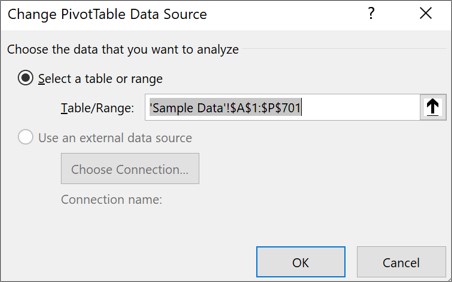
Gör följande om du vill använda en annan anslutning:
Välj Använd en extern datakälla och välj sedan Välj anslutning.
Dialogrutan Befintliga anslutningar öppnas.
I listrutan Visa högst upp i dialogrutan väljer du den kategori med anslutningar som du vill välja en anslutning för eller väljer Alla befintliga anslutningar (vilket är standardinställningen).
Välj en anslutning i listrutan Välj en anslutning och välj sedan Öppna.
Vad gör jag om din anslutning inte finns med i listan?
Obs
Om du väljer en anslutning i kategorin Anslutningar i den här arbetsboken återanvänder eller delar du en befintlig anslutning. Om du väljer en anslutning från kategorin Anslutningsfiler i nätverket eller Anslutningsfiler på den här datorn kopieras anslutningsfilen till arbetsboken som en ny arbetsboksanslutning och används sedan som den nya anslutningen för pivottabellrapporten.
Mer information finns i Hantera anslutningar till data i en arbetsbok.
Välj OK.
Vad gör jag om din anslutning inte finns med i listan?
Om anslutningen inte finns med i dialogrutan Befintliga anslutningar väljer du Bläddra efter fler och letar sedan rätt på datakällan du vill ansluta till i dialogrutan Välj datakälla . Välj Ny källa om det behövs, och följ stegen i guiden Dataanslutning och gå sedan tillbaka till dialogrutan Välj datakälla .
Om din pivottabell bygger på en anslutning till ett område eller en tabell i datamodellen, kan du välja en annan tabell eller anslutning på fliken Tabeller. Om pivottabellen däremot är baserad på datamodellen Arbetsbok går det inte att ändra datakälla.
- Välj den anslutning du vill använda och välj Öppna.
- Välj Skapa endast anslutning.
- Välj Egenskaper och välj fliken Definition .
- Om .odc-anslutningsfilen har flyttats bläddrar du till den nya platsen i rutan Anslutningsfil.
- Om du behöver ändra värden i rutan Anslutningssträng kontaktar du din databasadministratör.
Tryck var som helst i pivottabellen för att visa fliken Pivottabell i menyfliksområdet.
Tryck på Ändra datakälla för att visa fönstret Ändra datakälla.
Gör något av följande:
- Ange önskat tabellområde/ i rutan Källa.
- Tryck på rutan Källa och välj sedan önskad tabell/intervall på rutnätet.
Tryck på Verkställ.
Behöver du mer hjälp?
Du kan alltid fråga en expert i Excel Tech Community eller få support i Communities.
Se även
Skapa en pivottabell med en extern datakälla
Skapa en pivottabell som är kopplad till Power BI-datauppsättningar
Hantera anslutningar till data i en arbetsbok
