
Om du märker att du återskapar samma makron kan du kopiera dem till en särskild arbetsbok med namnet Egna.xlsb som du sparar på datorn. När du sparar makron i din personliga arbetsbok kan du komma åt dem när du startar Excel på samma dator.
Det här beteendet skiljer sig från standardbeteendet i Excel, där ett makro bara fungerar i den arbetsbok som innehåller det.
Om du vill skapa den personliga arbetsboken måste du först skapa ett makro och spara det i arbetsboken Egna makron. Innan du börjar kontrollerar du att fliken Utvecklare är tillgänglig i menyfliksområdet i Excel. Mer information finns i Visa fliken Utvecklare.
Skapa och uppdatera arbetsboken Egna makron
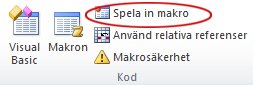
- Välj Spela in makro i gruppen Kod på fliken Utvecklare.
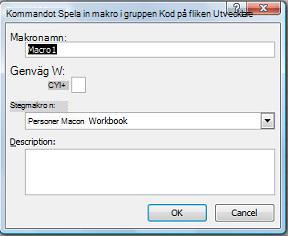
- Skriv ett beskrivande namn för makrot i rutan Makronamn i dialogrutan Spela in makro. Använd inga blanksteg i namnet.
- I rutan Lagra makro i väljer du Arbetsboken Egna makron.
- Välj OK.
- Utför de åtgärder som du vill spela in.
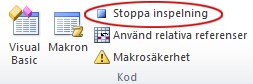
- Välj Stoppa inspelning i gruppen Kod på fliken Utvecklare.
- Stäng arbetsboken.
Ett meddelande visas där du uppmanas att spara ändringarna i arbetsboken Egna makron. - Spara arbetsboken genom att välja Spara .
När du skapar ett nytt makro och sparar det i den personliga arbetsboken eller uppdaterar makron som den innehåller uppmanas du att spara den personliga arbetsboken på samma sätt som första gången du sparade den.
Dela makron
Om du vill kopiera makron mellan den personliga arbetsboken och en annan arbetsbok använder du Visual Basic Editor (VBE). Tryck på ALT+F11 för att öppna Visual Basic Editor i Excel. Mer information om hur du kopierar ett makro från en arbetsbok till en annan finns i Kopiera en makromodul till en annan arbetsbok.
Om du vill dela filen Egna.xlsb med andra kopierar du den till mappen XLSTART på andra datorer. Spara den här arbetsboken i mappen C:\Users\user name\AppData\Local\Microsoft\Excel\XLStart i Windows 10. Arbetsböcker i mappen XLStart öppnas automatiskt när Excel startas och kod som du lagrar i arbetsboken med eget makro visas i dialogrutan Makro.
Om du har ett eller bara några få makron som du vill dela med andra kan du skicka arbetsboken som innehåller makrona till dem i ett e-postmeddelande. Du kan också göra arbetsboken tillgänglig på en delad nätverksenhet eller från ett SharePoint Services -bibliotek.
Behöver du mer hjälp?
Du kan alltid fråga en expert i Excel Tech Community eller få support i Communities.