
När du ställer frågor mot data i Excel kanske du vill använda ett indatavärde – en parameter – för att ange något om frågan. Det gör du genom att skapa en parameterfråga i Microsoft Query:
- Parametrar används i frågans WHERE-sats – de fungerar alltid som ett filter för hämtade data.
- Parametrar kan uppmana användaren att ange ett indatavärde när frågan körs eller uppdateras, använda en konstant som indatavärde eller använda innehållet i en angiven cell som indatavärde.
- En parameter är en del av frågan den ändrar och kan inte återanvändas i andra frågor.
Anteckning Om du vill använda det andra sättet att skapa parameterfrågor kan du läsa Skapa en parameterfråga (Power Query).
Tillvägagångssätt
Klicka på Data>, hämta & transformera data>,hämta data>från andra källor>från Microsoft Query.
Följ anvisningarna i Frågeguiden. På skärmen Slutför i Frågeguiden väljer du Visa data eller redigera fråga i Microsoft Query och klickar sedan på Slutför. Microsoft Query-fönstret öppnas och frågan visas.
Klicka på Visa>SQL. I SQL-dialogrutan som visas letar du reda på WHERE-satsen – en rad som börjar med ordet WHERE, vanligtvis i slutet av SQL-koden. Om det inte finns någon WHERE-sats lägger du till en genom att skriva WHERE på en ny rad i slutet av frågan.
Efter WHERE skriver du fältnamnet, en jämförelseoperator (=, <, >, LIKE o.s.v.) och något av följande:
- Skriv ett frågetecken (?) för en allmän parameterprompt. Ingen användbar fras visas i meddelandet som visas när frågan körs.
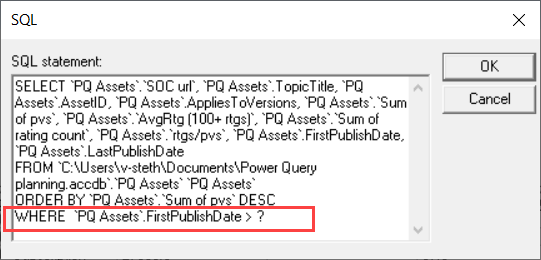
- Om du vill ha en parameteruppmaning som hjälper användarna att ange giltiga indata skriver du en fras inom hakparenteser. Frasen visas i parameterprompten när frågan körs.
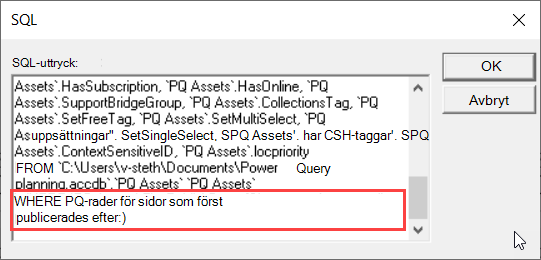
- Skriv ett frågetecken (?) för en allmän parameterprompt. Ingen användbar fras visas i meddelandet som visas när frågan körs.
När du har lagt till villkor med parametrar i WHERE-satsen klickar du på OK för att köra frågan. Du uppmanas att ange ett värde för varje parameter och sedan visas resultatet i Microsoft Query.
När du är redo att läsa in dina data stänger du Microsoft Query-fönstret för att skicka tillbaka resultatet till Excel. Dialogrutan Importera data öppnas.
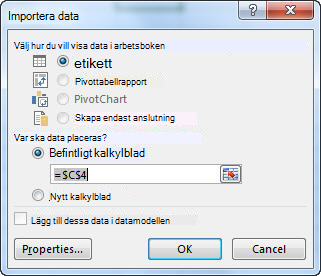
Klicka på Egenskaper om du vill granska parametrarna. Klicka sedan på Parametrar på fliken Definition i dialogrutan Anslutningsegenskaper.
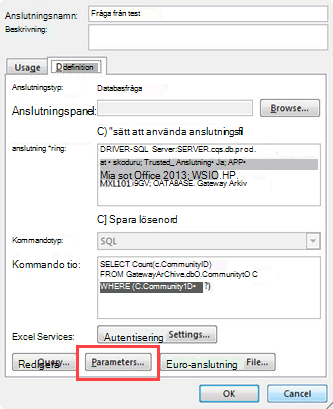
Dialogrutan Parametrar visar de parametrar som används i frågan. Välj en parameter under Parameternamn för att granska eller ändra hur parametervärdet hämtas. Du kan ändra parameteruppmaningen, ange ett specifikt värde eller ange en cellreferens.
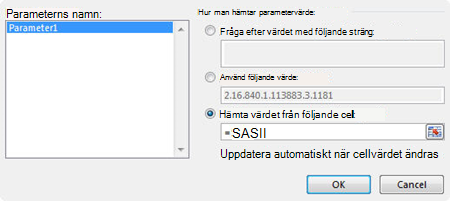
Klicka på OK för att spara ändringarna och stänga dialogrutan Parametrar. Klicka sedan på OK i dialogrutan Importera data för att visa frågeresultatet i Excel.
Nu har arbetsboken en parameterfråga. Varje gång du kör frågan eller uppdaterar dess dataanslutning kontrollerar Excel parametern för att slutföra frågans WHERE-sats. Om parametern frågar efter ett värde visas dialogrutan Ange parametervärde för att samla in indata – du kan ange ett värde eller klicka på en cell som innehåller värdet. Du kan också ange att värdet eller referensen som du anger alltid ska användas, och om du använder en cellreferens kan du ange att Excel automatiskt ska uppdatera dataanslutningen (dvs. köra frågan igen) när värdet i den angivna cellen ändras.