
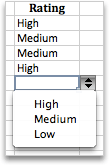
Du kan hjälpa folk att arbeta mer effektivt i kalkylblad genom att använda listrutor i celler. Listrutor låta användare välja ett objekt i en lista som du skapar.
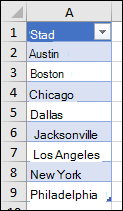
I ett nytt kalkylblad anger du posterna som du vill ska visas i den nedrullningsbara listrutan. Allra helst bör du ha dina objekt i en Excel-tabell. Om du inte har det kan du snabbt konvertera din lista till en tabell genom att markera en cell i området och trycka på Ctrl+T.
Obs
- Varför bör du lägga in dina data i en tabell? Om dina data finns i en tabell uppdateras alla listrutor som är baserade på tabellen automatiskt när du lägger till eller tar bort objekt från listan. Du behöver inte göra något mer.
- Nu är en god tid att sortera data i ett område eller en tabell i din listruta.
Klicka i den cell i kalkylbladet där du vill att listrutan ska visas.
Gå till fliken Data i menyfliksområdet och sedan till Dataverifiering.
Obs
Om du inte kan välja Dataverifiering är kalkylbladet kanske skyddat eller delat. Lås upp särskilda områden i en skyddad arbetsbok eller sluta dela kalkylbladet och prova sedan steg 3 igen.
Välj Lista i rutan Tillåt på fliken Inställningar.
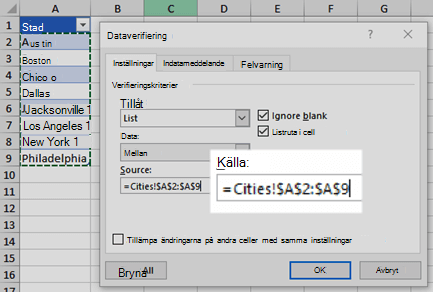
Välj i rutan Källa och välj sedan listområde. Vi lade vårt i ett kalkylblad som kallas Städer, i området A2:A9. Observera att vi utelämnade rubrikraden, eftersom vi inte vill den ska vara ett valbart alternativ:
Om det går bra att lämna cellen tom markerar du rutan Ignorera tom .
Kontrollera rutan Nedrullningsbar listruta i cell.
Välj fliken Indatameddelande .
- Om du vill att ett meddelande ska visas när cellen markeras markerar du rutan Visa meddelande när cell markeras och skriver en rubrik och ett meddelande i rutorna (upp till 225 tecken). Om du inte vill att meddelandet ska visas avmarkerar du kryssrutan.
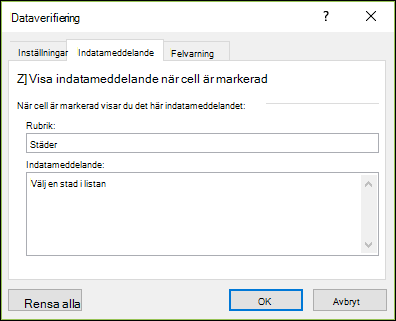
- Om du vill att ett meddelande ska visas när cellen markeras markerar du rutan Visa meddelande när cell markeras och skriver en rubrik och ett meddelande i rutorna (upp till 225 tecken). Om du inte vill att meddelandet ska visas avmarkerar du kryssrutan.
Välj fliken Felmeddelande .
- Om du vill att ett meddelande ska visas när någon anger något som inte finns i listan markerar du rutan Varna för ogiltiga data, väljer ett alternativ från rutan Format och skriver en rubrik och ett meddelande. Om du inte vill att meddelandet ska visas avmarkerar du kryssrutan.
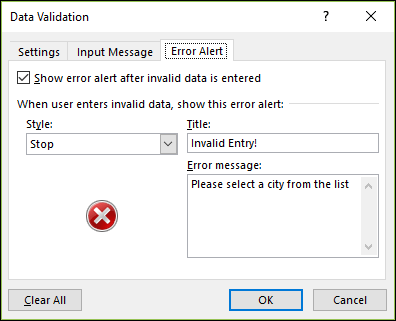
- Om du vill att ett meddelande ska visas när någon anger något som inte finns i listan markerar du rutan Varna för ogiltiga data, väljer ett alternativ från rutan Format och skriver en rubrik och ett meddelande. Om du inte vill att meddelandet ska visas avmarkerar du kryssrutan.
Är du inte säker på vilket alternativ du ska välja i rutan Format?
Om du vill visa ett meddelande som inte hindrar personer från att ange data som inte finns i listrutan väljer du Information eller Varning. Med Information visas ett meddelande med den här ikonen
 och Varning visar ett meddelande med den här
  .
.Om du vill hindra personer från att ange data som inte finns i listrutan väljer du Stoppa.
Obs
Om du inte lägger till rubrik eller text blir rubriken automatiskt "Microsoft Excel" och meddelandet blir: "Det inmatade värdet är ogiltigt. En användare har ett antal begränsade värden som kan skrivas in i den här cellen."
Arbeta med listrutan
Efter att du har skapat listrutan är det viktigt att du kontrollerar att den fungerar som du vill. Kontrollera till exempel hur du ändrar kolumnbredden och radhöjden för att visa alla posterna.
Om listan med poster från listrutan finns i ett annat kalkylblad och du inte vill att användarna ska kunna se den eller göra ändringar i den, kan du dölja och skydda kalkylbladet. Mer information om hur du skyddar ett kalkylblad finns i avsnittet Låsa celler för att skydda dem.
Mer information om du bestämmer dig för att ändra alternativen i listrutan finns i Lägga till eller ta bort poster i listrutan.
Mer information om du vill ta bort listrutan finns i Ta bort en listruta.
Hämta våra exempel
Du kan hämta en exempelarbetsbok som innehåller flera exempel på datavalidering som det i den här artikeln. Du kan följa exemplen eller skapa egna datavalideringsscenarier. Ladda ned datavalideringsexempel för Excel.

Behöver du mer hjälp?
Du kan alltid fråga en expert i Excel Tech Community eller få support i Communities.