
Har du någonsin använt LETARAD för att hämta en kolumn i en tabell till en annan tabell? Excel innehåller också en inbyggd datamodell som du kan använda för att skapa relationer mellan tabeller, vilket kan vara ett alternativ till att använda sökfunktioner som LETARAD. Du kan skapa en relation mellan två tabeller med data, som baseras på överensstämmande data i vardera tabell. Sedan kan du skapa pivottabeller och andra rapporter med fält från varje tabell, även om tabellerna kommer från olika källor. Om du t.ex. har kundförsäljningsdata kanske du vill importera och relatera tidsinformation för analys av försäljningsmönster per år och månad.
Alla tabeller i arbetsboken visas i fältlistan för pivottabellen.
Relationer används oftast när man skapar pivottabeller från flera tabeller i datamodellen. På så sätt kan du analysera relaterade data utan att kombinera dem i en enda tabell.
Obs
Om arbetsboken innehåller en datamodell kan du hantera tabellrelationer från fliken Data.
När du importerar relaterade tabeller från en relationsdatabas skapas ofta de här relationerna i bakgrunden av Excel i den datamodell som skapas. I alla andra fall måste du skapa relationer manuellt.
- Kontrollera att arbetsboken innehåller två eller fler tabeller och att varje tabell har en kolumn som kan mappas till en kolumn i en annan tabell.
- Gör något av följande: Formatera informationen som en tabell eller importera externa data som en tabell i ett nytt kalkylblad.
- Ge varje tabell ett meningsfullt namn: Klicka på Design>Tabellnamn iTabellverktyg> och ange ett namn.
- Kontrollera att kolumnen i en av tabellerna har unika datavärden och inga dubbletter. Excel kan bara skapa relationen om en kolumn innehåller unika värden.
Om du till exempel vill relatera kundförsäljning och tidsinformation måste båda tabellerna innehålla datum i samma format (t.ex. 2026-01-01) och minst en tabell (tidsinformation) listar varje datum endast en gång i kolumnen. - Markera Datarelationer>.
Om Relationer är nedtonad innehåller arbetsboken endast en tabell.
- I rutan Hantera relationer väljer du Ny.
- Klicka på pilen vid Tabell i rutan Skapa relation och välj en tabell i listan. Den här tabellen bör finnas på n-sidan i en 1:n-relation. I exemplet med kund- och tidsinformation skulle du välja kundförsäljningstabellen först eftersom flera försäljningar förmodligen äger rum på samma dag.
- Välj den kolumn vid Kolumn (sekundär) som innehåller de data som är relaterade till Relaterad kolumn (primär). Om du till exempel hade en datumkolumn i båda tabellerna, skulle du välja den kolumnen nu.
- Välj en tabell vid Relaterad tabell som innehåller minst en kolumn med data som är relaterade till den tabell du valde vid Tabell.
- Välj en kolumn vid Relaterad kolumn (primär) som innehåller unika värden som matchar värdena i den kolumn du valde för Kolumn.
- Välj OK.
Mer information om relationer mellan tabeller i Excel
Anmärkningar om relationer
Du vet om en relation finns när du drar fält från de olika tabellerna till fältlistan för pivottabellen. Om du inte uppmanas att skapa en relation har Excel redan den relationsinformation som krävs för att relatera data.
Att skapa relationer påminner om att använda VLOOKUP: du behöver kolumner som innehåller överensstämmande data, så att rader i en tabell kan korsrefereras med rader i en annan tabell i Excel. I exemplet med tidsinformation skulle kundtabellen behöva innehålla datumvärden som också finns i en tidsinformationstabell.
- I Excels datamodell är relationer vanligtvis en-till-en eller en-till-många. Många-till-många-relationer kräver ytterligare modellering (till exempel med hjälp av en uppslagstabell). N:N-relationer resulterar i cirkelsambandsfel, t. ex. "Ett cirkelsamband upptäcktes". Felet uppstår om du gör en direkt koppling mellan två tabeller som är många-till-många, eller indirekta kopplingar (en kedja av tabellrelationer som är 1:n i varje relation men n:n när de visas slutpunkt till slutpunkt). Läs mer om relationer mellan tabeller i en datamodell.
Till skillnad från uppslagsformler dupliceras inte data av relationer. I stället länkar de tabeller så att fält från varje tabell kan användas tillsammans i en pivottabell.
Datatyperna i de två kolumnerna måste vara kompatibla. Mer information finns i Datatyper i datamodeller i Excel.
Andra sätt att skapa relationer kan vara mer intuitiva, särskilt om du är osäker på vilka kolumner du ska använda. Mer information finns i Skapa en relation i diagramvyn i Power Pivot.
"Relationer mellan tabeller kan behövas"
När du lägger till fält i en pivottabell visas information om ifall en tabellrelation behövs för att fälten du markerar i pivottabellen ska vara begripliga.
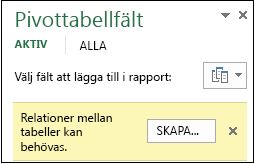
Du kan få information i Excel om att en relation behövs, men du får inte veta vilka tabeller och kolumner som ska användas eller om en tabellrelation ens är möjlig. För att få svar på det du behöver veta kan du gå igenom följande steg.
Steg 1: Bestäm vilka tabeller som ska anges i relationen
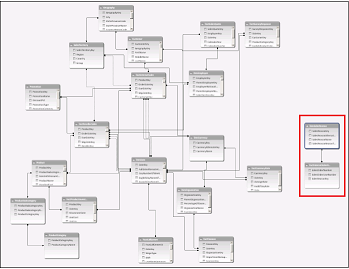
Om modellen bara innehåller ett fåtal tabeller är det kanske självklart vilka du ska använda. Men när det gäller större modeller kan du behöva lite hjälp. Ett sätt är att använda diagramvyn i Power Pivot-tilläggsprogrammet. Diagramvyn ger en visuell representation av alla tabeller i datamodellen. Med hjälp av diagramvyn kan du snabbt avgöra vilka tabeller som skiljer sig från resten av modellen.
Obs
Det går att skapa tvetydiga relationer som är ogiltiga i en pivottabell. Föreställ dig att alla tabeller är relaterade till andra tabeller i modellen på något sätt, men när du försöker kombinera fält från olika tabeller visas meddelandet "Relationer mellan tabeller kan behövas". Den troligaste orsaken är att du stött på en n:n-relation. Om du följer kedjan av tabellrelationer som sammanlänkar de tabeller du vill använda, upptäcker du förmodligen att det finns två eller fler n:n-tabellrelationer. Det finns ingen enkel lösning som passar i alla lägen, men du kan försöka med att skapa beräknade kolumner för att konsolidera kolumnerna du vill använda till en tabell.
Steg 1: Hitta kolumner som kan användas för att skapa en väg från en tabell till nästa
När du har identifierat vilken tabell som är frånkopplad från den övriga modellen, går du igenom tabellens kolumner för att avgöra om någon annan kolumn någonstans i modellen innehåller överensstämmande värden.
Anta att du har en modell som innehåller produktförsäljning per område och att du sedan importerar demografiska data för att ta reda på om det finns ett samband mellan försäljning och demografisk utveckling i varje område. Eftersom demografiska data kommer från en annan datakälla är tabellerna till en början isolerade från resten av modellen. Om du vill integrera demografiska data med resten av modellen måste du hitta en kolumn i en av de demografiska tabellerna som motsvarar en kolumn som motsvarar en som du redan använder. Om demografiska data till exempel är ordnade efter region och dina försäljningsdata anger vilken region försäljningen skedde i, kan du relatera de två datauppsättningarna genom att hitta en gemensam kolumn, till exempel delstat, postnummer eller region, för att tillhandahålla sökningen.
Förutom överensstämmande värden finns det ytterligare några villkor för att en relation ska kunna skapas:
- Datavärdena i uppslagskolumnen måste vara unika. Med andra ord kan kolumnen inte innehålla dubbletter. I en datamodell motsvaras null-värden och tomma strängar av blankvärden, som är ett särskilt datavärde. Det betyder att det inte får finnas flera null-värden i uppslagskolumnen.
- Datatyperna i både källkolumnen och uppslagskolumnen måste vara kompatibla. Mer information om datatyper finns i Datatyper i datamodeller.
Mer information om tabellrelationer finns i Relationer mellan tabeller i en datamodell.