
Matrisformler är kraftfulla formler som hjälper dig att utföra komplexa beräkningar som ofta inte kan utföras med vanliga kalkylbladsfunktioner. De kallas även "Ctrl-Skift-Enter"- eller "CSE"-formler, eftersom du måste trycka på Ctrl+Skift+RETUR för att ange dem. Du kan använda matrisformler för att göra det till synes omöjliga, som att
- Räkna antalet tecken i ett cellområde.
- Summera tal som uppfyller vissa villkor, till exempel de lägsta värdena i ett sifferintervall eller tal som faller inom en övre och en nedre gräns.
- Summera var n:e värde i en rad med värden.
Excel innehåller två typer av matrisformler: matrisformler som utför flera beräkningar för att generera ett enda resultat och matrisformler som beräknar flera resultat. Vissa kalkylbladsfunktioner returnerar matriser med värden, eller kräver en matris med värden som argument. Mer information finns i Riktlinjer för och exempel på matrisformler.
Obs
Om du har en aktuell version av Microsoft 365 kan du helt enkelt ange formeln i den övre vänstra cellen i utdataområdet och sedan trycka på RETUR för att bekräfta formeln som en dynamisk matrisformel. Annars måste du ange formeln som en äldre matrisformel genom att först välja utdataområdet, ange formeln i den övre vänstra cellen i utdataområdet och sedan trycka på CTRL+SKIFT+RETUR för att bekräfta. I Excel infogas klammerparenteser i början och slutet av formeln åt dig. Mer information om matrisformler finns i Riktlinjer för och exempel på matrisformler.
Skapa en matrisformel som beräknar ett enda resultat
Den här typen av matrisformel kan förenkla en kalkylbladsmodell genom att flera olika formler kan bytas ut mot en enda matrisformel.
Klicka på cellen där du vill ange matrisformeln.
Ange den formel som du vill använda.
I matrisformler används vanlig formelsyntax. De börjar alla med ett likhetstecken (=) och du kan använda någon av de inbyggda Excel-funktionerna i matrisformlerna.
Den här formeln beräknar till exempel det totala värdet av en matris med aktiekurser och andelar och placerar resultatet i cellen bredvid "Totalt värde".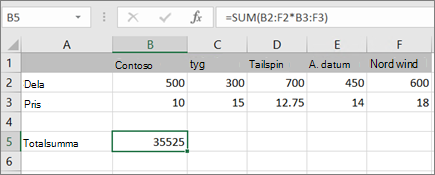
Med formeln multipliceras först andelarna (cellerna B2 – F2) med priset (cellerna B3 – F3) och sedan adderas resultaten för att ge totalsumman 35 525. Det här är ett exempel på en encellsmatrisformel eftersom formeln bara finns i en cell.
Tryck på Retur (om du har en aktuell Microsoft 365-prenumeration). annars trycker du på Ctrl+Skift+Retur.
När du trycker på Ctrl+Skift+Retur infogas formeln automatiskt mellan { } (ett par inledande och avslutande klammerparenteser).Obs
Om du har en aktuell version av Microsoft 365 kan du helt enkelt ange formeln i den övre vänstra cellen i utdataområdet och sedan trycka på RETUR för att bekräfta formeln som en dynamisk matrisformel. Annars måste du ange formeln som en äldre matrisformel genom att först välja utdataområdet, ange formeln i den övre vänstra cellen i utdataområdet och sedan trycka på CTRL+SKIFT+RETUR för att bekräfta. I Excel infogas klammerparenteser i början och slutet av formeln åt dig. Mer information om matrisformler finns i Riktlinjer för och exempel på matrisformler.
Create an array formula that calculates multiple results
Om du vill beräkna flera resultat med hjälp av en matrisformel skriver du matrisen i ett cellområde som har exakt samma antal rader och kolumner som du ska använda i matrisargumenten.
Markera det cellområde där du vill ange matrisformeln.
Ange den formel som du vill använda.
I matrisformler används vanlig formelsyntax. De börjar alla med ett likhetstecken (=) och du kan använda någon av de inbyggda Excel-funktionerna i matrisformlerna.
I följande exempel multipliceras andelar med priset i varje kolumn och formeln finns i de markerade cellerna på rad 5.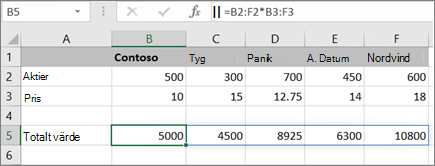
Tryck på Retur (om du har en aktuell Microsoft 365-prenumeration). annars trycker du på Ctrl+Skift+Retur.
När du trycker på Ctrl+Skift+Retur infogas formeln automatiskt mellan { } (ett par inledande och avslutande klammerparenteser).Obs
Om du har en aktuell version av Microsoft 365 kan du helt enkelt ange formeln i den övre vänstra cellen i utdataområdet och sedan trycka på RETUR för att bekräfta formeln som en dynamisk matrisformel. Annars måste du ange formeln som en äldre matrisformel genom att först välja utdataområdet, ange formeln i den övre vänstra cellen i utdataområdet och sedan trycka på CTRL+SKIFT+RETUR för att bekräfta. I Excel infogas klammerparenteser i början och slutet av formeln åt dig. Mer information om matrisformler finns i Riktlinjer för och exempel på matrisformler.
If you need to include new data in your array formula, see Expand an array formula. Du kan också prova:
- Regler för att ändra matrisformler (det kan vara pilligt)
- Ta bort en matrisformel (du trycker på Ctrl+Skift+Retur där också)
- Använda matriskonstanter i matrisformler (de kan vara praktiska)
- Namnge en matriskonstant (de kan göra konstanter enklare att använda)
Testa själv
Om du vill prova på matriskonstanterna innan du börjar använda dem med egna data kan använda du exempeldata här.
Arbetsboken nedan visar exempel på matrisformler. För att arbeta bäst med exemplen laddar du ned arbetsboken till datorn genom att klicka på Excel-ikonen i det nedre högra hörnet och öppnar den sedan i Excel-skrivbordsprogrammet.
Kopiera tabellen nedan och klistra in den i Excel i cell A1. Se till att markera cellerna E2:E11, ange formeln =C2:C11*D2:D11 och tryck sedan på Ctrl+Skift+Retur för att göra den till en matrisformel.
| Säljare | Biltyp | Antal sålda exemplar | Enhetspris | Total försäljning |
|---|---|---|---|---|
| Barnhill | Sedan | 5 | 2200 | =C2:C11*D2:D11 |
| Kupé | 4 | 1800 | ||
| Ingle | Sedan | 6 | 2300 | |
| Kupé | 8 | 1700 | ||
| Jordan | Sedan | 3 | 2000 | |
| Kupé | 1 | 1600 | ||
| Pica | Sedan | 9 | 2150 | |
| Kupé | 5 | 1950 | ||
| Sanchez | Sedan | 6 | 2250 | |
| Kupé | 8 | 2000 |
Skapa en flercellsmatrisformel
- Markera cell E2 till E11 i exempelarbetsboken. De här cellerna kommer att innehålla resultaten.
Markera alltid den eller de celler som ska innehålla resultatet innan du anger formeln.
Och med alltid menar vi 100 procent av tiden.
- Ange den här formeln. Om du vill ange den i en cell börjar du bara skriva (tryck på likhetstecknet) så visas formeln i den sista cellen du markerade. Du kan också ange formeln i formelfältet:
=C2:C11*D2:D11 - Tryck på Ctrl+Skift+Retur.
Skapa en encellsmatrisformel
- I exempelarbetsboken klickar du på cell B13.
- Ange den här formeln med någon av metoderna från steg 2 ovan:
=SUMMA(C2:C11*D2:D11) - Tryck på Ctrl+Skift+Retur.
Formeln multiplicerar värdena i cellområdena C2:C11 och D2:D11 och adderar sedan resultatet för att beräkna en totalsumma.
Behöver du mer hjälp?
Du kan alltid fråga en expert i Excel Tech Community eller få support i Communities.