
Problemlösaren är ett tilläggsprogram för Excel som du kan använda för konsekvensanalys. Med Problemlösaren kan du hitta ett optimalt (högsta eller lägsta) värde för en formel i en cell – kallas målsättningscell – med begränsningar för värdena i andra formelceller i ett kalkylblad. Problemlösaren fungerar med en grupp celler, som kallas beslutsvariabler eller helt enkelt variabla celler, som används för att beräkna formlerna i målsättnings- och begränsningscellerna. Problemlösaren justerar värdena i cellerna med beslutsvariabler för att uppfylla begränsningarna för begränsningsceller och ge det önskade resultatet för målsättningscellen.
Du kan enkelt uttrycka det genom att ändra det högsta respektive lägsta värdet i en cell med hjälp av Problemlösaren. Du kan till exempel ändra beloppet för din beräknade reklambudget och se effekten på ditt beräknade vinstbelopp.
Exempel på en problemlösning med Problemlösaren
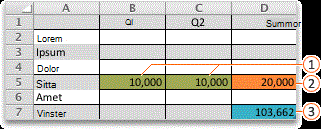
I följande exempel avgör reklamsatsningarnas storlek varje kvartal hur många enheter som säljs och därmed indirekt storleken på försäljningsintäkterna, de därtill hörande kostnaderna (Försäljningskostnader, Marknadsföring och Övriga kostnader) och vinsten. Problemlösaren kan ändra kvartalsbudgeten för Reklam (variabla celler B5:C5) upp till en total budgetgräns på 20 000 amerikanska dollar (cell F5), tills den totala vinsten (målsättningscell F7) blir så stor som möjligt. Värdena i de variabla cellerna används för att beräkna vinsten för varje kvartal, så att de är kopplade till formeln i målsättningscellen F7, =SUMMA(Q1 Vinst:Q2 Vinst).
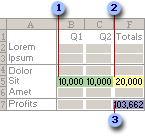
1. veckor Variabla celler
2. veckor Begränsad cell
3. veckor Målsättningscell
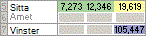
När du har kört Problemlösaren har du följande nya värden:
Definiera och lös ett problem.
Välj Problemlösaren i gruppen Analys på fliken Data.

Obs
Om kommandot Problemlösaren eller gruppen Analys inte är tillgängliga måste du aktivera tillägget Problemlösaren. Mer information finns i Aktivera tillägget Problemlösaren.
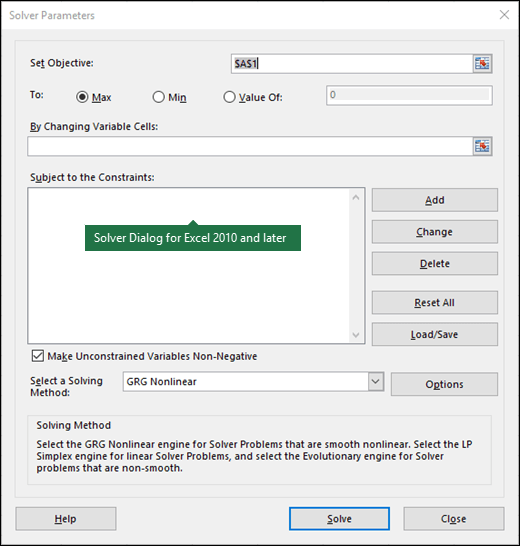
Ange en cellreferens eller ett cellnamn för målsättningscellen i rutan Ange målsättning . Målsättningscellen måste innehålla en formel.
Gör något av följande.
- Om du vill att målsättningscellens värde ska vara så stort som möjligt väljer du Max.
- Om du vill att målsättningscellens värde ska vara så litet som möjligt väljer du Min.
- Om du vill att målsättningscellen ska ha ett visst värde väljer du Värdet av och skriver sedan värdet i rutan.
- Ange ett namn eller en referens för varje cellområde med beslutsvariabler i rutan Genom att ändra variabla celler. Avgränsa referenser som inte ligger intill varandra med semikolon. De variabla cellerna måste vara kopplade direkt eller indirekt till målsättningscellen. Du kan ange upp till 200 variabla celler.
Ange önskade begränsningar i rutan Begränsningar genom att utföra följande steg.
Välj Lägg till i dialogrutan Parametrar för Problemlösaren.
Ange cellreferensen eller namnet på cellen vars värde du vill begränsa i rutan Cellreferens.
Markera relationen ( <=, =, >intal, bin eller dif ) som du vill använda mellan den refererade cellen och begränsningen. Om du väljer heltal visas heltal i rutan Begränsning . Om du väljer fack visas binär i rutan Begränsning . Om du väljer oli visas alla olika i rutan Begränsning .
Om du väljer <=, = eller >= för relationen i rutan Begränsning ska du ange ett tal, en cellreferens, ett cellnamn eller en formel.
Gör något av följande.
Om du vill acceptera begränsningen och lägga till en annan väljer du Lägg till.
Godkänn begränsningen och återgå till dialogrutan Parametrar för Problemlösaren genom att välja OK.
Obs
Du kan bara använda relationerna heltal, bin och oli i begränsningar för celler med beslutsvariabler.
Du kan ändra eller ta bort en befintlig begränsning genom att göra följande.
- Välj den begränsning som du vill ändra eller ta bort i dialogrutan Parametrar för Problemlösaren .
- Välj Ändra och gör sedan dina ändringar eller välj Ta bort.
Välj Lös och gör någon av följande åtgärder.
- Välj Behåll Problemlösarens lösning i dialogrutan Problemlösning om du vill behålla lösningen i kalkylbladet.
- Om du vill återställa de ursprungliga värdena innan du valde Lös väljer du Återställ ursprungliga värden.
- Du kan avbryta lösningsprocessen genom att trycka på ESC. Kalkylbladet beräknas om med de senaste värdena för cellerna med beslutsvariabler.
- Om du vill skapa en rapport baserad på din lösning efter att Problemlösaren har hittat en lösning, väljer du en rapporttyp i rutan Rapporter och sedan OK. Rapporten skapas på ett nytt kalkylblad i din arbetsbok. Om ingen lösning hittas av Problemlösaren är endast vissa rapporter eller inga rapporter alls tillgängliga.
- Om du vill spara värdena i cellerna med beslutsvariabler som ett scenario som du kan visa senare, väljer du Spara scenario i dialogrutan Problemlösning och skriver sedan ett namn på scenariot i rutan Scenarionamn .
Stega igenom försökslösningar i Problemlösaren
När du har definierat ett problem väljer du Alternativ i dialogrutan Parametrar för Problemlösaren .
I dialogrutan Alternativ markerar du kryssrutan Visa iterationsresultat för att visa värdena för varje försökslösning och väljer sedan OK.
Välj Lös i dialogrutan Parametrar för Problemlösaren.
Gör något av följande i dialogrutan Visa provlösning .
- Om du vill stoppa lösningsprocessen och visa dialogrutan Problemlösarens resultat väljer du Stoppa.
- Om du vill fortsätta lösningsprocessen och visa nästa försökslösning väljer du Fortsätt.
Ändra det sätt på vilket Problemlösaren finner lösningar
- Välj Alternativ i dialogrutan Parametrar för Problemlösaren.
- Välj eller ange värden för önskade alternativ på flikarna Alla metoder, Icke-linjär GRG och Evolutionary i dialogrutan.
Spara eller läs in en problemmodell
Välj Läs in/spara i dialogrutan Parametrar för Problemlösaren.
Ange ett cellområde för modellområdet och välj antingen Spara eller Läs in.
När du sparar en modell anger du referensen för första cellen i ett lodrätt område med tomma celler där du vill placera problemmodellen. När du läser in en modell anger du referensen för hela cellområdet som innefattar problemmodellen.Tips!
Du kan spara de senaste markeringarna i dialogrutan Parametrar för Problemlösaren med ett kalkylblad genom att spara arbetsboken. Varje kalkylblad i arbetsboken kan ha egna markeringar för Problemlösaren och alla markeringarna sparas. Du kan också definiera flera problem för ett kalkylblad genom att välja Läs in/spara och spara problemen individuellt.
Problemlösningsmetoder som används av Problemlösaren
Du kan välja någon av följande tre algoritmer eller problemlösningsmetoder i dialogrutan Parametrar för Problemlösaren .
- Icke-linjär GRG (Generalized Reduced Gradient): Används för problem som är utjämnat icke-linjära.
- LP Simplex: Används för problem som är linjära.
- Evolutionära: Används för problem som inte är utjämnade.




Mer hjälp om hur du använder Problemlösaren
Om du vill ha mer detaljerad hjälp om Problemlösaren kontaktar du:
Frontline Systems, Inc.
PB 4288
Incline Village, NV 89450-4288
(775) 831-0300
Webbplats: http://www.solver.com
E-post: info@solver.com
Hjälp om Problemlösaren på www.solver.com.
För delar av programkoden i Problemlösaren ägs copyright 1990–2009 av Frontline Systems, Inc. För andra delar ägs copyright 1989 av Optimal Methods, Inc.
Behöver du mer hjälp?
Du kan alltid fråga en expert i Excel Tech Community eller få support i Communities.
Se även
Använda Problemlösaren för kapitalbudgetering
Använda Problemlösaren till att fastställa den optimala produktmixen
Introduktion till konsekvensanalys
Hur du undviker felaktiga formler