
Du har flera alternativ när du vill ange data manuellt i Excel. Du kan ange data i en cell, i flera celler samtidigt eller i fler än ett kalkylblad samtidigt. De data du anger kan vara tal, text, datum eller tider. Du kan formatera data på en mängd olika sätt. Och det finns flera inställningar som du kan justera för att göra det lättare för dig att mata in data.
I det här avsnittet förklaras inte hur du använder ett dataformulär för att ange data i ett kalkylblad. Mer information om hur du arbetar med dataformulär finns i Lägga till, redigera, söka efter och ta bort rader med hjälp av ett dataformulär.
Viktigt!
Om det inte går att ange eller redigera data i ett kalkylblad kan det ha skyddats av dig eller någon annan för att förhindra att data ändras av misstag. I ett skyddat kalkylblad kan du markera celler för att visa data, men du kan inte skriva information i celler som är låsta. I de flesta fall bör du inte ta bort skyddet från ett kalkylblad om du inte har fått tillåtelse till det från den person som skapade det. Om du vill ta bort skyddet från ett kalkylblad klickar du på Ta bort bladets skydd i gruppen Ändringar på fliken Granska . Om ett lösenord angavs när kalkylbladsskyddet tillämpades måste du först skriva lösenordet för att ta bort skyddet från kalkylbladet.
Ange text eller ett tal i en cell
- Klicka på en cell i kalkylbladet.
- Skriv de tal eller den text som du vill ange och tryck sedan på RETUR eller TABB.
Om du vill ange data på en ny rad i en cell anger du en radbrytning genom att trycka på ALT+RETUR.
Ange ett tal med ett fast decimaltecken
- Klicka på Alternativ på fliken Arkiv.
- Klicka på Avancerat och markera kryssrutan Infoga decimaltecken automatiskt under Redigeringsalternativ.
- I rutan Antal skriver du ett positivt tal för siffror till höger om decimaltecknet eller ett negativt tal för siffror till vänster om decimaltecknet.
Om du till exempel anger 3 i rutan Places och sedan skriver 2834 i en cell visas värdet som 2,834. Om du anger -3 i rutan Places och sedan skriver 283 blir värdet 283000. - Klicka på en cell i kalkylbladet och ange ett tal.
Data som du skrev i celler innan du valde alternativet Fast decimal påverkas inte.
Om du tillfälligt vill åsidosätta alternativet Fast decimal skriver du ett decimaltecken när du anger talet.
Ange ett datum eller en tid i en cell
Klicka på en cell i kalkylbladet.
Ange ett datum eller klockslag enligt följande:
- Om du vill ange ett datum använder du ett snedstreck eller ett bindestreck för att skilja delarna av ett datum åt. Skriv till exempel 2002-09-05 eller 2002-sep-05.
- Om du vill ange en tid baserad på 12-timmarsklocka anger du tiden följt av ett blanksteg och skriver sedan a eller p efter tiden. Till exempel 9:00 p. Annars anges tiden som AM.
Om du vill ange aktuellt datum och tid trycker du på Ctrl+Skift+; (semikolon).
- Om du vill ange ett datum eller klockslag som alltid är aktuellt när du öppnar ett kalkylblad kan du använda funktionerna IDAG och NU .
- När du anger ett datum eller en tid i en cell visas det antingen i datorns standardformat för datum eller tid eller i det format som användes i cellen innan du angav datumet eller tidpunkten. Standardformatet för datum eller tid baseras på datum- och tidsinställningarna i dialogrutan Nationella inställningar och språkinställningar (kontrollpanelen, klocka, språk och nationella inställningar). Om de här inställningarna på datorn har ändrats visas de datum och tider i arbetsböckerna som inte har formaterats med kommandot Formatera celler enligt de inställningarna.
- Om du vill använda standardformatet för datum eller tid klickar du på cellen som innehåller datum- eller tidsvärdet och trycker sedan på Ctrl+Skift+# eller Ctrl+Skift+@.
Ange samma data i flera celler samtidigt
- Markera cellerna där du vill ange samma data. Cellerna behöver inte ligga intill varandra.
- Skriv in data i den aktiva cellen och tryck sedan på Ctrl+Retur.
Du kan också ange samma data i flera celler genom att använda fyllningshandtaget till att automatiskt fylla i data i kalkylbladsceller.
Mer information finns i artikeln Fylla i data automatiskt i kalkylbladsceller.
Ange samma data i flera kalkylblad samtidigt
Genom att aktivera flera kalkylblad samtidigt kan du ange nya data eller ändra befintliga data i ett av kalkylbladen, och ändringarna tillämpas på samma celler i alla de markerade kalkylbladen.
Klicka på fliken för det första kalkylbladet som innehåller de data du vill redigera. Håll sedan ned Ctrl samtidigt som du klickar på flikarna för de andra kalkylbladen som du vill synkronisera data i.

Obs
Om du inte ser fliken för det kalkylblad du vill använda klickar du på flikrullningsknapparna för att hitta kalkylbladet och klickar sedan på fliken för kalkylbladet. Om du fortfarande inte hittar de kalkylbladsflikar som du vill använda kan du behöva maximera dokumentfönstret.
Markera den cell eller det område i det aktiva kalkylbladet där du vill redigera befintliga data eller ange nya data.
Skriv nya data eller redigera befintliga data i den aktiva cellen och tryck sedan på Retur eller Tabb för att flytta markeringen till nästa cell.
Ändringarna tillämpas i alla kalkylblad som du har markerat.Upprepa föregående steg tills du är klar med att mata in och redigera data.
Om du vill avbryta en markering med flera kalkylblad klickar du på ett omarkerat kalkylblad. Om ett omarkerat kalkylblad inte visas kan du högerklicka på fliken för ett markerat kalkylblad och sedan klicka på Dela upp blad.
När du lägger till eller redigerar data påverkar ändringarna alla markerade kalkylblad och kan oavsiktligt ersätta data som du inte ville ändra. För att undvika detta kan du visa alla kalkylblad samtidigt för att identifiera potentiella datakonflikter.
- Klicka på Nytt fönster i gruppen Fönster på fliken Visa.
- Växla till det nya fönstret och klicka sedan på ett kalkylblad som du vill visa.
- Upprepa steg 1 och 2 för alla kalkylblad som du vill visa.
- Klicka på Ordna allai gruppenFönster på fliken Visa och klicka sedan på önskat alternativ.
- Om du bara vill visa kalkylblad i den aktiva arbetsboken markerar du kryssrutan Fönster för aktiv arbetsbok i dialogrutan Ordna fönster.
Justera kalkylbladsinställningar och cellformat
Det finns flera inställningar i Excel som du kan ändra för att underlätta manuell inmatning av data. Vissa ändringar påverkar alla arbetsböcker, vissa påverkar hela kalkylbladet och vissa påverkar endast de celler som du anger.
Ändra riktningen för Retur-tangenten
När du trycker på Tabb för att ange data i flera celler på en rad och sedan trycker på Retur i slutet av raden, flyttas markeringen som standard till början av nästa rad.
Om du trycker på Retur flyttas markeringen en cell nedåt och om du trycker på Tabb flyttas markeringen en cell åt höger. Du kan inte ändra riktningen för Tabb-tangenten, men du kan ange en annan riktning för Retur-tangenten. Om du ändrar den här inställningen påverkas hela kalkylbladet, alla andra öppna kalkylblad, alla andra öppna arbetsböcker och alla nya arbetsböcker.
- Klicka på Alternativ på fliken Arkiv.
- I kategorin Avancerat , under Redigeringsalternativ, markerar du kryssrutan Flytta markering efter att du har tryckt på Retur och klickar sedan på önskad riktning i rutan Riktning .
Ändra bredden på en kolumn
Ibland kan en cell visa #####. Det här kan inträffa när cellen innehåller ett tal eller ett datum och bredden på kolumnen inte kan visa alla tecken som formatet kräver. Anta att en cell med datumformatet "åååå-mm-dd" innehåller 2015-12-31. Kolumnen är dock bara tillräckligt bred för att visa sex tecken. Cellen visar #####. Om du vill visa hela cellens innehåll med det aktuella formatet måste du öka bredden på kolumnen.
Klicka på cellen som du vill ändra kolumnbredden för.
Klicka på Format i gruppen Celler på fliken Start.
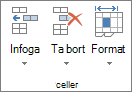
Gör något av följande under Cellstorlek:
- Om du vill få plats med all text i cellen klickar du på Autopassa kolumnbredd.
- Om du vill ange en större kolumnbredd klickar du på Kolumnbredd och skriver sedan önskad bredd i rutan Kolumnbredd .
Obs
Som ett alternativ till att öka bredden på en kolumn kan du ändra formatet på den kolumnen eller till och med på en enskild cell. Du kan till exempel ändra datumformatet så att ett datum endast visas i formatet månad och dag ("mm/dd"), till exempel 12/31, eller representera ett tal i ett exponentiellt format, till exempel 4E+08.
Radbryta text i en cell
Du kan visa flera rader med text i en cell genom att radbryta texten. Radbrytning i en cell påverkar inte andra celler.
- Klicka på cellen som du vill radbryta texten i.
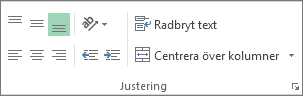
- Klicka på Radbyte i gruppen Justering på fliken Start.
Obs
Om texten är ett långt ord radbryts inte tecknen (ordet delas inte). I stället kan du bredda kolumnen eller minska teckenstorleken så att all text visas. Om all text inte syns när du radbryter kanske du måste justera radens höjd. Klicka på Format i gruppen Celler på fliken Start och sedan på Autopassa rad under Cellstorlek.
Mer information om radbyte finns i artikeln Radbryta text i en cell.
Ändra ett tals format
I Excel skiljer sig formatet på en cell från de data som lagras i cellen. Den här visningsskillnaden kan ha en betydande effekt när data är numeriska. När ett tal som du anger till exempel avrundas vanligtvis bara det visade talet. I beräkningarna används det faktiska talet som är lagrat i cellen, inte det formaterade talet som visas. Därför kan beräkningar verka felaktiga på grund av avrundning i en eller flera celler.
När du har skrivit in tal i en cell kan du ändra formatet som de visas i.
- Klicka på cellen som innehåller de tal du vill formatera.
- Klicka på pilen bredvid rutan Talformat i gruppen Tal på fliken Start och klicka sedan på det format som du vill använda.
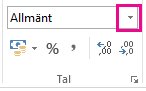
Om du vill välja ett talformat i listan med tillgängliga format klickar du på Fler talformat och klickar sedan på det format du vill använda i listan Kategori .
Formatera ett tal som text
För tal som inte ska beräknas i Excel, till exempel telefonnummer, kan du formatera dem som text genom att använda textformatet på tomma celler innan du skriver siffrorna.
- Markera en tom cell.
- Klicka på pilen bredvid rutan Talformat i gruppen Tal på fliken Start och klicka sedan på Text.
- Skriv de tal som du vill använda i den formaterade cellen.
Tal som du angivit innan du tillämpade textformatet för cellerna måste skrivas in igen i de formaterade cellerna. Om du snabbt vill ange tal som text markerar du varje cell, trycker på F2 och sedan på Retur.
Behöver du mer hjälp?
Du kan alltid fråga en expert i Excel Tech Community eller få support i Communities.