
Du kan hämta aktiedata och geografiska data i Excel. Du skriver text i en cell och konverterar den till datatypen Aktier eller Geografi . Dessa två datatyper anses vara länkade datatyper eftersom de har en anslutning till en onlinedatakälla. Kopplingen gör att du kan hämta innehållsrik och intressant information som du kan arbeta med och uppdatera.
Obs
Om Excel känner igen det du skriver som ett säljbart finansiellt instrument eller en geografisk plats, erbjuder det att ställa in den länkade datatypen åt dig (aktier eller geografisk).
Om du vill se vilka andra datatyper som är tillgängliga kan du läsa Vilka länkade datatyper är tillgängliga i Excel?
Obs
Datatyperna Aktier och Geografi är endast tillgängliga för Microsoft 365-konton eller de med ett kostnadsfritt Microsoft-konto. Du måste också ha engelska , franska, tyska, italienska, spanska eller portugisiska som redigeringsspråk tillagt i språkinställningarna för Office.
Aktier
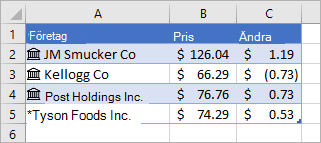 Celler med företagsnamn i kolumnen A på bilden ovan innehåller datatypen Aktier. Du ser detta eftersom de har den här ikonen:
  Datatypen Aktier är ansluten till en onlinekälla som innehåller mer information. Kolumn B och C extraherar den informationen. Specifikt värdena för pris och prisändring extraheras från datatypen Aktier i kolumn A.
Letar du efter ett enkelt sätt att hämta historiska ekonomiska data? Prova funktionen AKTIEHISTORIK.
Geografi
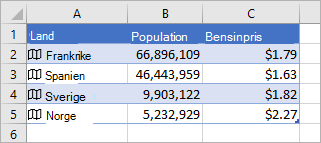 I det här exemplet innehåller kolumn A celler som har datatypen Geografi.
 anger detta. Den här datatypen är ansluten till en onlinekälla som innehåller mer information. Kolumn B och C extraherar den informationen. Specifikt värdena för population och bensinpris extraheras från datatypen Geografi i kolumn A.
Skriv text i celler. Om du vill ha aktieinformation skriver du en aktiesymbol, ett företagsnamn eller ett fondnamn i varje cell. Om du vill ha geografiska data skriver du ett land, en provins, ett territorium eller en ort i varje cell.
Markera sedan cellerna.
Även om det inte krävs rekommenderas det att du skapar ett Excel-kalkylblad. Detta kommer att göra det enklare att extrahera onlineinformationen senare. För att skapa en tabell går du till Infoga>tabell.
Medan cellerna fortfarande är markerade går du till fliken Data och klickar på antingen Aktier eller Geografi.
Om en matchning mellan texten i cellerna och onlinekällorna upptäcks av Excel konverteras texten till antingen datatypen Aktier eller Geografi. Du vet att de är konverterade om de har den här ikonen för aktier:
och den här ikonen för geografi:
Markera en eller flera celler med datatypen så visas knappen
 med knappen Infoga data. Klicka på knappen och klicka sedan på ett fältnamn för att extrahera mer information. För aktier kan du till exempel välja Pris och för Geografi kan du välja Befolkning.
Klicka på knappen Infoga data igen för att lägga till fler fält. Om du använder en tabell finns det ett tips här: Skriv ett fältnamn i rubrikraden. Om du till exempel skriver Ändring i rubrikraden för aktier så visas kolumnen för ändring av pris.
Obs
Om du ser en
 i stället för en ikon har Excel inte kunnat matcha texten med data i onlinekällorna. Korrigera eventuella stavfel och tryck på RETUR så gör vi vårt bästa för att hitta en matchning. Eller klicka på så visas ett fönster för val. Sök efter de data du behöver med hjälp av ett eller ett par sökord, välj önskade data och klicka sedan på Välj.
När du vill hämta aktuell information för datatyperna högerklickar du på en cell med den länkade datatypen och väljer Uppdatera datatyp>. Då uppdateras den cell du valde plus andra celler som har samma datatyp.
Annat som du kan göra
Uppdatera data
Länkade datatyper ansluter till en onlinedatakälla. När du konverterar text till en länkad datatyp upprättas en extern dataanslutning i arbetsboken. På så sätt kan data som förändras online uppdateras i Excel. Om du vill uppdatera data högerklickar du på en cell med den länkade datatypen och väljer Datatyp>Uppdatera. Då uppdateras den cell du valde plus andra celler som har samma datatyp.
Om du vill uppdatera alla länkade datatyper och alla dataanslutningar i arbetsboken (inklusive frågor, andra dataanslutningar och pivottabeller) väljer du Uppdatera>alla data eller trycker på Ctrl+Alt+F5.
Använd kort för att hitta data
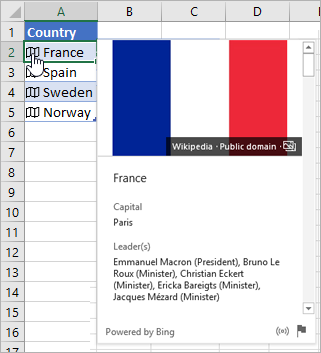
När du har konverterat text till datatyperna Aktier eller Geografi visas en ikon i cellen. Klicka på ikonen för att se kortet. Kortet visar en lista över fält och motsvarande värden. Beroende på data kan det finnas ett antal fält/värde-par som du kan se och arbeta med.
I exempelbilden finns ett kort för Frankrike. Huvudstad är ett fält som är tillgängligt för Frankrike. Värdet för det fältet är Paris. Ledare är ett annat fält, och dess värden är namn på olika ledare.
Rulla nedåt i kortet för att se fler fält/värde-par.
Om du är nyfiken på varifrån fälten och värdena kommer ser du anteckningen "Powered by" längst ned på kortet.
Lägga till fält med kort
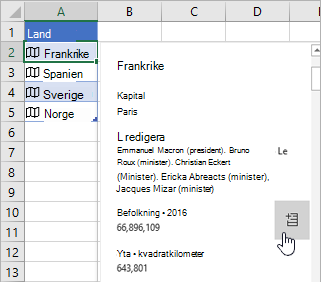
Du kan också lägga till fält från kort. Placera markören över ett fält när kortet är öppet. Klicka sedan på knappen Extrahera
Skriva formler som refererar till datatyper
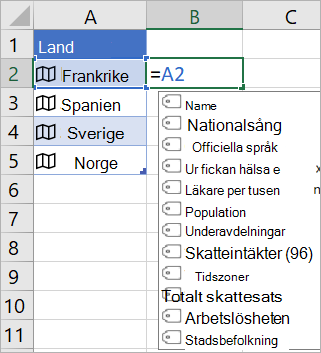
Det går även att skriva formler som använder värden från datatyperna Aktier och Geografi. Det kan vara användbart om dina data inte finns i en tabell. Om du till exempel skriver =A2 visas menyn Komplettera automatiskt i Excel där de tillgängliga fälten för "Frankrike" visas. Du kan också skriva en "punkt", till exempel: =A2. och det kommer också att visa menyn. Mer information finns i Skriva formler som refererar till datatyper.
Behöver du hjälp med länkade datatyper?
Så här skriver du formler som refererar till datatyper
Vanliga frågor och tips för länkade datatyper
Vilka länkade datatyper är tillgängliga?