
Det finns mycket du kan göra med länkade datatyper. Oavsett om du vill referera till kopplade datatyper i en formel eller bara lära dig mer om några av begränsningarna kan du läsa mer nedan om hur du får ut mesta möjliga av datatyperna i Excel.
Vanliga frågor och svar
Hur kommer jag åt länkade datatyper? Vilka är kraven?
Obs
Länkade datatyper är endast tillgängliga för globala klienter med flera klientorganisationer (standard Microsoft 365-konton).
För att få tillgång till datatyper som länkar till externa datakällor, t.ex. Bing, måste du uppfylla kraven nedan. Vilka datatyper som är tillgängliga finns i Vilka länkade datatyper är tillgängliga i Excel?
För datatyperna Aktier och Geografi
Har en aktiv Microsoft 365-prenumeration eller ett kostnadsfritt Microsoft-konto.
Lägg till redigeringsspråket engelska, franska, tyska, italienska, spanska eller portugisiska i språkinställningarna för Office.
Använd den uppdaterade Excel-appen eller Excel för webben.
Obs
Om du inte har en Microsoft 365-prenumeration kan du bara använda dessa datatyper om du är inloggad i Excel för webben med ett Microsoft-konto.
För organisationsdatatyper (från Power BI)
- Ha en aktiv Microsoft 365-prenumeration via en organisation eller arbetsgivare.
- Ha åtkomst till Power BI-aktuella tabeller och de måste vara aktiverade i Power BI för datatyper i Excel.
Obs
Mer information finns i Överväganden och begränsningar för Power BI. Om du inte ser de datatyper du behöver från Power BI kontaktar du IT-administratören för att få hjälp.
Jag får ett felmeddelande när jag öppnar länkade datatyper
Om du har öppnat en arbetsbok med datatyper eller försöker ändra eller uppdatera en datatyp och får ett felmeddelande om att du inte kan komma åt dessa datatyper kan du försöka med stegen nedan:
- Kontrollera att du är inloggad i Excel med det konto som är kopplat till din Microsoft 365-prenumeration.
- Gå till Filkonto >> och kontrollera att Excel har de senaste uppdateringarna.
- Kontrollera att du uppfyller kraven för att hämta datatyper.
- Om du fortfarande har problem kan du försöka öppna arbetsboken i Excel för webben.
Obs
Du kanske ursprungligen har öppnat en arbetsbok med datatyper i en version av Excel som endast kan visa länkade data. Till exempel innehåller arbetsboken datatypen Aktier, så du kan fortfarande visa kort- och åtkomstfälten. Däremot kan du inte uppdatera eller ändra datatypen. Om du vill använda datatyperna ser du till att du är inloggad i Excel för webben med det konto som är kopplat till din prenumeration.
Vilka typer av länkade datatyper finns det?
Det finns många datatyper för olika ämnen, men i Excel är de ordnade i ämnesgrupper så att det är lättare att hitta rätt knapp att konvertera med. Om du vill se alla tillgängliga datatyper och vilken menyfliksknapp de finns under kan du läsa Vilka länkade datatyper är tillgängliga i Excel?
Länkade datatyper hämtar tillförlitliga data från onlinekällor som Bing. Om du vill visa typen eller källan för en viss datatyp kan du välja datatypsikonen i cellen för att öppna kortet och rulla längst ned för att hitta information om dataleverantören och datatypen.
Ge feedback om datatyper
Vi arbetar kontinuerligt med att förbättra datatyperna i Excel. Om du inte kan hitta ett resultat, om data är felaktiga eller saknas eller om du inte kan uppnå uppgiften... vill vi veta det! Vi använder din värdefulla feedback för att göra upplevelsen och funktionen bättre.
Vilken feedback söker vi?
- Datakvalitet (t.ex. felaktiga, olämpliga och ofullständiga data)
- Datatäckning (data saknas)
- Din upplevelse (vid användning av datatyper och data)
- Förslag och idéer
Om datakvalitet för aktier, Geografi
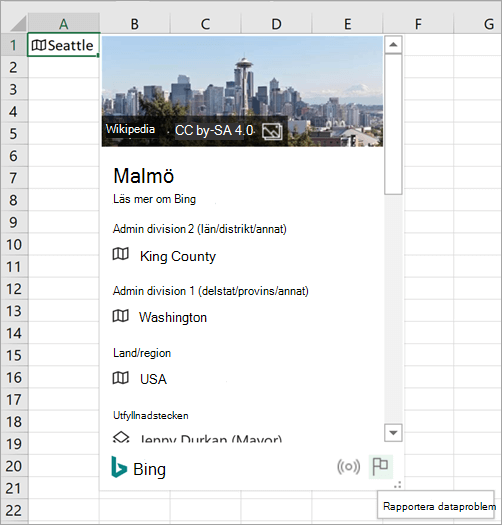
- När du har konverterat till en datatyp väljer du datatypsikonen i cellen för att öppna kortet.
- Bläddra längst ned på kortet och välj flaggikonen.
- Fyll i den korta undersökningen och skicka den. Ju mer specifik du är, desto enklare är det för oss att förstå problemet och lösa det.
Om datakvalitet för organisationens datatyper
- När du har konverterat till en datatyp väljer du datatypsikonen i cellen för att öppna kortet.
- Bläddra längst ned på kortet för att se fältet Kontakt.
- Kontakta kontakten för Power BI-datauppsättningen i din organisation.
För feedback om datatäckning
- När du konverterar till en datatyp kan ett blått frågetecken visas i cellen. Det innebär att vi hade problem med att hitta eller matcha ett resultat. Välj den här ikonen om dataväljaren inte redan har öppnats.
- i fönstret Dataväljare väljer du Ge feedback.
- Fyll i den korta undersökningen och skicka den. Ju mer specifik du är, desto enklare är det för oss att förstå problemet och lösa det.
För allmän feedback om datatyper eller förslag
Du kan också skicka allmän feedback direkt från Excel-appen om din helhetsupplevelse med hjälp av datatyper.
- Gå till fliken >Hjälp Feedback. Mer information finns i Hur gör jag för att feedback om Microsoft Office.
- Berätta för oss vad du gillar eller inte gillar, eller ge förslag. Skicka formuläret med så mycket information som möjligt.
Kan jag ta bort länken från cellerna?
Ja. Genom att ta bort länkar mellan celler kan du ta bort kopplingen till en formel som refererar till datatyper. Markera en cell med en länkad datatyp och tryck sedan på Ctrl+C eller Cmd+C på en Mac för att kopiera den. Tryck på CTRL+ALT+V eller Cmd + Ctrl+V på en Mac och välj sedan Värden. Då klistras datatypen in i den nya cellen och du förlorar inte kopplingen till dataleverantören.
Om jag skickar en arbetsbok till en kollega eller vän, kommer då de nya datatyperna att fungera för dem?
Ja, men de måste uppfylla kraven för att kunna använda vissa datatyper. Om du har skickat arbetsboken till någon som inte uppfyller kraven kan de fortfarande se data från datatyper, men de kan inte ändra eller uppdatera dem.
Fungerar det här i andra versioner av Excel?
För närvarande stöder endast Excel för Microsoft 365 och Excel för webben länkade datatyper. Om du öppnar de här nya datatyperna i en version av Excel som inte har stöd för dem, visas #VÄRDEFEL! i de cellerna. Och #NAME? visas i stället för formler som refererar till dessa datatyper.
Fungerar fyllningshandtaget med datatyper?
Ja. De flesta Excel-funktioner fungerar med datatyper och vi arbetar kontinuerligt med att förbättra integrationen. Fyllningshandtaget fungerar när rader eller kolumner har samma datatyp och du fyller celler med samma fält. Om fältet inte har några data eller saknas får du felet #FIELD.
Du kan också skriva in text som ska konverteras i den sista cellen i en lista med datatyper så försöker Excel automatiskt matcha texten för att konvertera den.
Finns det andra begränsningar jag bör känna till?
Vissa traditionella Excel-funktioner kanske inte fungerar bra med länkade datatyper. Om du till exempel skapar en pivottabell baserad på information från datatyper kan du bara använda den information som uttryckligen lagts till i bladet. Det är inte heller säkert att dessa länkade datatyper fungerar som förväntat med Power Pivot, Power Query eller med vissa typer av diagram.
Vilka språk finns dessa datatyper för?
Vissa datatyper är endast tillgängliga på vissa språk för närvarande. För att kunna komma åt och använda dem kan du lägga till ett redigeringsspråk i språkinställningarna för Office.
- Datatyper för aktier och geografi: endast engelska, spanska, franska, tyska, italienska och portugisiska.
Vi arbetar med att lägga till fler språk i framtiden.
Tips
Snabba och enkla kortkommandon
Öppna ett kort:
Tryck på Ctrl+Skift+F5 för Windows eller Cmd+Skift+F5 för Mac.
Lägga till en kolumn:
Tryck på Alt + Skift + F10 för att öppna menyn Infoga data. Du kan också trycka på tangenten Ctrl eller Cmd. Använd sedan piltangenterna för att gå till ett fält och tryck på Retur för att välja ett fält.
Uppdatera data
Länkade datatyper ansluter till en onlinedatakälla. När du konverterar text till en länkad datatyp upprättas en extern dataanslutning i arbetsboken. På så sätt kan data som förändras online uppdateras i Excel.
När du vill uppdatera data högerklickar du på en cell med den länkade datatypen och klickar påUppdateradatatyp>. Då uppdateras den cell du valde plus andra celler som har samma datatyp.
Om du vill uppdatera alla länkade datatyper och alla dataanslutningar i arbetsboken (inklusive frågor, andra dataanslutningar och pivottabeller) klickar du påUppdatera alladata>.
Infoga bilder från datatypskort
Med datatypskort kan du extrahera mer än bara de vanligaste värdena. Vissa datatypskort, till exempel de för datatypen Geografi, innehåller bilder som du kan infoga i arbetsboken. Dessa bilder finns i cellen, precis som vilken text eller ett tal som helst.
- Konvertera text till en datatyp genom att markera cellen och gå till fliken >DataGruppen> Datatyper Automatisk.
- När den har konverterats visas en ikon till vänster om cellvärdet. Välj den för att visa kortet.
- Hovra över bilden på kortet så visas
 kolumn för infoga data. Välj den för att infoga bilden i arbetsboken.
 - Bilden skalas så att den får plats i cellen. Om du vill ändra storlek på den justerar du bara raden eller kolumnen så att cellstorleken ökar.
Tips
Om du vill visa attributionen för den infogade bilden högerklickar du på bilden och väljer Visa kort.
Ta bort en datatyp genom att konvertera tillbaka till text.
Om du inte vill att en cell ska vara en länkad datatyp längre högerklickar du på cellen och klickar på Datatyp>Konvertera till text. Datatypen tas bort, det existerar inte längre en onlinekoppling, och värdet i cellen konverteras till text.
Viktigt!
Om du konverterar datatypen till text kommer kolumner eller formler som hade extraherat värden från den datatypen att visa #FIELD! .
Skriva formler som refererar till datatyper
Datatyper och data som du infogar från dem kan användas i formler och beräkningar precis som andra data. Det går även att skriva formler som refererar till värden från de länkade datatyperna, även om dina data inte finns i en tabell. Mer information finns i Skriva formler som refererar till datatyper.
Sortera och filtrera
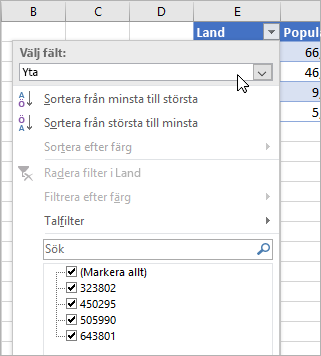
Du kan alltid sortera och filtrera data i Excel med hjälp av filterknapparna i kolumnrubrikerna. (Aktivera filterknappar genom att klicka på Data>Filtrera.)
Här är även ett tips för celler med datatyper: Klicka på filterknappen ovanför cellerna med ikoner. Bestäm sedan hur du vill sortera eller filtrera. Om du vill göra det med hjälp av namnet som visas behåller du Visa värde valt under Markera fält. Om du vill sortera eller filtrera efter ett annat fält från den länkade datatypen väljer du detta fält under Markera fält.
I det här exemplet valde vi fältet Område. Excel använde sedan det som bas för filterkryssrutorna nedan och visar populationer för de länder som finns i tabellen. Också bra att veta: I Excel ändras Talfilter-menyerna beroende på vilket fält du väljer under Markera fält.
Mer om länkade datatyper
Excel-datatyper: aktier och geografi.