Tillämpa talformat som datum, valuta eller bråktal på celler i ett kalkylblad. Om du arbetar på din kvartalsbudget kan du exempelvis använda valutaformatet så att talen representerar pengar. Om du har en kolumn med datum kan du ange att datumen ska visas som 14 mars 2012, 14-mar-12 eller 14/3.
Följ anvisningarna för att formatera tal:
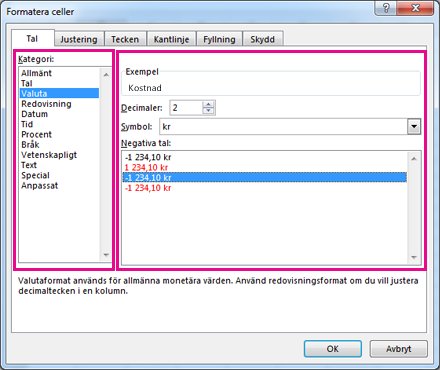
- Markera de celler som innehåller de tal du vill formatera.
- Välj CTRL+1.
- I fönstret som visas väljer du fliken Tal (hoppa över det här steget om du använder Microsoft 365 för webben).
- Välj ett kategorialternativ och välj sedan specifika formateringsändringar till höger.
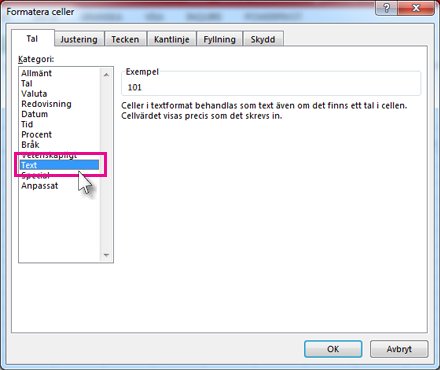
Om du anger tal i en cell eller importerar dem från en annan datakälla kan det hända att de inte formateras som förväntat i Excel. Om du till exempel skriver ett tal tillsammans med ett snedstreck (/) eller ett bindestreck (-) kan Excel använda ett datumformat . Du kan förhindra den här automatiska talformateringen genom att använda textformatet på cellerna.
Det är enkelt:
- Markera de celler som innehåller tal som du inte vill ska formateras automatiskt i Excel.
- Välj CTRL+1.
- På fliken Tal väljer du Text i listan Kategori .
Tips
Har du tal som visas i cellerna som #####? Det innebär antagligen att cellen inte är bred nog att visa hela talet. Försök dubbelklicka på den högra kanten på kolumnen som innehåller celler med #####. Då ändras kolumnbredden och radhöjden så att talet ryms. Du kan också dra den högra kanten på kolumnen så att den blir så stor du vill.
Följ anvisningarna för att formatera tal:
- Markera de celler som innehåller de tal du vill formatera.
- Välj Ctrl+1 eller Kommando+1.
- I fönstret som visas väljer du fliken Tal (hoppa över det här steget om du använder Microsoft 365 för webben).
- Välj ett kategorialternativ och välj sedan specifika formateringsändringar till höger.
Om du anger tal i en cell eller importerar dem från en annan datakälla kan det hända att de inte formateras som förväntat i Excel. Om du till exempel skriver ett tal tillsammans med ett snedstreck (/) eller ett bindestreck (-) kan Excel använda ett datumformat . Du kan förhindra den här automatiska talformateringen genom att använda textformatet på cellerna.
Det är enkelt:
- Markera de celler som innehåller tal som du inte vill ska formateras automatiskt i Excel.
- Välj Ctrl+1 eller Kommando+1.
- På fliken Tal väljer du Text i listan Kategori .
Tips
Har du tal som visas i cellerna som #####? Det innebär antagligen att cellen inte är bred nog att visa hela talet. Försök dubbelklicka på den högra kanten på kolumnen som innehåller celler med #####. Då ändras kolumnbredden och radhöjden så att talet ryms. Du kan också dra den högra kanten på kolumnen så att den blir så stor du vill.
När du skriver tal i kalkylbladet tillämpar Excel för webben automatiskt det allmänna talformatet, men du kan ändra detta för att visa specifika talformat som datum, valuta eller till och med bråktal.
Om du arbetar på din kvartalsbudget kan du exempelvis använda valutaformatet om du vill visa dina tal som monetära värden. Du kan ange att datum ska visas som ett långt datum som lördag den 14 december 2013 eller ett kort datum 2013-12-14. Så här gör du:
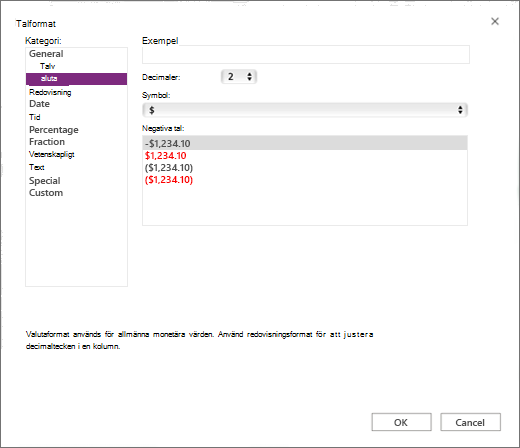
- Markera kolumnen eller cellerna som du vill formatera.
- Högerklicka någonstans i det markerade cellområdet. I snabbmenyn väljer du det format du vill använda och sedan OK.
Obs
Genom att använda ett talformat ändrar du bara hur talet visas och inte de faktiska cellvärdena som Excel för webben använder för beräkningar.
Tips
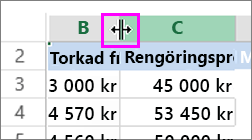
Om vissa tal visas som ##### beror det antagligen på att cellen inte är tillräckligt bred. Om du vill anpassa talen automatiskt dubbelklickar du på kolumnrubrikens högra kantlinje. Du kan också använda pekaren för att dra kantlinjen eller högerklicka på rubriken och använda snabbmenyn som visas.
Behöver du mer hjälp?
Du kan alltid fråga en expert i Excel Tech Community eller få support i Communities.
Se även
Formatera ett datum som du vill ha det
Formatera tal till procentsatser
Formatera negativa procenttal så att de blir lättare att hitta
Formatera tal som valuta
Skapa ett anpassat talformat
Konvertera datum som sparas som text till datum
Åtgärda textformaterade tal med hjälp av talformat
Tillgängliga talformat i Excel Online
Formatera tal om du vill behålla inledande nollor i Excel Online
Formatera tal som text
