
Om du vill göra det lättare att hantera och analysera en grupp relaterade data kan du omvandla ett cellområde till en Excel-tabell (kallades tidigare en Excel-lista).
Obs
Excel-tabeller bör inte förväxlas med de datatabeller som ingår i en svit med kommandon för konsekvensanalys. Mer information om datatabeller finns i Beräkna flera resultat med en datatabell.
Mer information om elementen i en Excel-tabell
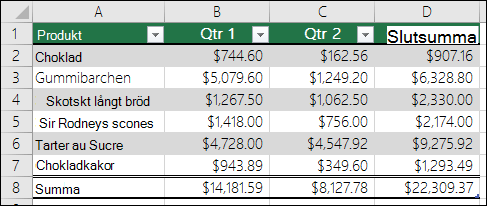
En tabell kan innehålla följande element:
-
Rubrikrad Som standard har en tabell en rubrikrad. I alla tabellkolumner är filtrering aktiverat på rubrikraden så att du snabbt kan filtrera och sortera tabelldata. Mer information finns i Filtrera data eller Sortera data.
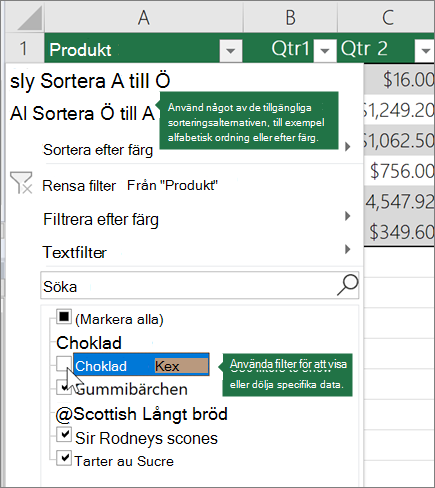
Du kan inaktivera rubrikraden i en tabell. Mer information finns i Aktivera eller inaktivera tabellrubriker i Excel. -
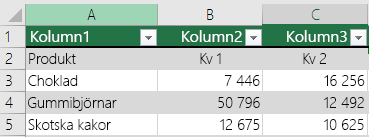
Olikfärgade rader Växlande skuggning eller ränder i rader gör det lättare att skilja på data.
-
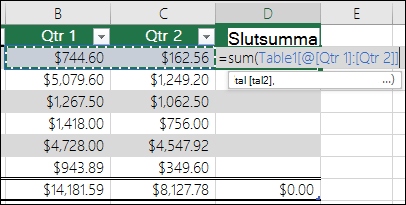
Beräknade kolumner Genom att ange en formel i en cell i en tabellkolumn kan du skapa en beräknad kolumn där formeln direkt används i alla andra celler i tabellkolumnen. Mer information finns i Använda beräknade kolumner i en Excel-tabell.
-
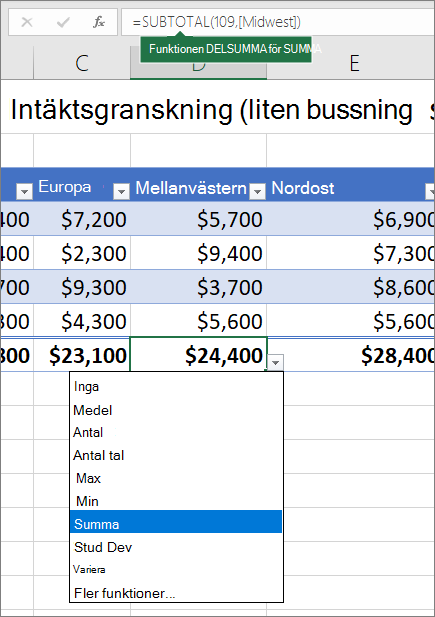
Summarad När du lägger till en summarad i en tabell får du en listruta med Autosumma där du kan välja bland funktioner som SUMMA, MEDEL och så vidare. När du väljer ett av dessa alternativ konverteras de automatiskt till en DELSUMMA-funktion i tabellen, som ignorerar rader som har dolts med ett filter som standard. Om du vill ta med dolda rader i beräkningarna kan du ändra argumenten för funktionen DELSUMMA .
Mer information finns i Summera data i en Excel-tabell.
-
Storlekshandtag Med hjälp av ett storlekshandtag i det nedre högra hörnet av tabellen kan du dra tabellen till den storlek som du vill ha.
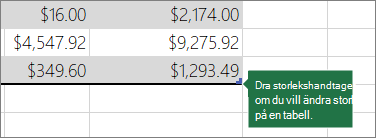
Mer information om hur du ändrar storlek på en tabell finns i Ändra storlek på en tabell genom att lägga till rader och kolumner.
Skapa en tabell
Du kan skapa hur många tabeller du vill i ett kalkylblad.
Så här skapar du snabbt en tabell i Excel:
- Markera cellen eller området i data.
- Välj Hemformatera>som tabell.
- Välj ett tabellformat.
- I dialogrutan Formatera som tabell markerar du kryssrutan bredvid Min tabell som rubriker om du vill att den första raden i området ska vara rubrikrad. Klicka sedan på OK.
Du kan också se en video om hur du skapar en tabell i Excel.
Arbeta effektivt med tabelldata
Excel har några funktioner som gör att du kan arbeta effektivt med tabelldata:
- Använda strukturerade referenser I stället för att använda cellreferenser, t.ex. A1 och R1C1, kan du använda strukturerade referenser som refererar till tabellnamn i en formel. Mer information finns i Använda strukturerade referenser med Excel-tabeller.
- Säkerställa dataintegritet Du kan använda den inbyggda dataverifieringsfunktionen i Excel. Du kan till exempel välja att endast tillåta tal eller datum i en kolumn i en tabell. Mer information om hur du säkerställer dataintegritet finns i Använda dataverifiering i celler.
Exportera en Excel-tabell till en SharePoint-webbplats
Om du har redigeringsbehörighet till en SharePoint-webbplats kan du använda den för att exportera en Excel-tabell till en SharePoint-lista. På så sätt kan andra visa, redigera och uppdatera tabelldata i SharePoint-listan. Du kan skapa en enkelriktad anslutning till SharePoint-listan så att du kan uppdatera tabelldata i kalkylbladet för att införliva ändringar som görs i data i SharePoint-listan. Mer information finns i Exportera en Excel-tabell till SharePoint.
Behöver du mer hjälp?
Du kan alltid fråga en expert i Excel Tech Community eller få support i Communities.