
Beräknade kolumner i Excel-tabeller är ett fantastiskt verktyg för att ange formler på ett effektivt sätt. Med dem kan du ange en enda formel i en cell och sedan expanderas formeln automatiskt till resten av kolumnen. Du behöver inte använda kommandona Fyll i eller Kopiera. Det kan spara otroligt mycket tid, särskilt om du har många rader. Och samma sak händer när du ändrar en formel; Ändringen utvidgas också till resten av den beräknade kolumnen.
Skapa en beräknad kolumn
Skapa en tabell. Om du inte är bekant med Excel-tabeller kan du läsa mer i: Översikt över Excel-tabeller.
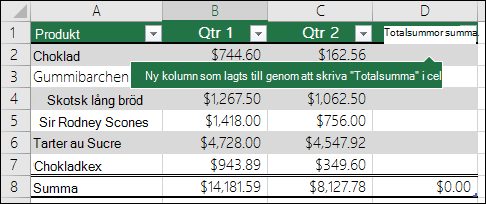
Infoga en ny kolumn i tabellen. Det gör du genom att skriva i kolumnen direkt till höger om tabellen, så utökas den automatiskt i Excel. I det här exemplet skapade vi en ny kolumn genom att skriva "Totalsumma" i cell D1.
Tips
Du kan också lägga till en tabellkolumn från fliken Start . Klicka bara på pilen för Infoga>infoga tabellkolumner till vänster.
Skriv den formel du vill använda och tryck på Retur.
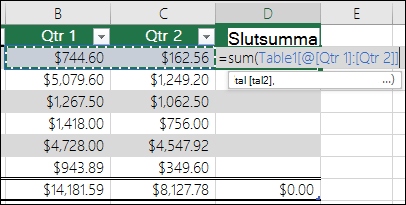
Ange till exempel =sum( och välj sedan kolumnerna Kv 1 och Kv 2 . Som ett resultat skapar Excel formeln: =SUMMA(Tabell1[@[Kv 1]:[Kv 2]]). Detta kallas för en strukturerad referensformel och är unik för Excel-tabeller. Det strukturerade referensformatet är det som gör att tabellen kan använda samma formel för varje rad. En vanlig Excel-formel för det är =SUMMA(B2:C2), som du sedan måste kopiera eller fylla i ned till resten av cellerna i kolumnen
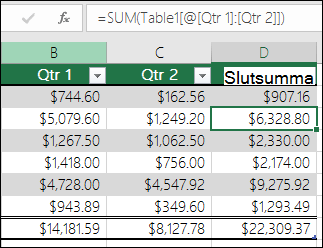
Mer information om strukturerade referenser finns i: Användning av strukturerade referenser med Excel-tabeller.När du trycker på Retur fylls formeln automatiskt i alla celler i kolumnen – både ovanför och nedanför den cell där du angav formeln. Formeln är densamma för varje rad, men eftersom det är en strukturerad referens vet Excel internt vilken rad som är vilken.
Beräkna värden i en pivottabell
Du kan också skapa anpassade beräknade fält med pivottabeller, där du skapar en formel som Excel sedan tillämpar på en hel kolumn. Läs mer om att beräkna värden i en pivottabell.
Behöver du mer hjälp?
Du kan alltid fråga en expert i Excel Tech Community eller få support i Communities.
Mer information finns i
Ändra storlek på en tabell genom att lägga till eller ta bort rader och kolumner