
Varje gång du skapar en tabell tilldelar Excel ett standardnamn till tabellen enligt följande namngivningskonvention: Tabell1, Tabell2, Tabell3 och så vidare. Om du vill göra det enklare att referera till en tabell, till exempel i en arbetsbok som innehåller många tabeller, kan du ge varje tabell ett namn.
Obs
Skärmbilderna i den här artikeln har tagits i Excel 2016. Vyn kan skilja sig något om du har en annan version av Excel, men funktionerna är desamma (om inget annat anges).
Så här byter du namn på en tabell:
Klicka på tabellen.
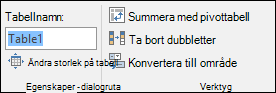
Gå till Tabellverktyg>Tabellnamn med designegenskaper>>.
På en Mac går du till fliken >Tabell Tabellnamn.Markera tabellnamnet och ange ett nytt namn.
Tips
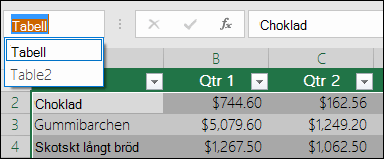
Alla tabeller visas i adressfältet, som visas till vänster om formelfältet. När du markerar en tabell i listan hoppar Excel automatiskt till tabellen – även om den finns på ett annat kalkylblad.
Viktiga anteckningar om namn
-
Använd giltiga tecken— Börja alltid ett namn med en bokstav, ett understreck (_) eller ett omvänt snedstreck (\). Använd bokstäver, siffror, punkter och understreck för resten av namnet.
Undantag: Du kan inte använda "C", "c", "R" eller "r" för namn, eftersom de redan finns angivna som en genväg för att välja kolumn eller rad för den aktiva cellen när du anger dem i rutan Namn eller Gå till. - Använd inte cellreferenser. Ett namn får inte vara detsamma som en cellreferens, t ex Z$100 eller R1C1.
- Använd inte blanksteg för att separera ord. Blanksteg får inte användas i namnet. Fundera över hur du kan skriva namnet utan blanksteg. Du kan också använda ett understreck (_) eller en punkt (.) som avgränsare mellan ord. Exempel: DeptSales, Sales_Tax eller First.Quarter.
- Högst 255 tecken:Ett tabellnamn kan innehålla upp till 255 tecken.
- Använda unika tabellnamn— Dubblettnamn är inte tillåtet. Excel gör ingen skillnad mellan versaler och gemener i namn, så om du anger "Försäljning" men redan har ett annat namn som kallas "FÖRSÄLJNING" i samma arbetsbok uppmanas du välja ett unikt namn.
Byta namn på en tabell i Excel för webben
Obs
Det här är en av flera betafunktioner, och för närvarande endast tillgänglig för en del Office Insiders för närvarande. Vi fortsätter att optimera de här funktionerna under de kommande månaderna. När de är klara släpper vi dem till alla Office Insiders och Microsoft 365-prenumeranter.
- Klicka på tabellen.
- Dubbelklicka på tabellnamnet på fliken Tabelldesign och ange sedan ett nytt namn.
Behöver du mer hjälp?
Du kan alltid fråga en expert i Excel Tech Community eller få support i Communities.
Mer information finns i
Summera data i en Excel-tabell
Ändra storlek på en tabell genom att lägga till eller ta bort rader och kolumner
Kompatibilitetsproblem med Excel-tabeller
Exportera en Excel-tabell till SharePoint