
Viktigt!
Excel för Microsoft 365 och Excel 2021 tar bort Power View den 12 oktober 2021. Alternativt kan du använda den interaktiva visuella upplevelsen från Power BI Desktop, som du kan ladda ned kostnadsfritt. Du kan också enkelt importera Excel-arbetsböcker till Power BI Desktop.
Om du använder Power View kan du ange tabellbeteendeegenskaper för att ändra grupperingsbeteendet för detaljrader och ge en bättre standardplacering av identifierande information (till exempel namn, foto-ID:n eller logotypbilder) i behållare för brickor, kort och diagram.
Gå till Power Pivot>Manage i menyfliksområdet.
Obs
- Om du inte har Power Pivot aktiverat går du till filalternativ>>för tillägg. Välj alternativet COM-tillägg i listrutan Hantera och tryck sedan på Gå. Markera Microsoft Power Pivot för Excel och tryck på OK.
- Om Power Pivot inte visas i listan går du till: Var är Power Pivot?
Markera den tabell som du vill konfigurera längst ned i Power Pivot-fönstret.
Klicka på Avancerade>tabellbeteenden.
I Radidentifierare väljer du en kolumn i tabellen som bara innehåller unika värden och inga tomma värden. Att ange en radidentifierare är det första steget till att ange andra egenskaper.
I Behåll unika rader markerar du kolumner som ska behandlas som unika även om de är dubbletter (till exempel förnamn och efternamn för anställda där två eller flera anställda delar samma namn).
Kolumnen Standardetikett innehåller ett visningsnamn som representerar raddata (till exempel namn på anställd i en anställd-post).
I vissa Power View-visualiseringar, till exempel kort, visas standardetiketten med ett större teckensnitt. Om du dessutom har angett en standardbild visas standardetiketten under standardbilden på flikarna för en behållare för brickor.I Standardbild väljer du en kolumn En bild som representerar raddata (till exempel ett foto-ID i en anställdspost).
Artikelinnehåll
Varför ställa in egenskaper för tabellbeteende?
Power View grupperar objekt automatiskt baserat på de fält och presentationsformat som du använder. I de flesta fall ger standardgrupperingen ett optimalt resultat. Men för vissa tabeller, främst de som innehåller detaljdata, grupperar standardgrupperingsbeteendet ibland rader som inte ska grupperas (till exempel personal- eller kundposter som ska listas individuellt, särskilt när två eller fler personer har samma för- och efternamn). För sådana tabeller kan du ange egenskaper som gör att rader listas individuellt i stället för att grupperas tillsammans.
Obs
Ändra inte standardbeteendet för tabeller som fungerar som en uppslagstabell (till exempel en datumtabell, en produktkategoritabell eller en avdelningstabell där tabellen består av ett relativt litet antal rader och kolumner) eller sammanfattningstabeller som innehåller rader som bara är intressanta när de sammanfattas (till exempel folkräkningsdata som summeras efter kön, ålder eller geografi). För uppslags- och sammanfattningstabeller ger standardgrupperingsbeteendet bäst resultat.
Standardfält
Du kan ange vilka fält som ska läggas till automatiskt i Power View om någon klickar på tabellnamnet i Power View-fältlistan. En tabell kan ha många fält, men vissa av dem används förmodligen oftare än andra.
- I Power Pivot-fönstret >Fliken Avancerat, Standardfältuppsättning>.
- Markera ett fält i Fält i tabellen och klicka på Lägg till.
- Den flyttas till Standardfält, i ordning.
- När du har alla fält du vill använda kan du ändra ordningen som de visas i. Markera ett fält och klicka på Flytta upp eller Flytta ned.
Egenskapen Radidentifierare
I tabellen anger radidentifieraren en enskild kolumn som bara innehåller unika värden och inga tomma värden. Egenskapen Radidentifierare används för att ändra grupperingen så att en grupp inte baseras på en rads fältsammansättning, utan istället på en fast kolumn som alltid används för att unikt identifiera en rad, oavsett vilka fält som används i en viss rapportlayout.
Om du anger den här egenskapen ändras standardgrupperingsbeteendet från dynamisk gruppering baserat på kolumnerna som finns i vyn, till ett fast grupperingsbeteende som sammanfattas baserat på radidentifieraren. Att ändra standardgrupperingsbeteendet är relevant för rapportlayouter, till exempel en matris, som annars skulle gruppera (eller visa delsummor) för varje kolumn i raden.
När du anger en radidentifierare aktiveras följande ytterligare egenskaper: Behåll egenskaperna Unika rader , Standardetikett och Standardbild , som påverkar fältbeteende i Power View.
Du kan också använda enbart radidentifieraren , som en fristående egenskap, för att aktivera följande:
- Användning av binära bilder i en rapport. Genom att undanröja oklarheter kring unika rader kan Power View fastställa hur standardbilder och standardetiketter ska tilldelas för en viss rad.
- Ta bort oönskade delsummor från en matrisrapport. Om du använder standardgruppering på fältnivå skapas en delsumma för varje fält. Om du bara vill att en delsumma ska beräknas på radnivå får du det här resultatet när du anger radidentifieraren.
Du kan inte ange en radidentifierare för tabeller som är markerade som datumtabeller. För datumtabeller anges radidentifieraren när du markerar tabellen. Mer information finns i dialogrutan Markera som datumtabell.
Egenskapen Behåll unika rader
Med den här egenskapen kan du ange i vilka kolumner som ska innehålla identitetsinformation (till exempel en anställds namn eller en produktkod) på ett sätt som särskiljer en rad från en annan. I de fall där raderna verkar vara identiska (till exempel två kunder med samma namn) upprepas de kolumner du anger för den här egenskapen i rapporttabellen.
Beroende på vilka kolumner du lägger till i en rapport kan det hända att rader behandlas som identiska rader eftersom värdena på varje rad verkar vara desamma (till exempel två kunder med namnet Jon Yang). Det här kan inträffa på grund av att andra kolumner som erbjuder differentiering (till exempel mellannamn, adress eller födelsedatum) inte finns i rapportvyn. I ett sådant scenario är standardbeteendet att komprimera identiska rader till en enda rad och summera alla beräknade värden till ett enda större resultat från de kombinerade raderna.
Genom att ange egenskapen Behåll unika rader kan du ange en eller flera kolumner som alltid ska upprepas, även om det finns dubblettinstanser, när du lägger till kolumnen i rapportvyn. Beräknade värden som är kopplade till raden kommer nu att allokeras baserat på varje enskild rad i stället för att lyftas upp till en enda rad.
Obs
Eftersom kolumnerna som slutanvändaren väljer kan påverka grupperingen, vilket ändrar filterkontexten för uttrycksberäkningar, måste modellkonstruktörer vara noga med att skapa mått som returnerar rätt resultat.
Standardetiketter
Den här egenskapen anger en etikett som visas tydligt på ett kort eller i ett diagram, eller tillsammans med standardbilden i navigeringsremsan i en brickrapport. När den används med en standardbild visas standardetiketten under bilden. När du väljer en standardetikett väljer du den kolumn som förmedlar mest information om raden (till exempel ett namn).
I flikremslayouten för en behållare för brickor, med navigeringsremsan längs överkanten, visas standardetiketten i rubrikområdet under en bild, enligt definitionen i egenskapen Standardbild. Om du till exempel har en lista över anställda kan du visa information om anställda sida vid sida med deras foto-ID som standardbild och den anställdas namn som standardetikett. Standardetikettkolumnen visas alltid under bilden i navigeringen på flikremsor i behållaren för brickor, även om du inte uttryckligen väljer den i rapportfältlistan.
I omslagsflödeslayouten för en behållare för brickor, med navigeringen längs brickornas underkant, visas standardbilden utan standardetiketten.
I en kortlayout visas standardetiketten i ett större teckensnitt i rubrikområdet längst upp på varje kort. Om du till exempel har en lista över anställda kan du göra kort med information om anställda, med deras foto-ID som standardbild och Anställdas namn som standardetikett.
Standardbilder
Den här egenskapen anger en bild som visas som standard i navigeringen på flikremsor i en brickrapport, eller tydligt under standardetiketten till vänster på ett kort. En standardbild bör vara visuellt innehåll. Exempel är ett foto-ID i tabellen anställda, en kundlogotyp i en kundtabell eller en landsform i en geografitabell.
Obs
Bilder kan hämtas från URL-adresser till en bildfil på en webbserver, eller som binära data inbäddade i arbetsboken. Om bilden är baserad på en URL-adress måste du även ange kolumnen som en bildtyp, så att Power View hämtar bilden i stället för att visa URL-adressen som textdata i rapporten.
Optimera för specifika layouter
I det här avsnittet beskrivs vad som händer när du anger tabellbeteendeegenskaper med utgångspunkt i ett visst presentationsformat och egenskaper för data. Om du till exempel försöker finjustera layouten i en matrisrapport kan du använda informationen för att förstå hur du kan förbättra en matrispresentation med hjälp av tabellbeteendeegenskaper i modellen.
Bilder saknas
Egenskaper som du anger i modellen avgör om bilder visualiseras i en rapport eller representeras som textvärden i rapporten. I följande exempel saknas bilder i rapporten. Där en bild ska visas visas bildfilens URL-plats i stället. Det här sker eftersom texten i modellen tolkas som text i rapporten. Du kan ändra detta genom att ange egenskaper för en kolumn som innehåller en bild-URL. Egenskapen anger i Power View att kolumnvärdet ska användas som en URL i stället för som text.
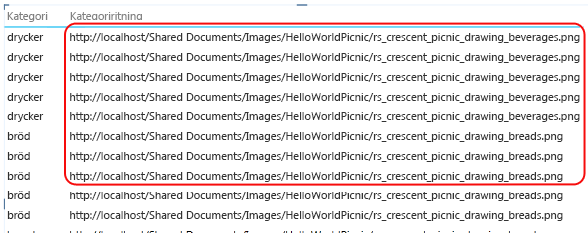
Anger att en kolumn innehåller bild-URL:er
- Kontrollera att Datakategori är inställd på Bild-URL (föreslås) i PowerPivot-fönstret>på fliken>Avancerat i avsnittet Rapportegenskaper.
- Om inte klickar du på listrutepilen förBild-URL för Fler kategorier >för datakategori>.
Anger att en kolumn innehåller binära bilder
- I PowerPivot-fönstret>Fliken Avancerat, avsnittet >Rapportegenskaper>Tabellbeteende.
- Välj en kolumn som innehåller unika värden vid Radidentifierare.
En eller flera rader saknas i tabeller
Ibland resulterar standardgrupperingsbeteendet i ett resultat som är motsatt det du tänkt dig. De detaljrader som finns i modellen visas inte i rapporten. Som standard grupperas Power View efter de kolumner som du lägger till i vyn. Om du lägger till landsnamn i rapporten visas varje land en gång i vyn, även om den underliggande tabellen kan innehålla tusentals rader som innehåller flera förekomster av varje landsnamn. I det här fallet ger standardgrupperingsbeteendet rätt resultat.
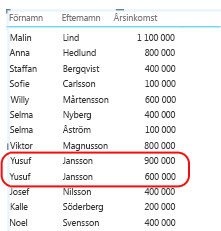
Tänk dig ett annat exempel där du kanske vill att flera instanser av en rad ska visas, eftersom de underliggande raderna faktiskt innehåller data om olika enheter. I det här exemplet antar vi att du har två kunder som båda heter Jon Yang. Om du använder standardgrupperingsbeteendet visas bara en instans av Jon Yang i rapporten. Eftersom endast en instans visas i listan är måttet Årsinkomst summan av det värdet för båda kunderna. I den här situationen, när kunder som delar samma namn faktiskt är olika personer, ger standardgrupperingsbeteendet ett felaktigt resultat.
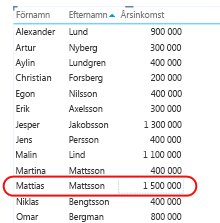
Om du vill ändra standardbeteendet för gruppering anger du Radidentifierare och Behåll egenskaperna Unika rader . Välj kolumnen Efternamn i Behåll unika rader så att det här värdet upprepas för en rad, även om det redan visas på en annan rad. När du har ändrat egenskaperna och publicerat arbetsboken på nytt kan du skapa samma rapport, men den här gången ser du båda kunderna med namnet Jon Yang, med årsinkomsten korrekt fördelad till var och en.
Matrislayouten är för trång
När du presenterar en detaljtabell i en matris innehåller standardgrupperingen ett summerat värde för varje kolumn. Beroende på dina mål kan det vara fler sammanfattningar än du vill ha. Om du vill ändra detta kan du ange Radidentifierare. Inga ytterligare egenskaper behöver anges. Det räcker att bara ange en radidentifierare för att ändra grupperingen så att sammanfattningar beräknas för varje rad utifrån dess unika radidentifierare.
Jämför följande före- och efterbilder som visar effekten av att ange den här egenskapen för en matrislayout.
Före: Standardgruppering baserad på fält i matris
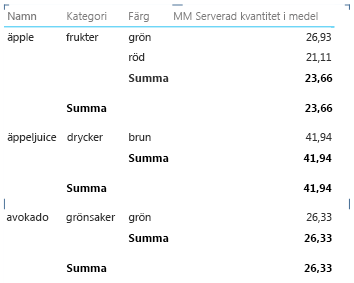
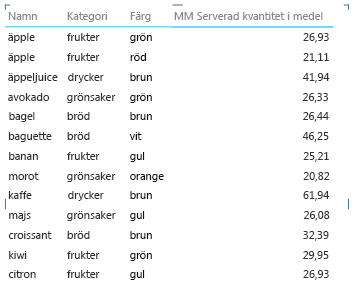
Diagram som visar för många element och nivåer på axeln
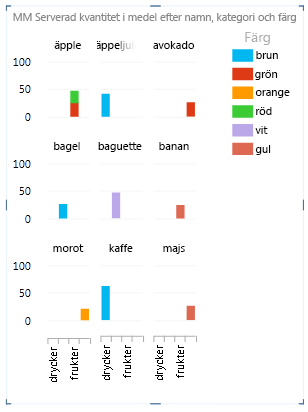
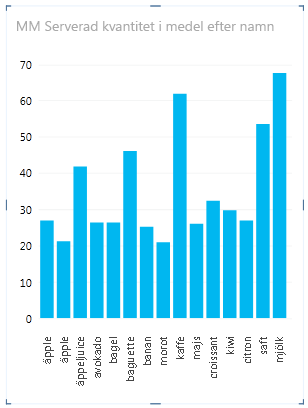
Diagramrapporter som visar detaljdata bör använda radidentifieraren som en axel. Utan en radidentifierare är axeln obestämd, vilket resulterar i en layout med bästa gissning som kanske inte är meningsfull. Om du vill ändra detta kan du ange Radidentifierare. Inga ytterligare egenskaper behöver anges. Det räcker att bara ange en radidentifierare för att ändra grupperingen så att sammanfattningar beräknas för varje rad utifrån dess unika radidentifierare.
Jämför följande före- och efterbilder som visar effekten av att ange den här egenskapen för en diagramlayout. Det är samma rapport, med identiska fält och samma presentation. Den enda skillnaden är att den nedre bilden visar en rapport efter att Radidentifierare har angetts i tabellen Objekt.
Fortsättning
När du har utvärderat tabellerna i modellen och angett tabellbeteendeegenskaper för dem som innehåller detaljrader som alltid ska visas som enskilda objekt, kan du optimera modellen ytterligare med hjälp av ytterligare egenskaper eller inställningar. Mer information om Power View finns i Självstudiekurs: Optimera datamodeller för Power View-rapporter.
Obs
Upphovsrätt för video:
- Olympics Dataset © Guardian News & Media Ltd.
- Flaggbilder från CIA Factbook (cia.gov)
- Populationsdata från UNData (data.un.org) på Microsoft Azure Marketplace
- Piktogram över olympiska grenar från Thadius856 och Parutakupiu, distribuerade enligt licens för Wikimedia Commons (creativecommons.org/licenses/by-sa/3.0/)
Se även
PowerPivot: Kraftfull dataanalys och datamodellering i Excel
Självstudier: Analysera pivottabelldata med en datamodell i Excel 2013
Videoklipp om Power View och PowerPivot