
Viktigt!
Support för Office 2016 och Office 2019 upphörde den 14 oktober 2025. Uppgradera till Microsoft 365 om du vill arbeta på valfri enhet var du än är och fortsätta få support.
"Den här arbetsboken har en Power Pivot-datamodell som har skapats med en tidigare version av Power Pivot-tillägget. Du måste uppgradera den här datamodellen med Power Pivot i Microsoft Excel 2013."
Ser du bekant ut? Det betyder att du öppnade en Excel 2010-arbetsbok i Excel 2013 eller senare och att arbetsboken innehåller en inbäddad Power Pivot-datamodell som skapats med en tidigare version av Power Pivot-tillägget. Det här meddelandet kan visas när du försöker infoga ett Power View-blad i en Excel 2010-arbetsbok.
I Excel 2013 och Excel 2016 är datamodellen en integrerad del av arbetsboken. Det här meddelandet talar om att den inbäddade Power Pivot-datamodellen behöver uppgraderas innan du kan skapa utsnitt, borra och filtrera data i Excel 2013 eller Excel 2016.
- Innan du uppgraderar bör du kontrollera om det finns problem under uppgraderingen.
- Spara en kopia av filen nu om du skulle behöva den tidigare versionen senare. Efter uppgraderingen fungerar arbetsboken endast i Excel 2013 eller senare. Mer om: vad som är annorlunda i en uppgraderad modell.
- Starta Power Pivot i Microsoft Excel-tillägget.
- Klicka på Power Pivot-hanteraren> för att starta uppgraderingen.

- Bekräfta uppgraderingsmeddelandet.
Meddelandet är "Den här arbetsboken har en Power Pivot-datamodell som har skapats med en tidigare version av Power Pivot-tillägget. Du måste uppgradera den här datamodellen med Power Pivot i Microsoft Excel 2013."
Click OK to close the message. - Uppgradera datamodellen. Efter uppgraderingen kan du inte längre arbeta med arbetsboken i den tidigare versionen av Power Pivot.
Meddelandet börjar med "Arbetsboken innehåller en datamodell som har skapats med en tidigare version av Power Pivot." Den avslutas med "Vill du uppgradera arbetsboken?"
Klicka på OK för att uppgradera arbetsboken. - Spara arbetsboken och läs in den på nytt. Det här steget låser ändringarna som gjordes under uppgraderingen. När du har sparat arbetsboken kan du inte gå tillbaka. Laddningen bör bara ta några sekunder, beroende på arbetsbokens storlek och placering.
Meddelandet börjar med meddelandet "Uppgraderingen av arbetsboken har slutförts men Excel är fortfarande i kompatibilitetsläge".
Klicka på Ja för att läsa in arbetsboken igen.
Uppgraderingen har nu slutförts. Om du fick andra meddelanden under uppgraderingen kan uppgraderingen ha misslyckats eller delvis lyckats. I vissa fall måste du göra manuella ändringar i arbetsboken eller datamodellen för att uppgradera till Excel 2013 eller Excel 2016. Läs följande avsnitt i den här artikeln om du vill veta mer.
Artikelinnehåll
Databorttagning: när uppgraderingen tar bort data i din modell
Kända problem
Ta bort eller återskapa länkade tabeller som inte längre är associerade med en källtabell i Excel
Inaktuella och överblivna tabeller uppgraderas inte med resten av modellen, vilket leder till att data tas bort eller att data blir oanvändbara. Du kan undvika det här problemet genom att se till att befintliga länkade tabeller är associerade med en befintlig källtabell i Excel.
Klicka på en länkad tabell i Power Pivot-fönstret i Power Pivot för Excel 2010.

Klicka på Länkad tabell i menyfliksområdet.
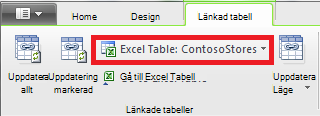
Kontrollera att Excel-tabellen pekar på en befintlig tabell. Om du har bytt namn på tabellen i Excel klickar du på nedpilen i Excel-tabell för att välja den namnändrade tabellen.
Klicka på Gå till Excel-tabell för att kontrollera att den länkade tabellen tolkas som en källdatatabell i Excel.
Om Excel-tabellen är tom gör du något av följande:
- Ta bort den länkade tabellen i modellen om den inte längre används.
- Eller återskapa källtabellen i Excel.
Om inte följande problem också gäller kan du uppgradera arbetsboken.
Ta bort detaljerade frågetabeller
Ett annat uppgraderingsproblem gäller endast PowerPivot-datamodeller som baseras på Analysis Services-kuber som stöder visning av detaljerad information. Om en arbetsbok innehåller detaljerade frågetabeller ser uppgraderingen först ut att lyckas, men returnerar sedan ett uppgraderingsfel varje gång du klickar på ett fält i en pivottabell.
- Leta reda på eventuella frågetabeller i arbetsboken i Power Pivot för Excel 2010.
En detaljerad frågetabell skapas i en arbetsbok när du högerklickar på ett mått och väljer Visa information. Den resulterande tabellen visas som ett separat blad i arbetsboken. Den första raden börjar med "Data returneras för ..."
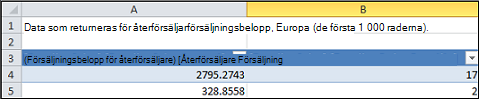
- Ta bort alla blad som innehåller detaljerade frågetabeller. Du kan återskapa dem efter uppgraderingen.
- Spara arbetsboken.
- Uppgradera arbetsboken.
- Återskapa frågetabellerna för visning av detaljerad information om du behöver dem. Högerklicka på ett beräknat fält i en pivottabell och klicka på Visa detaljer. En detaljerad frågetabell skapas i ett separat kalkylblad.
Ta bort lösenordsskydd
Lösenordsskyddade arbetsböcker som också innehåller en datamodell misslyckas med uppgraderingen med följande fel:
"Det går inte att uppgradera datamodellen i den här arbetsboken."
Ta bort lösenordet innan du uppgraderar för att kringgå det här problemet.
- Öppna arbetsboken i Excel 2013 eller Excel 2016.
- Klicka påFilinformation>>Skydda arbetsbok>Kryptera med lösenord.
- Ta bort asteriskerna och klicka på OK.
- Spara arbetsboken.
- Starta om uppgraderingen genom att klicka på PowerPivot-hantera>.
- Skydda arbetsboken med lösenord.
Ta bort begränsad åtkomst
Arbetsboksdatamodeller med begränsningar för utskrift, redigering och kopiering misslyckas med uppgraderingen med det här felet:
"Det går inte att uppgradera datamodellen i den här arbetsboken."
Lös problemet genom att ta bort begränsningarna innan du uppgraderar.
- Öppna arbetsboken i Excel 2013 eller Excel 2016.
- Klicka på Filinformation>>, Skydda arbetsbok>, Begränsa åtkomst.
- Markera Obegränsad åtkomst om du vill ta bort begränsningarna.
- Spara arbetsboken i Excel.
- Starta om uppgraderingen genom att klicka på PowerPivot-hantera>.
- Lägg till åtkomstbegränsningar i arbetsboken igen.
Specifika kolumner i en modell nämns i uppgraderingsmeddelanden
Om det uppstår fel under uppgraderingen och felmeddelandet anger vilka fält som orsakar problemet gör du så här:
- I Excel 2013 eller Excel 2016 går du till pivottabellen eller rapporten som innehåller de fält som uppgraderingen har problem med.
- Ta bort fälten från bara pivottabellen eller rapporten. Fältlistan fortsätter att visa fälten. De visas bara inte i rapporten.
- Spara och stäng arbetsboken.
- Öppna arbetsboken igen.
- Starta om uppgraderingen genom att klicka på PowerPivot-hantera>.
- Under förutsättning att uppgraderingen lyckades kan du lägga till fälten i pivottabellen eller rapporten igen.
Det går inte att uppdatera anslutningen till en datakälla i en uppgraderad arbetsbok
Du har skapat en arbetsbok i Excel 2010 med en anslutning till en extern datakälla. Du öppnar arbetsboken i Excel 2013 eller Excel 2016. När du försöker ändra en pivottabell i arbetsboken visas ett meddelande om att du måste uppdatera pivottabellen. Du försöker uppdatera det, men får det här meddelandet:
"Det gick inte att hämta den information som behövs om den här kuben. Kuben kan ha omorganiserats eller ändrats på servern. Kontakta administratören för OLAP-kuben och skapa vid behov en ny datakälla för att ansluta till kuben."
När du försöker redigera den befintliga anslutningen kan du se namnet på datamodellen, men du kan inte ändra datakällan.
Problem
Anslutningen till datakällan är inte längre giltig och du måste uppdatera den, men du kan inte uppdatera den i Excel 2013 eller Excel 2016.
Lösning
- Öppna arbetsboken i Excel 2010 med Power Pivot-tilläggsprogrammet.
- Öppna Power Pivot-fönstret på fliken > Hantera datamodell på Power Pivot-fliken.
- Klicka påHemanslutningar>>,befintliga anslutningar i Power Pivot-fönstret.
- Välj den aktuella databasanslutningen och klicka på Redigera.
- Klicka på Bläddra i dialogrutan Redigera anslutning om du vill söka efter en annan databas av samma typ men med ett annat namn eller på en annan plats.
- Spara och stäng arbetsboken.
- Öppna arbetsboken i Excel 2013 eller Excel 2016.
Slutföra en partiell uppgradering
I de flesta fall bör uppgraderingen av arbetsboken gå smidigt, men ibland krävs ytterligare ändringar för att slutföra jobbet. I det här avsnittet får du lära dig hur du svarar på specifika fel som indikerar en partiell eller ofullständig uppgradering. Arbetsboken uppgraderas men vissa funktioner saknas.
KPI-bilder saknas
Om KPI-bilder (färgade ikoner eller grafikoner) saknas tar du bort KPI:n från området Värden i fältlistan och lägger sedan till den igen.
Uppgraderingsfel vid DAX-beräkning: Det gick inte att uppgradera arbetsboken korrekt...
För vissa DAX-beräkningar krävs manuella ändringar innan arbetsboken kan användas. Om DAX-uttryck eller frågor inte är kompatibla med Excel 2013 uppgraderas arbetsboken endast delvis. Det här meddelandet visas:
"Det gick inte att uppgradera den här arbetsboken ordentligt. När du sparar kan det leda till att vissa Excel-datafunktioner inte fungerar. Mer information finns här: http://go.microsoft.com/fwlink/?LinkID=259419
Här är felet vi fick: Det går inte att fråga den interna stödstrukturen för kolumnen "<table>[<column name>]" eftersom de är beroende av en kolumn, en relation eller ett mått som inte bearbetas. Uppdatera eller beräkna om modellen."
Om du får det här felet (och det kan hända flera gånger) bör du anteckna vilka tabeller och kolumner som anges så att du kan gå direkt till tabellerna. Du måste redigera varje DAX-uttryck:
Obs
Om du uppmanas att tillåta att Power Pivot sparar stänger du och öppnar arbetsboken igen och klickar på Ja.
- Öppna tabellen som nämns i meddelandet i Power Pivot-fönstret.
- Klicka på kolumnen med en felikon och #ERROR värden. Du bör se ett DAX-uttryck i formelfältet.
- Leta efter följande kända DAX-kompatibilitetsproblem:
Null-värden som anges med dubbla citattecken utan värden ("") är inte längre tillåtna. Ersätt dubbla citattecken med en nolla.
LOOKUPVALUE, CONTAINS eller SWITCH försökte jämföra inkompatibla värdetyper. Du kan behöva ange en [typ] i argumentet eller se till att båda värdetyperna är numeriska, stränga eller booleska. Om du behöver konvertera ett av värdena kan du använda funktionen TEXTNUM eller FORMAT.
Det kan hända att fler fel fortsätter att visas i Excel medan du åtgärdar DAX-uttryck. Om du inte kan redigera en formel växlar du tillbaka till Excel för att se om ett fel blockerar ytterligare åtgärder. Klicka på OK för att stänga felmeddelandet och gå sedan tillbaka till PowerPivot och fortsätta arbetet.
När du har åtgärdat DAX-beräkningarna och felmeddelandena inte längre visas betraktar du arbetsboken som fullständigt uppgraderad.
Pivottabellfunktioner som refererar till "Power Pivot-data" är inte längre giltiga
Excel-kubfunktioner som anger en anslutning till en Power Pivot-modell från den tidigare versionen måste uppdateras manuellt till det nya modellnamnet, "ThisWorkbookDataModel".
| Tidigare version | Excel 2013 |
|---|---|
| =KUBVÄRDE("Power Pivot-data";[Mått].[ TotalSales]) | =KUBVÄRDE("DennaArbetsbokDataModell";[Mått].[ TotalSales]) |
- Klicka på Formler> visa formler i varje kalkylblad i Excel om du vill visa de beräkningar som används i varje blad.
- För Excel-kubfunktioner som anger en koppling letar du efter "Power Pivot-data".
- Ersätt "Power Pivot Data" med "ThisWorkbookDataModel".
- Spara arbetsboken.
Databorttagning: när uppgraderingen tar bort data i din modell
"Det gick inte att uppgradera tabellnamnet för följande länkade tabeller><. De här tabellerna har tagits bort från modellen."
I särskilda fall tas data bort från en modell under uppgraderingen. Databorttagning inträffar när du har en överbliven länkad tabell i modellen som inte kan spåras till en associerad tabell i samma arbetsbok, antingen på grund av att källtabellen har tagits bort eller bytt namn.
Uppgraderingen har slutförts, men den länkade tabellen är borta
En länkad tabell är en tabell som du skapar i ett kalkylblad och sedan lägger till i en datamodell så att du kan relatera den till andra tabeller och lägga till DAX-beräkningar. En länkad tabell tas bort om källtabellen inte längre finns i arbetsboken.
Så här ser det ut: Du har skapat eller importerat en tabell i Excel, lagt till den som en länkad tabell i Power Pivot där den blir en del av datamodellen, och sedan tagit bort den ursprungliga tabellen som den baseras på. Modellen behåller den länkade tabellen trots att tabellen i Excel är borta.
När du senare försöker uppgradera arbetsboken till Excel 2013 uppstår följande felmeddelande.
"Det gick inte att uppgradera tabellnamnet för följande länkade tabeller><. De här tabellerna har tagits bort från modellen."
Om möjligt avbryter du uppgraderingen så att du kan ändra modellen eller skapa en säkerhetskopia om du vill referera till tabellen senare:
Klicka på OK för att stänga meddelandet "Det gick inte att uppgradera följande länkade tabeller".
När du tillfrågas om du vill spara, stänga och öppna arbetsboken igen klickar du på Nej.
Stäng filen i Excel 2013 utan att spara den.
Öppna arbetsboken i Excel 2010 och korrigera problemen med länkade tabeller:
Behövs inte längre den länkade tabellen? Ta bort den från modellen eller starta om uppgraderingen i Excel 2013 och låt uppgraderingen ta bort tabellen åt dig.
Excel-tabellen har bytt namn men inte den länkade tabellen? Uppdatera anslutningsinformationen i Power Pivot enligt beskrivningen i steg 1 högst upp på den här sidan.
Den länkade tabellen måste vara kvar eftersom den används i beräkningar eller i en pivottabell, men den ursprungliga Excel-tabellen är borta? Återskapa källtabellen i Excel och uppdatera länken:
- Kopiera raderna från den länkade tabellen i Power Pivot-fönstret.
- Klistra in raderna i ett kalkylblad i Excel.
- Formatera raderna som en tabell.
- Ge tabellen ett namn.
- Gå tillbaka till Power Pivot-fönstret.
- Klicka på Länkad tabell>Excel-tabell och välj sedan den tabell som du just skapade.
- Spara filen.
När du har gjort korrigeringar öppnar du filen i Excel 2013.
Starta uppgraderingen igen genom att klicka på Power Pivot>Hantera.
Om du redan har sparat arbetsboken kan du inte återställa den en tidigare version. Du måste återskapa den länkade tabellen från början. Mer om: Lägga till kalkylbladsdata till en datamodell med hjälp av en länkad tabell.
Vad är annorlunda i en uppgraderad modell
I de flesta fall är en uppgraderad arbetsbok identisk med föregående arbetsbok. Det finns dock några förändringar i den nyare versionen som är värda att nämna.
Utsnitt och kolumnbeskrivningar visas inte längre i fältlistan
I tidigare versioner visade en fältlista för pivottabell kolumn- eller fältbeskrivningar som beskrivningar. I Excel 2013 eller senare stöds inga knappbeskrivningar i fältlistan. Eventuella kolumnbeskrivningar i modellen ignoreras i datavisualiseringar i Excel.
Utsnitt stöds, men nu skapar du dem på ett annat sätt. Fältlistan innehåller inga alternativ för att skapa ett utsnitt.
Uppgraderade arbetsböcker fungerar inte längre i en tidigare version av Excel och Power Pivot
Före Excel 2013 fanns det två tidigare versioner av Power Pivot-tillägget. Båda versionerna fungerar uteslutande med Excel 2010. Dessa versioner är:
- SQL Server 2008 R2 Power Pivot för Excel
- SQL Server 2012 Power Pivot för Excel 2010
När du har uppgraderat en datamodell till Excel 2013 eller Excel 2016 kan du öppna arbetsboken, men inte interagera med eller redigera de modellbaserade pivotrapporterna i Excel 2010. När du öppnar datamodellen för en Excel 2013- eller Excel 2016-arbetsbok i Excel 2010 får du följande felmeddelande om du klickar på ett utsnitt, ändrar ett filter eller drar ett nytt fält till pivottabellen:
"Initieringen av datakällan misslyckades".
Det här felet uppstår på grund av att datainteraktioner, till exempel att klicka på ett utsnitt, genererar en fråga som skickas till datamodellen (modellen är datakällan för pivottabellen). Eftersom datamodellen inte längre är giltig i Excel 2010 får du ett initieringsfel istället för datainteraktion.
Anta att du nu försöker öppna datamodellen i ett PowerPivot-fönster. Modellen öppnas inte och följande fel visas:
"Den här arbetsboken innehåller en Excel-datamodell som har skapats i en nyare version av Excel. Du kan öppna den här arbetsboken i en äldre version av Excel, men du kommer inte att kunna läsa in eller arbeta med Power Pivot när den finns tillsammans med en Excel-datamodell."
Det finns inga lösningar. Uppgraderingen är endast framåtriktad. Kontrollera med medarbetarna innan du uppgraderar att alla uppgraderar till Excel 2013 samtidigt. Du kanske också tillfälligt vill behålla separata versioner av dina arbetsböcker om din organisation planerar att använda Excel 2010 och Excel 2013 eller Excel 2016 sida vid sida.