
Tips
Läs mer om Microsoft Forms eller kom igång direkt och skapa en undersökning, ett test eller en omröstning. Vill du ha ett mer avancerat varumärke, avancerade frågetyper och dataanalys? Prova Dynamics 365 Customer Voice.
Om du vill ge en undersökning, ett test eller någon annan typ av formulär lite visuell stil kan du använda ett tema, lägga till en egen bakgrundsbild eller anpassa bakgrundsfärgen.
Öppna formuläret som du vill använda ett tema för i Microsoft Forms.
Välj
 för att välja ett tema, en färg eller en bakgrundsbild.
Obs
- I det högra fönstret väljer du från ett galleri med teman. Beroende på innehållet i formuläret kan förslagen ändras, inklusive olika bildbakgrunder och färger att välja bland.
-
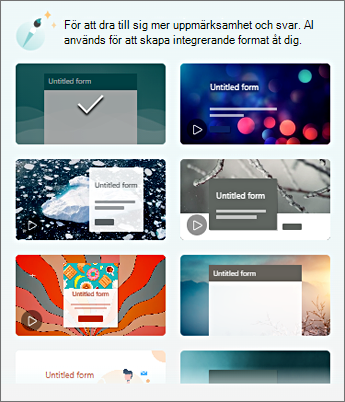
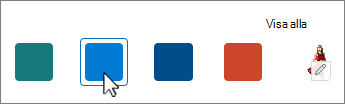
- Om du vill se fler alternativ rullar du nedåt i fönstret Format för att välja andra färger och bakgrundsbilder.
Lägg till en egen bakgrundsbild
Välj Anpassad, sedan
 och välj
  Ladda upp bild.
Använd bildsökning för att hitta bilder online, OneDrive för att hitta bilder i dina OneDrive-mappar eller Ladda upp för att hitta bilder på din dator eller enhet.
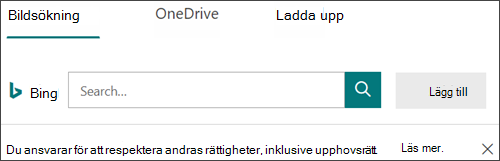
Bildsökning - Om du vill söka efter bilder och bilder online väljer du Bildsökning. Ange ett nyckelord för bilden du letar efter och välj
 Sök. Välj den bild du vill använda och välj Lägg till.
Obs
När du söker efter clipart och bilder på Internet dirigeras du till Bing. Du ansvarar för att ta hänsyn till copyright, och licensfiltret i Bing kan hjälpa dig att välja vilka bilder du kan använda.
OneDrive – Om du vill lägga till en bild från OneDrive-mappen väljer du OneDrive. Leta reda på den bild du vill lägga till och välj Lägg till.
Ladda upp – Om du vill lägga till en bild från din dator eller enhet väljer du Ladda upp. Leta reda på bilden du vill lägga till i dialogrutan Öppna och välj Öppna.
Obs! När du laddar upp en bild visar Forms teman i galleriet som använder den nya bilden. Om du väljer ett färgblock i rutan Format visas inte bilden längre.
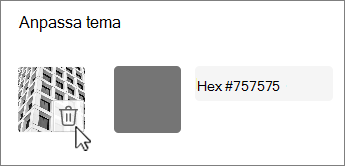
Ta bort bakgrundsbilden
- Välj .
- Leta reda på miniatyrbilden för din bild i rutan Format och välj
 Redigera.
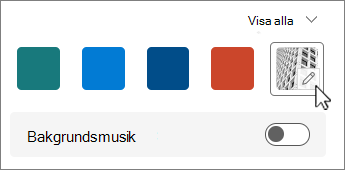
- Välj
 om du vill ta bort bakgrundsbilden.
Bakgrundsfärg
- Välj Anpassad, sedan och välj
 Anpassa färg.
 - Lägg till det hexadecimala värdet för den färg som du vill använda.
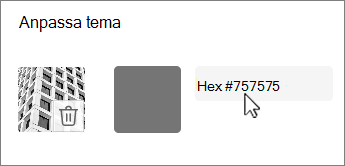
Färgen du anger används bakom alla bilder du laddar upp. I galleriet visar de sex översta teman olika konfigurationer som använder din bild och anpassade färg. Olika nyanser av den egna färgen används för den yttre ramen, textmarkering och knappfärger.
Skapa en enfärgad bakgrund
När du väljer en bakgrundsfärg från färgblocken i galleriet visas alltid standarddesignen för vågiga linjer för bakgrunden. När du väljer ett färgblock kan du välja mellan flera teman som använder den nya bakgrundsfärgen i galleriet.
Om du vill skapa en enfärgad bakgrund utan vågiga linjer måste du skapa en färgblocksbild och ladda upp den till Forms.
Du kan skapa ett färgblock med Windows Paint eller något annat bildredigeringsprogram. Du kan också fånga ett färgblock från skrivbordet eller en annan app med skärmklippverktyget. Spara den i en .png fil och ladda upp den till Forms.
Information om hur du använder en färgblocksbild
När du har överfört en enfärgad bild visar Forms olika delar av skärmen i olika nyanser av det uppladdade färgblocket, beroende på vilket tema du använder. Standardtemat (längst upp till vänster i galleriet) använder den nya färgen som en ram med ett ljust innehållsområde. Om du väljer ett annat kompatibelt tema kan det skapa en mörk version av färgen för innehållsområdet. Men om du väljer ett tema som redan innehåller en bild används inte färgen, precis som med alla bilder.
Hitta hexadecimala värden för färger
På webben definieras färger som sexsiffriga hexadecimala eller hexadecimala värden. För hexadecimala värden används 0–9 och 16 värden för A–F. Hexadecimala värden består av två siffror vardera för röda, gröna och blå färgvärden. Värdet uttrycks oftast i ett format som #168EB9.
De två siffrorna har värden från #00 till #FF, eller mörkaste till ljusaste färgen. Värdet uttrycks oftast i ett format som #168EB9. När du anger ett hexadecimalt värde i färgfältet Formulär skriver du bara siffrorna, inte #-pundtecknet. Tecknet # fyrkant används för att visa att ett tal är hexadecimalt, ungefär som $ eller € visar att ett värde är dollar eller euro.
Det finns flera sätt att ta reda på det hexadecimala värdet för en färg:
Använd den anpassade färgväljaren i online- eller skrivbordsversionerna av Word, Excel eller PowerPoint.
1. På fliken Start väljer du nedåtpilen bredvid Teckenfärg.
2. Välj , Fler färger och välj sedan fliken Anpassad.
3. Välj en färg från färgkartan och kopiera det hexadecimala värdet som visas under den.
Klistra in den i fältet Hexadecimalt färgvärde i Forms.Tips
Om du vill ta ett färgprov från en annan bild använder du PowerPoint på datorn. Klistra in en bild eller skärmbild i en bild. Välj
 Pipetten under Teckenfärg om du vill välja en färg från bilden innan du följer stegen ovan. När du öppnar fliken Anpassad visas exempelfärgens hexadecimala värde i fältet Hexadecimalt värde.
 Använd färgväljaren i en foto- eller bildredigeringsapp. I de flesta kommersiella och amatörmässiga bildredigeringsprogram kan du välja en färg med pipetten så att du kan matcha färger eller använda grafiska färgkartor. När du väljer en färg visas värdet som hex och/eller decimal.
Tips: Använd Windows Kalkylatorn i programmerarläge för att konvertera mellan hex och decimal.
Installera ett webbläsartillägg. I webbläsaren går du till avsnittet Tillägg eller tillägg under webbläsarens meny och söker efter Färgväljaren eller Färgväljaren. När tilläggen har installerats har de flesta tillägg en ikon som du väljer för att använda dem i adressraden. Du kanske först måste aktivera den i området Tillägg. Om den har en pipett använder du den för att välja den färg du vill använda från en webbsida, kopierar hexadecimalvärdet och klistrar in det i fältet Hex värde i Forms.
Sök på webben efter färgväljaren eller färgväljaren. Det finns en hel del färgväljarsidor som inte kräver nedladdning eller installation. Hitta den du gillar bäst. Välj en färg och kopiera hexadecimalvärdet eller koden och klistra in den i fältet Hexadecimalt värde för formulär.
Feedback för Microsoft Forms
Vi vill höra från dig! För att skicka feedback om Microsoft Forms går du till det övre högra hörnet i formuläret och väljer Fler formulärinställningar >Feedback.