
Tips
Läs mer om Microsoft Forms eller kom igång direkt och skapa en undersökning, ett test eller en omröstning. Vill du ha ett mer avancerat varumärke, avancerade frågetyper och dataanalys? Prova Dynamics 365 Customer Voice.
Med Microsoft Forms kan du skapa ett formulär (till exempel en undersökning eller omröstning) eller ett test (till exempel ett matematiskt prov för studenter). Använd inställningar för formulär och test för att ange tidsgränser, identifiera personer som svarar på formulär, visa rätt svar på prov och ange andra inställningar för Microsoft Forms.
Öppna inställningar för ett formulär eller test
Öppna formuläret som du vill redigera inställningar för i Microsoft Forms och välj sedan  .
.
I fönstret Inställningar kan du välja eller ta bort alternativ. Om du har skapat ett test ser du ytterligare alternativ som är specifika för test.
I den här artikeln kan du lära dig hur du justerar:
Endast testalternativ för svar
Vilka kan fylla i det här formuläret för alla test och formulär
Alternativ för svar för alla test och formulär
Svarskvitton för alla test och formulär
Inställningar för endast test
Alternativ för prov
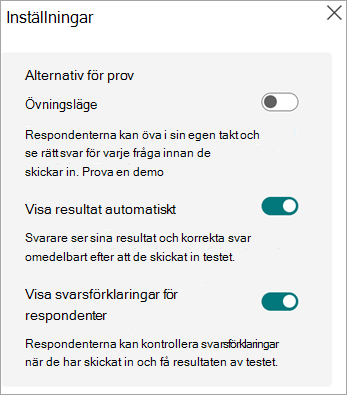
Alternativet för testinställningar visas bara om du har skapat ett test, inte ett formulär.
I övningsläge kan respondenterna öva i sin egen takt och se rätt svar för varje fråga innan de skickar in den. Välj Prova en demo för att se ett exempeltest i övningsläge.
Standardinställningen Visa resultat automatiskt gör att personer som utför provet kan se resultatet av varje fråga när de skickar sina provsvar. Svarare ser gröna bockar bredvid varje rätt svar för testfrågorna och röd meddelandetext visas bredvid felaktiga svar. Avmarkera den här inställningen om du inte vill att information om rätt och fel ska visas bredvid varje testfråga.
Aktivera växlingsknappen för Visa svarsförklaringar för svarande om du vill visa detaljerade förklaringar för att förtydliga resonemanget bakom varje rätt svar. Copilot genererar förklaringarna automatiskt och du kan redigera dem genom att placera markören i fältet Svarsförklaring och börja skriva.
Endast testalternativ för svar
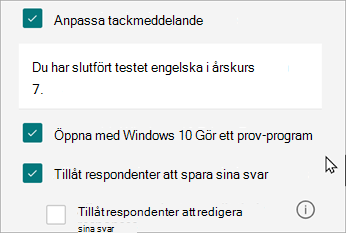
Öppna med Gör ett prov-programmet i Windows 10 – Markera den här rutan om du vill att testet ska öppnas direkt i Gör ett test. Gör ett test ger en säker testmiljö som har många kontroller över hur respondenten kan komma åt andra dator- eller internetresurser medan testet pågår.
Alla inställningar för test och formulär
Vilka kan fylla i det här formuläret för alla test och formulär
Vem som helst kan svara – Alla inom eller utanför organisationen kan skicka svar på formuläret eller provet.
Endast personer i min organisation kan svara – Endast personer som tillhör din organisation kan svara på formuläret eller provet.
- Spara namn – Håll reda på personer som har svarat på formuläret eller provet.
- Ett svar per person – Begränsa svar på formulär eller prov till endast ett per person. Detta hindrar enskilda användare från att fylla i ett formulär eller prov flera gånger.
Vissa personer i min organisation kan svara – Endast personer eller grupper i organisationen som du anger kan svara på formuläret.
Obs
- Alternativen Endast personer i min organisation kan svara och Vissa personer i min organisation kan svara är endast tillgängliga för Office 365 Education och Microsoft 365-appar för företagsanvändare. Logga in med ditt arbets- eller skolkonto för att komma åt de här inställningarna.
- Alternativet Vissa personer i min organisation kan svara gäller endast för enskilda personer och grupper inom organisationen. Du kan ange totalt upp till 100 namn på enskilda personer eller grupper. Av gränsen på 100 kan du ange upp till 20 grupper (varje grupp kan innehålla upp till 1 000 personer). Du kan till exempel samla in svar från 80 personer och 20 grupper som totalt blir 100.
Alternativ för svar för alla test och formulär
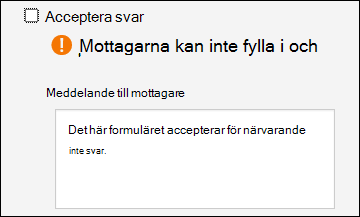
Acceptera svar – Om den här inställningen är avmarkerad inaktiverar du möjligheten att samla in ytterligare formulärsvar. Du kan anpassa meddelandet som mottagarna ser när de försöker skicka sina svar efter att du inaktiverat den här inställningen.
Startdatum och Slutdatum – Du kan ange ett exakt datum och en exakt tid när du vill starta och sluta samla in formulärsvar. Markera kryssrutan Startdatum och markera sedan datumtextrutan och välj ett datum från kalenderkontrollen. Välj en tid i listrutan. Gör samma sak för slutdatum.
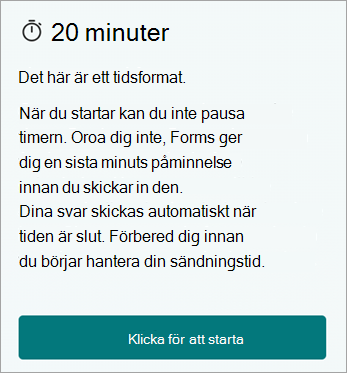
Ange tidslängd – Ange en tidsgräns för svarande för att fylla i formuläret eller testet. Respondenter kan inte redigera sina svar efter att timern har slutat och deras svar skickas automatiskt när timern är slut. Om du till exempel sätter en timer på 20 minuter får svararna följande:
Blanda frågor – När detta är avmarkerat (standardinställningen) visas frågorna i samma ordning som du skapade dem. När det här alternativet är markerat blandas ordningen på de frågor som visas slumpmässigt. Varje person kommer att få frågorna i en slumpmässig ordning.
Obs
Om formuläret eller provet har flera avsnitt eller sidor kan du inte blanda frågorna.
- Alla frågor – Blanda ordningen på alla frågor i formuläret eller provet.
- Lås frågor – Blanda ordningen på alla frågor utom de du anger (till exempel frågorna 3–5).
Inaktivera frågenummer för svarande – Tar bort frågenummer i hela formuläret eller testet.
Visa förloppsindikator – En visuell indikator på förloppet kommer att visas när personerna fyller i ett formulär eller prov.
Obs
Förloppsindikatorn är endast tillgänglig i formulär och prov som innehåller flera avsnitt eller sidor.
Dölj Skicka ett annat svar – När en svarande fyller i formuläret eller provet finns det som standard en länk för att skicka ett annat svar på slutförandesidan. Markera den här rutan om du vill ta bort det här alternativet.
Anpassa tackmeddelande – Visa ett tackmeddelande när formuläret eller provet har slutförts. Anpassa meddelandet genom att placera markören i textrutan.
Svarskvitton för alla test och formulär
- Tillåt mottagande av svar efter inlämning – När formuläret har fyllts i har respondenterna möjlighet att spara eller skriva ut en PDF-fil av formuläret med sina ifyllda svar på "Tack"-sidan. Observera att om du väljer den här inställningen kan de som svarar på formulär inom organisationen be om ett e-postkvitto av formuläret.
- Få e-postaviseringar om varje svar – Få meddelanden via e-post varje gång ett svar skickas.
- Få smarta e-postmeddelanden för att spåra svarsstatus – Markera den här rutan om du använde inbjudningskanalen. Forms skickar anpassade påminnelser via e-post för att öka deltagandet och förbättra svarsfrekvensen.
- Klassificering – Med klassificering kan din organisation skydda data baserat på dess principer och standarder.
Feedback för Microsoft Forms
Vi vill höra från dig! För att skicka feedback om Microsoft Forms går du till det övre högra hörnet i formuläret och väljer Fler formulärinställningar >Feedback.
Se även
Skapa ett formulär med Microsoft Forms
Skapa ett test med Microsoft Forms
Välkommen till Copilot i Forms
Vanliga frågor och svar om Microsoft Forms